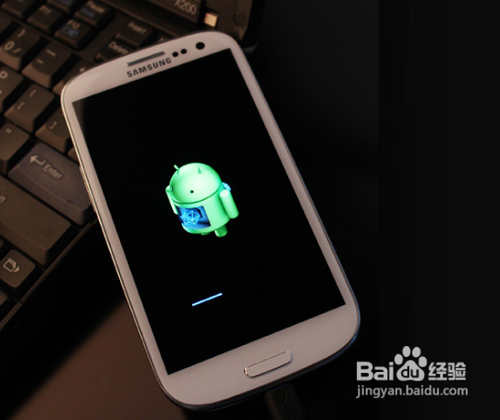
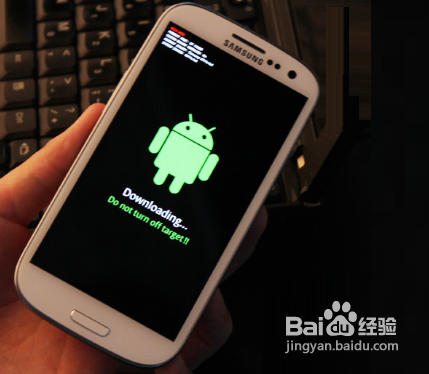
1、首先将手机关机,然后同时按住“音量-”、“HOME键”和“电源键”三键,等待3秒左右,就会出现英文界面。

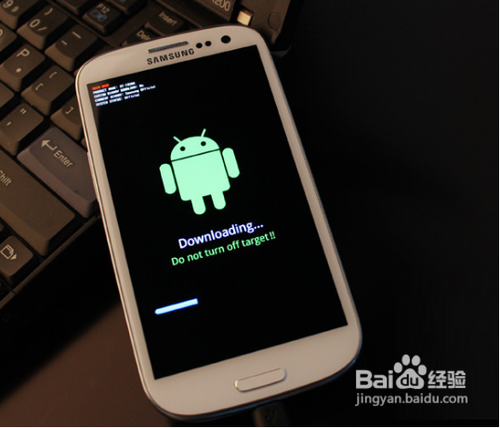
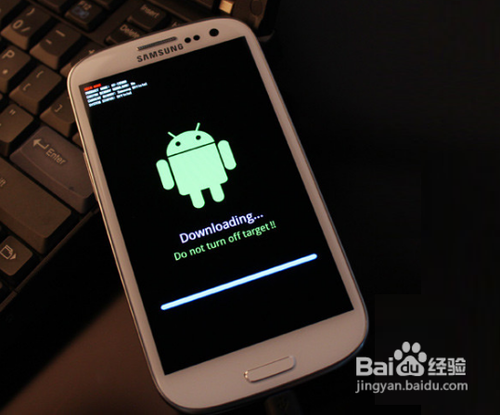
2、然后再按音量上键,进入绿色机器人界面,此时为刷机模式。
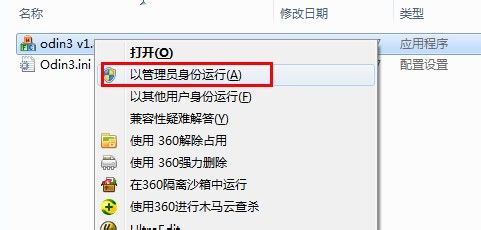
3、接着从下载的固件包中解压出odin刷机工具,然后运动该程序(win7下需要以管理员身份运行)。当然,有些固件包中并没有相关的odin刷机工具,此时我们在网上下载一个适合版本的odin程序也是可以的。
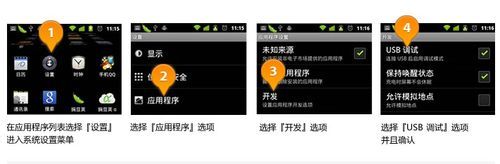
4、使用USB数据线将手机与电脑连接,并打开手机“USB调试”模式,此时odin软件会自动识别手机,识别成功后会在ID:COM处变色。
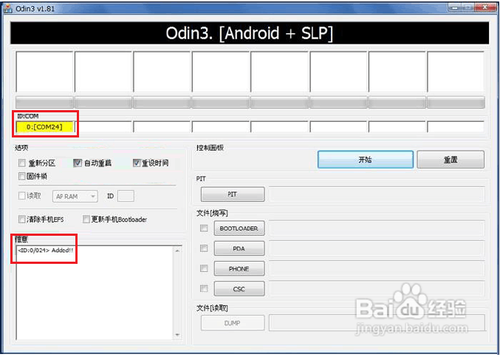
5、选择对应的刷机包文件。在此需要特别说明一点:有些rom包解压后,如果存在与(PDA,PHONE,CSC)几项对应的文件的话,都选上;如果没有就只选上PDA,像本例中的的odin包一般都只有PDA一项。不同的rom有所不同,PDA这一项都是是必选的,所以操作时要慎重。
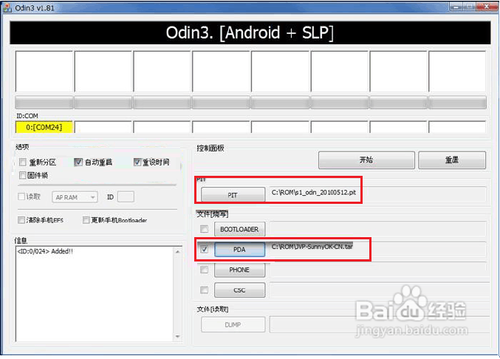
6、当选择好刷机包之后,点击下面的“start”按钮开始刷机。在刷机过程中,手机屏幕上会显示进度条,以表达刷机进度情况。
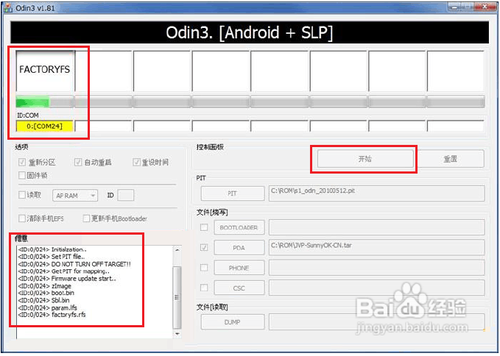
7、刷完之后,如果界面上方显示“PASS”就表示刷入成功。如果出现“FAIL”就表示刷入失败。如果失败就需要重新再刷一次,或者再换个rom再试刷机。

8、手机成功刷机后,就会自动重启,第一次开机可能会很慢,需要耐心等待数分钟。数分钟后仍打开不了机就拆下电池,按会儿HOME键,装上电池,再开机试试,仍旧进不去就表示刷机真失败了,重新再刷或者换个rom试一试。