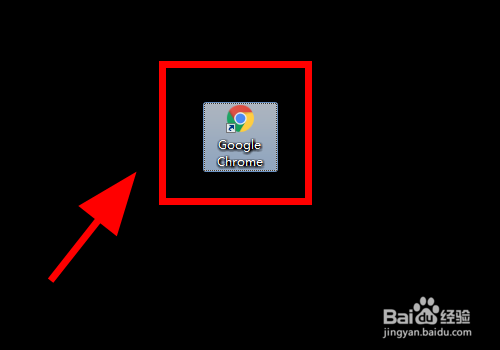
1、点击桌面的谷歌浏览器,打开浏览器,找到【右上角的三个点】设置按键;
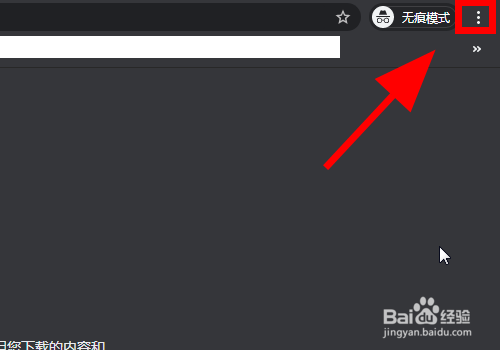
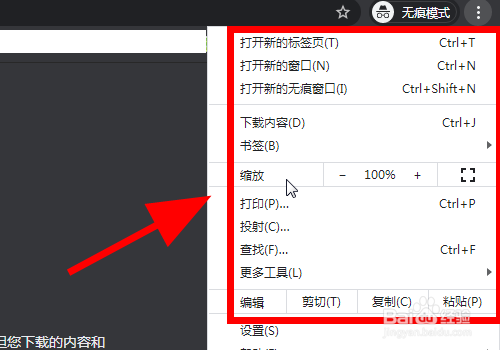
2、点击设置按键,弹出【功能菜单】;
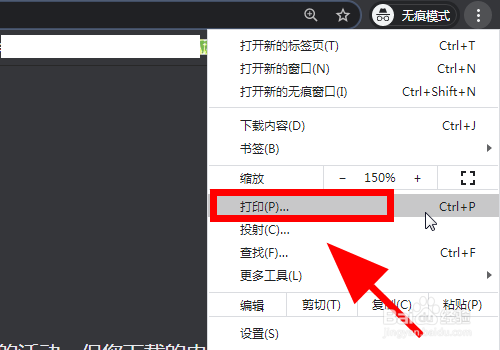
3、点击功能菜单的【打印】按键;
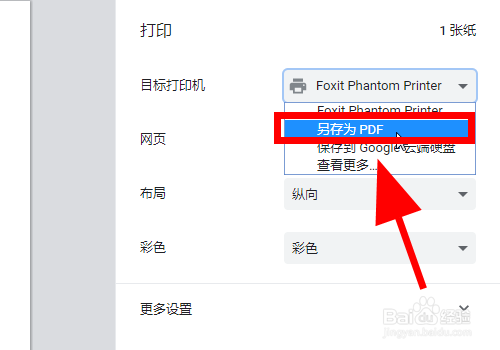
4、进入打印设置页面,将【目标打印机】设置为【另存为PDF】;
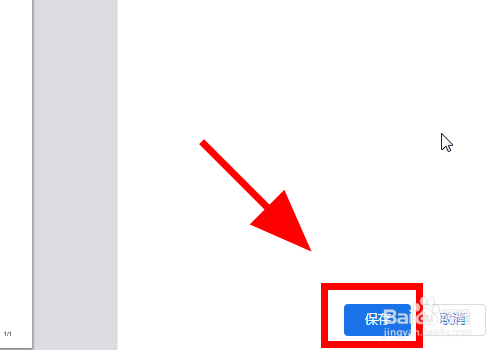
5、点击下方的【保存】按键;
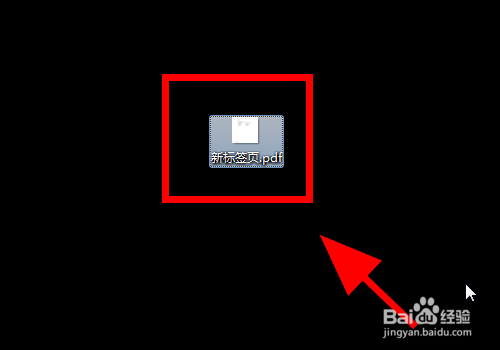
6、保存完毕后,可以在本地看到【保存的PDF文件】,完成;
7、以上就是谷歌浏览器中怎么将网页保存为PDF文件的步骤,感谢阅读。
时间:2026-04-23 13:23:17
1、点击桌面的谷歌浏览器,打开浏览器,找到【右上角的三个点】设置按键;
2、点击设置按键,弹出【功能菜单】;
3、点击功能菜单的【打印】按键;
4、进入打印设置页面,将【目标打印机】设置为【另存为PDF】;
5、点击下方的【保存】按键;
6、保存完毕后,可以在本地看到【保存的PDF文件】,完成;
7、以上就是谷歌浏览器中怎么将网页保存为PDF文件的步骤,感谢阅读。
