PS运用波纹来调整图像的效果

 时间:2026-02-15 21:03:17

1、打开需要处理的影像【5.PSD】,如下图所示,再选择该画面上的大海平面。

PS运用波纹来调整图像的效果

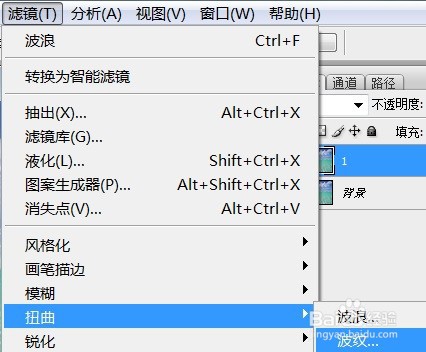
2、打开需要处理的影像【5.PSD】,【滤镜】→【扭曲】→【波纹】,如下图所示。
PS运用波纹来调整图像的效果

3、打开需要处理的影像【5.PSD】,【滤镜】→【扭曲】→【波纹】,弹出【波纹】对话框,如下图所示。

PS运用波纹来调整图像的效果

4、打开需要处理的影像【5.PSD】,【滤镜】→【扭曲】→【波纹】,弹出【波纹】对话框,在该对话框中调整【数量:111%;大小:大】,如下图所示。

PS运用波纹来调整图像的效果

5、打开需要处理的影像【5.PSD】,【滤镜】→【扭曲】→【波纹】,弹出【波纹】对话框,在该对话框中调整【数量:111%;大小:大】,点击【确定】后,效果如下图所示。

PS运用波纹来调整图像的效果

  • ps怎么把一个图旋转复制
  • ps把形状转化成路径
  • PS如何重复上一步操作
  • ps怎么移动单个锚点
  • ps怎么让文字跟着路径变化
  • 热门搜索
    浙江金华旅游 音符怎么打 孕妇可以吃鸭肉吗 上海旅游高等专科学校教务处 痔疮自己怎么治疗 红色痘印怎么去 仙人掌的特点 呼啦圈可以瘦肚子上的肉吗 池州旅游 包皮过长不割可以吗