1、选择多边形工具,鼠标点击一下画布,弹出多边形面板,边数为12(必须为偶数)


2、对象>路径>添加锚点

3、按住shift键,用套索工具隔位选择12条边中间的锚点
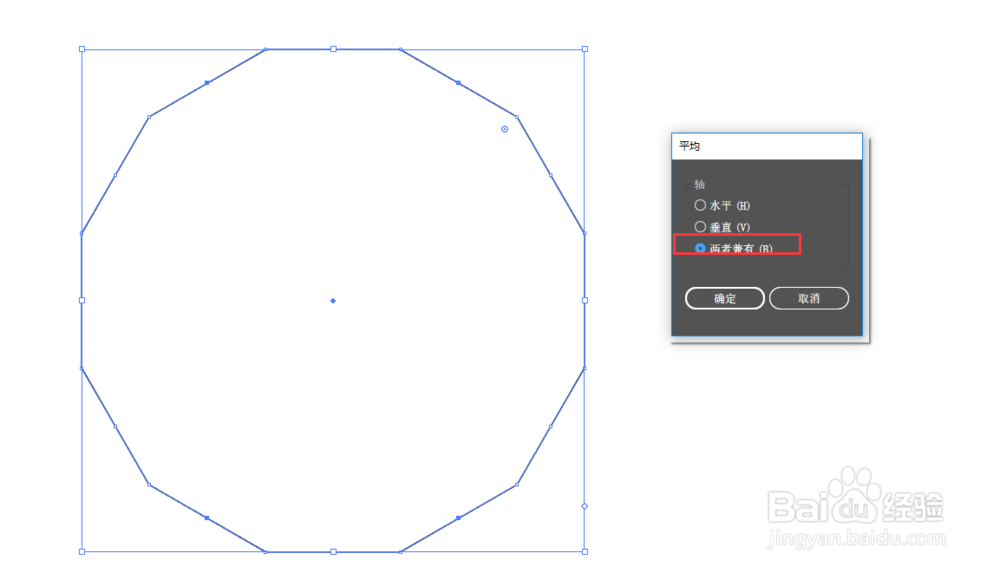
4、对象>路径>平均,弹出面板,选择“两者兼有”
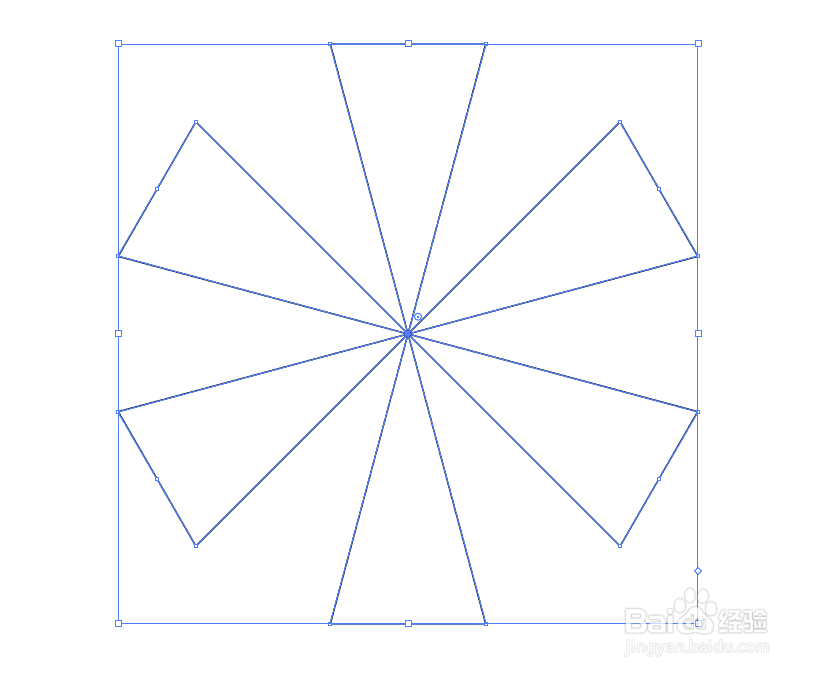
5、ctrl+c,ctrl+F原位复制一个,选择旋转工具,按住alt键点击一下中心位置,弹出面板,角度为30。点击“复制”


6、各自填充不同的颜色,雨伞图形就做好了

时间:2026-05-03 10:24:32
1、选择多边形工具,鼠标点击一下画布,弹出多边形面板,边数为12(必须为偶数)
2、对象>路径>添加锚点
3、按住shift键,用套索工具隔位选择12条边中间的锚点
4、对象>路径>平均,弹出面板,选择“两者兼有”
5、ctrl+c,ctrl+F原位复制一个,选择旋转工具,按住alt键点击一下中心位置,弹出面板,角度为30。点击“复制”
6、各自填充不同的颜色,雨伞图形就做好了
