Excel中怎么在筛选后进行选择性复制粘贴

 时间:2026-02-16 02:49:05

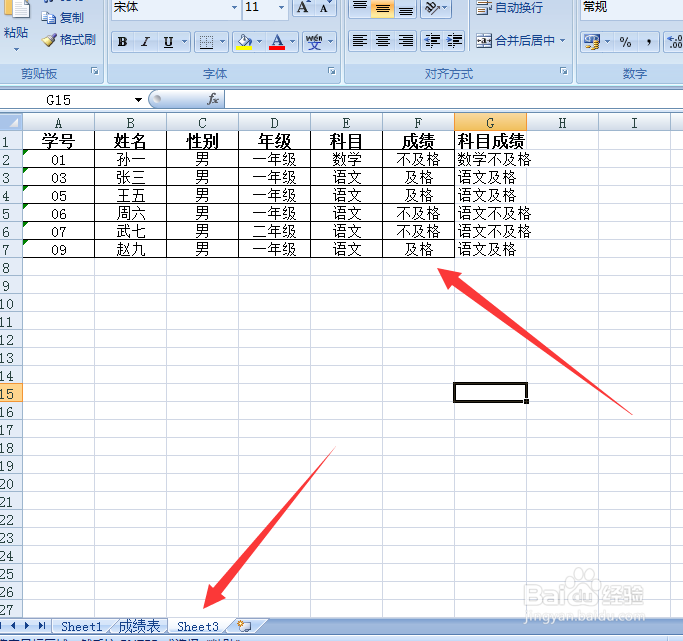
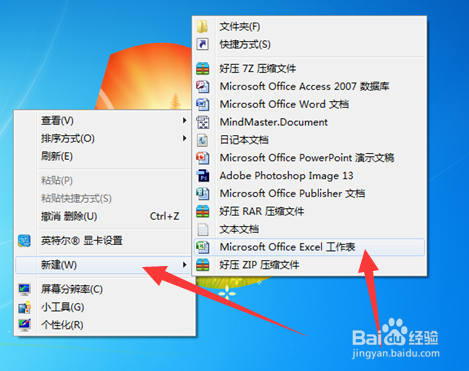
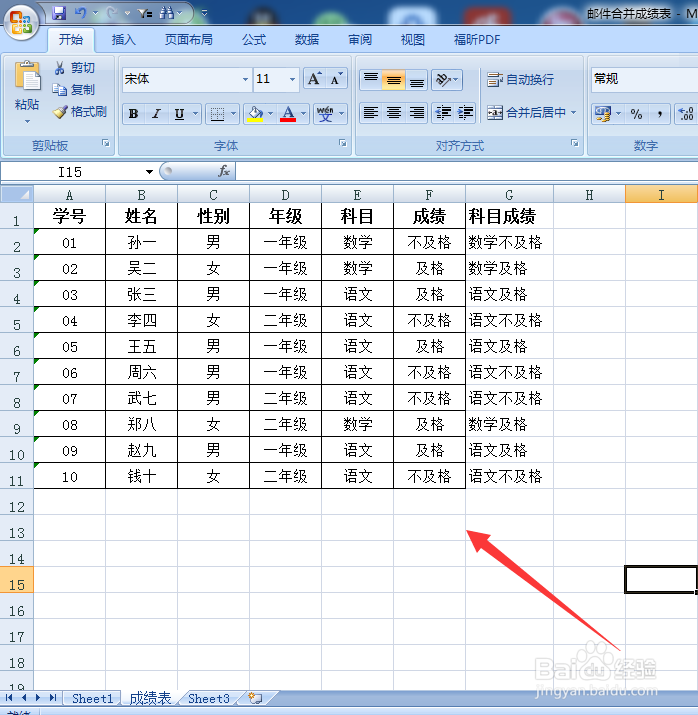
1、首先,在电脑自己所需要的位置新建一个数据文件,在文件中填写好原始数据
Excel中怎么在筛选后进行选择性复制粘贴

Excel中怎么在筛选后进行选择性复制粘贴

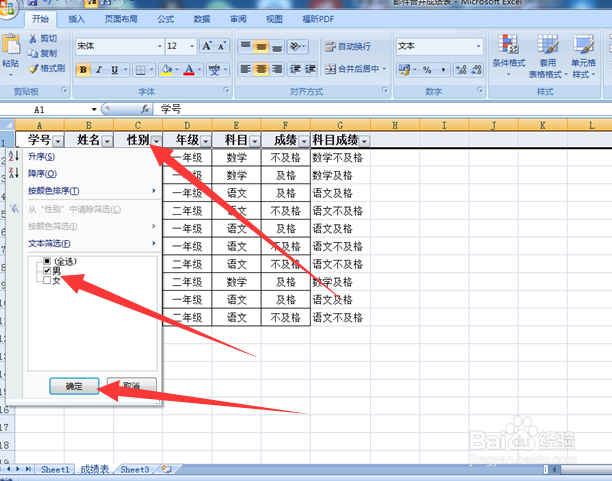
2、选择数据表格的抬头行,在表格的功能区找到“【排序和筛选】”,点击打开后找到“【筛选】”,点击之后,表格的抬头项就处于筛选状态

Excel中怎么在筛选后进行选择性复制粘贴

3、选择自己需要的筛选项,筛选出自己需要的数据,点击“【确定】”,就会出现自己所需要的数据
Excel中怎么在筛选后进行选择性复制粘贴

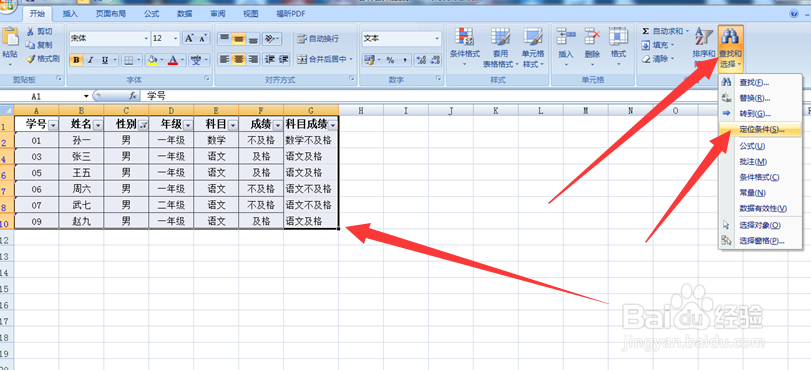
4、将自己说需要复制的数据全选,在表格的功能区找到“【查找和选择】”,点击进入之后找到“【定位条件】”,点击进入
Excel中怎么在筛选后进行选择性复制粘贴

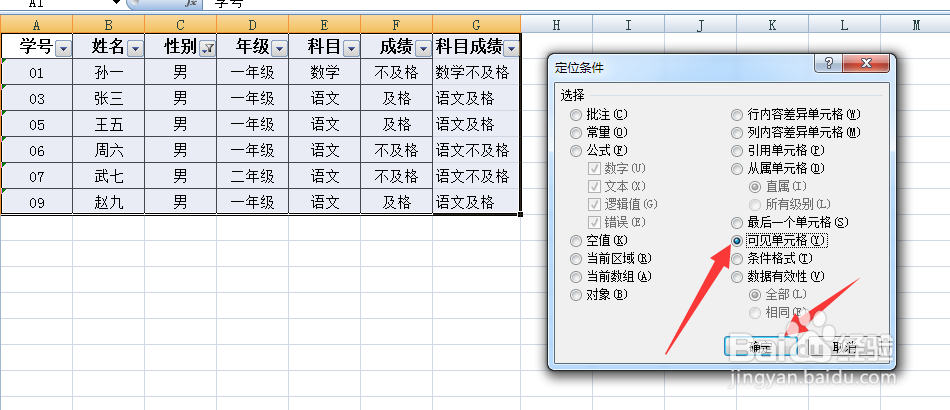
5、进入到定位条件选项界面,找到“【可见单元格】”,选择后点击下方的“【确认】”键
Excel中怎么在筛选后进行选择性复制粘贴

6、这个时候点击复制就会发现,只是复制了自己需要的数据

Excel中怎么在筛选后进行选择性复制粘贴

7、在新的表格里点击粘贴,就得到了自己所需要的数据了

Excel中怎么在筛选后进行选择性复制粘贴

  • excel筛选后的数据复制粘贴方法
  • 如何粘贴到筛选后的可见单元格
  • 筛选后的数据,如何对应进行粘贴?
  • 对于筛选的数据如何进行数据的复制粘贴
  • 表格筛选后复制不能粘贴全部内容
  • 热门搜索
    vivo手机怎么连接电脑 太阳果怎么吃 显卡怎么超频 脸红是怎么回事 比亚迪唐怎么样 凤尾竹叶子发黄怎么办 员工工资怎么计算 福克斯怎么样 鸡内金怎么吃 屏保怎么设置