如何用Photoshop把苹果和弥核桃合成

 时间:2024-10-25 22:30:11

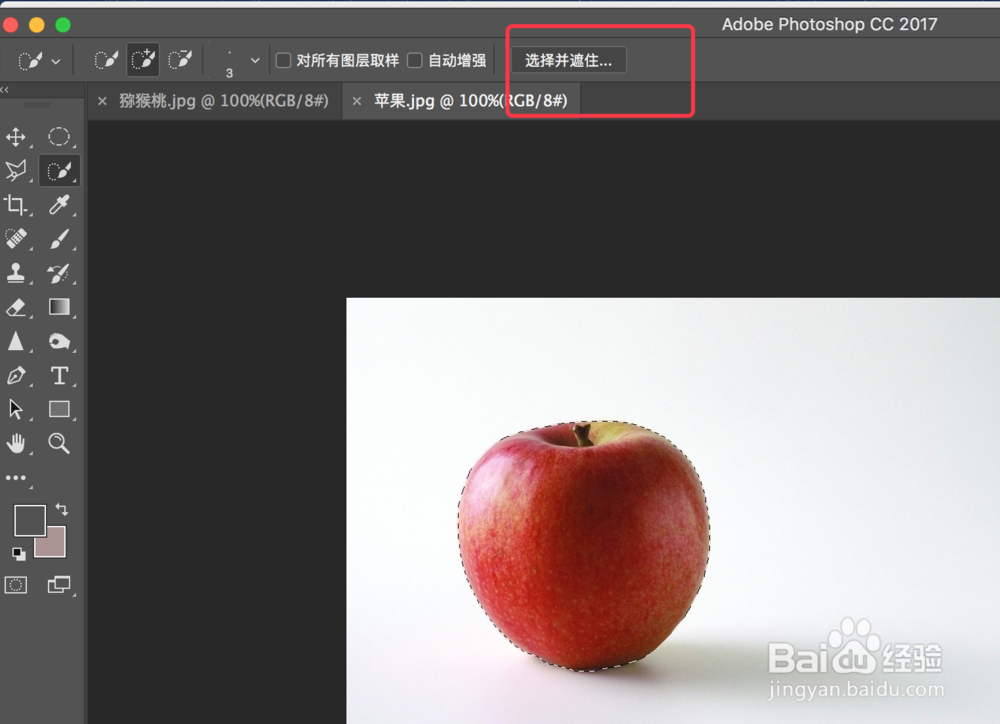
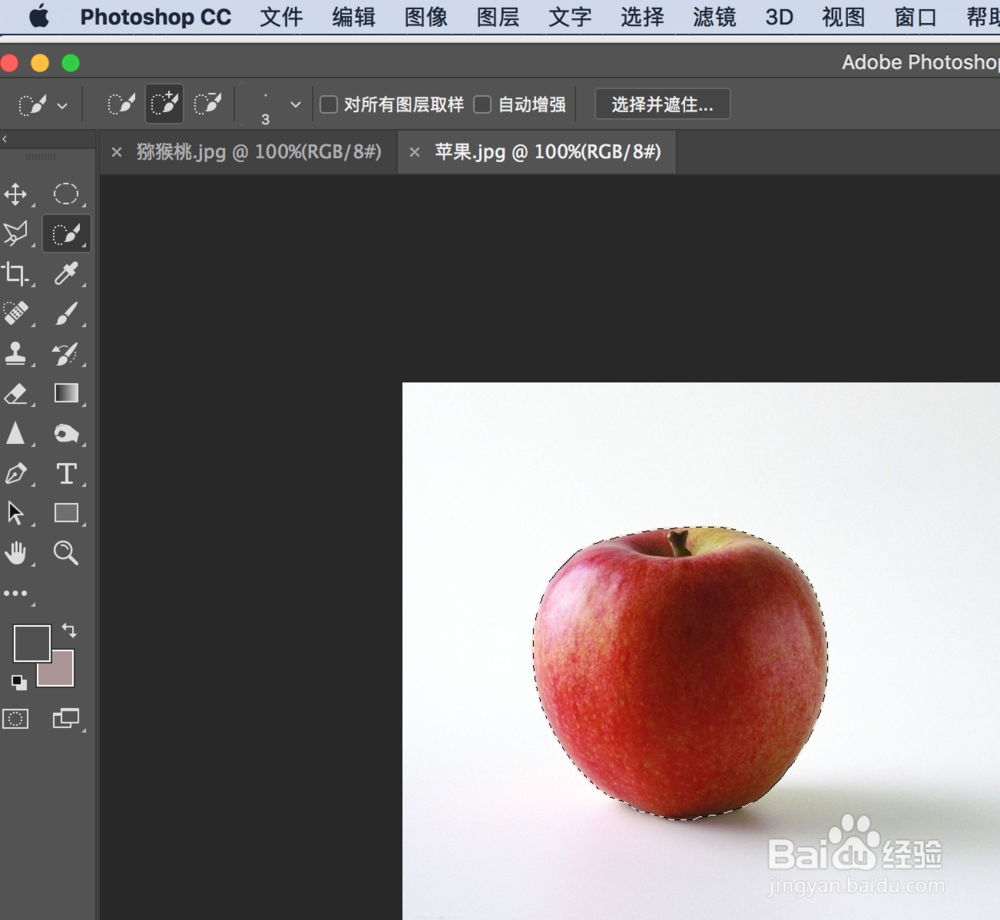
1、用快速选择工具选出苹果

如何用Photoshop把苹果和弥核桃合成

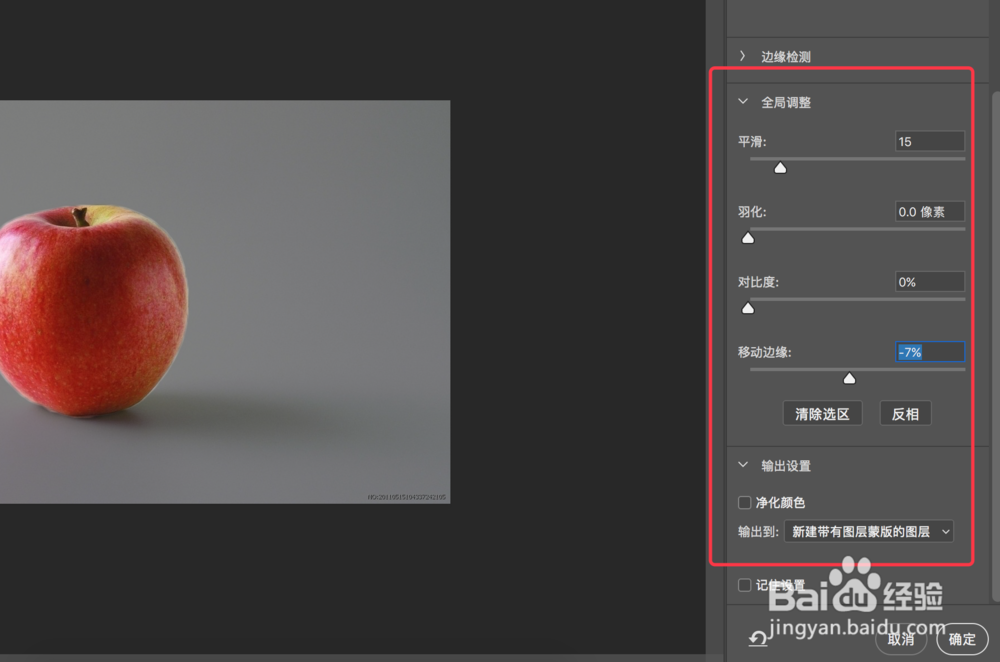
2、点击选择并遮住,选择新建带有图层蒙版的图层

如何用Photoshop把苹果和弥核桃合成如何用Photoshop把苹果和弥核桃合成

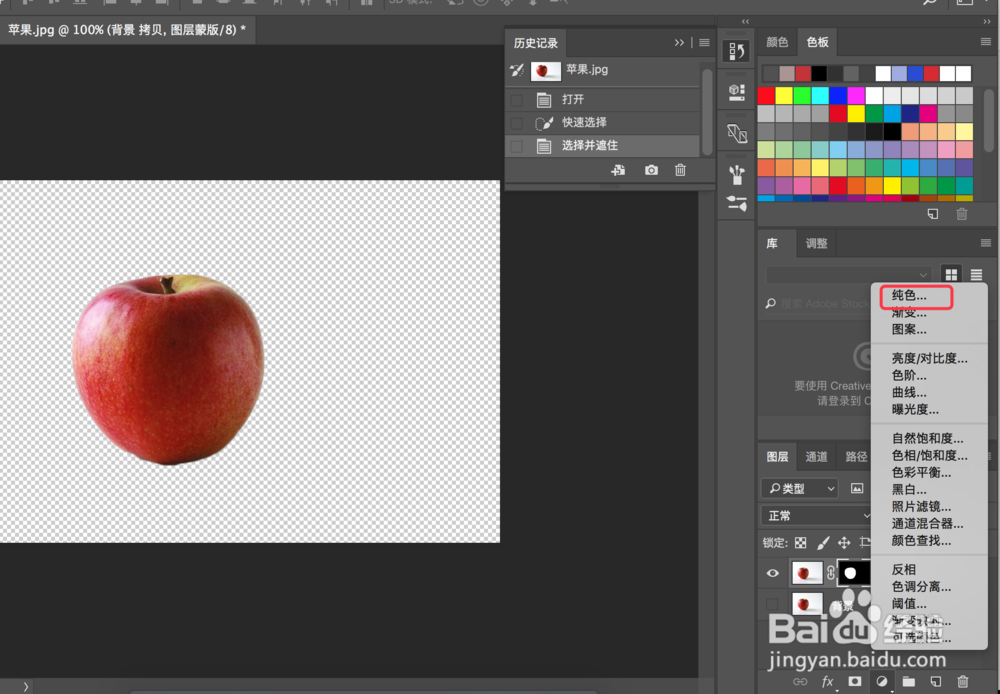
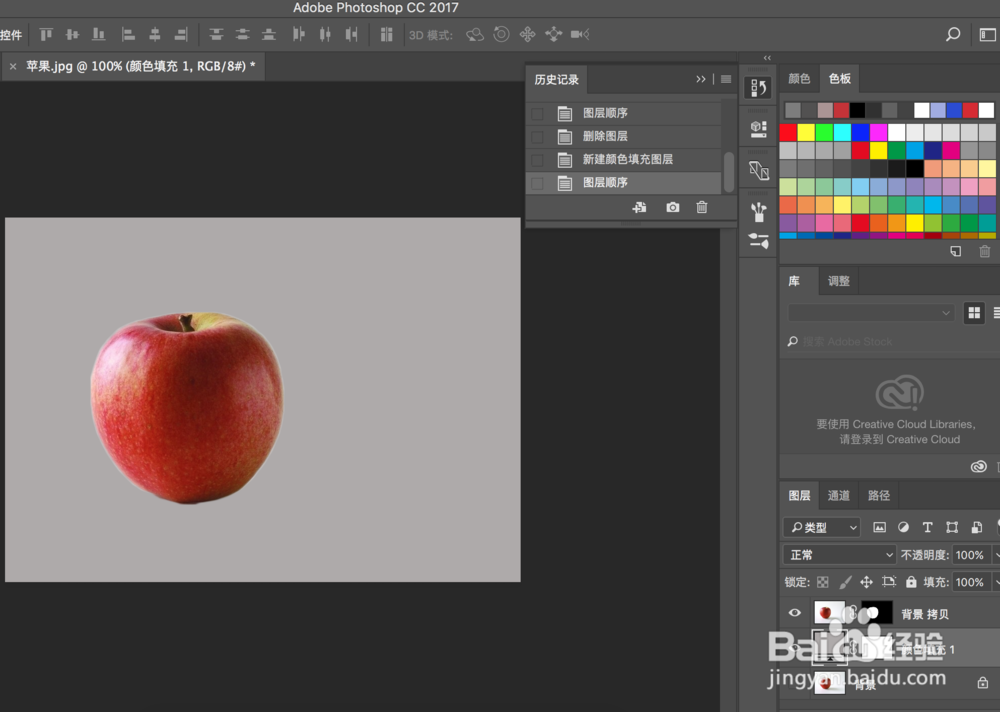
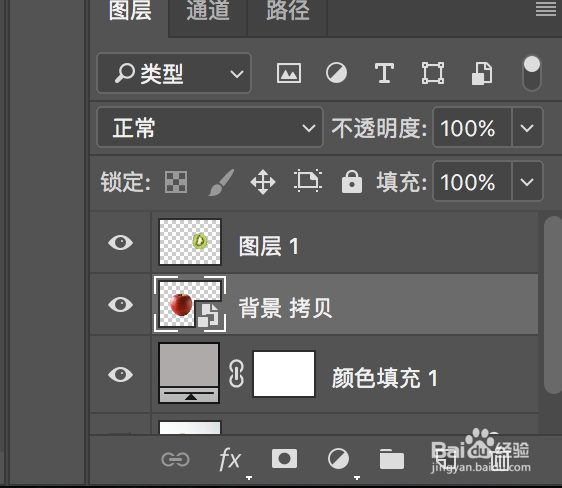
3、创建纯色背景,图层下移

如何用Photoshop把苹果和弥核桃合成如何用Photoshop把苹果和弥核桃合成

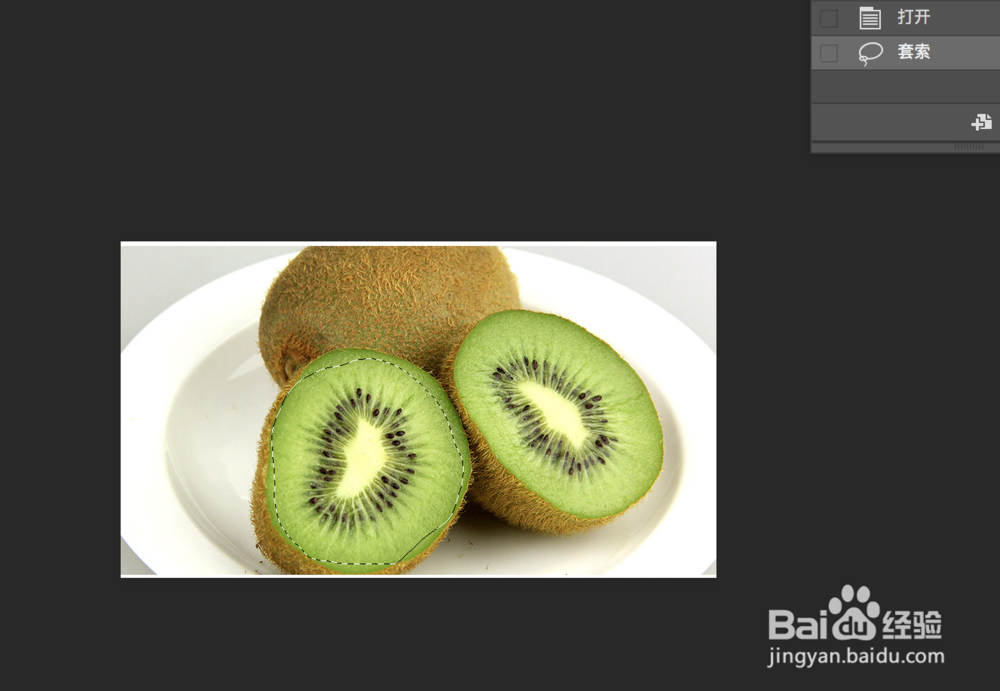
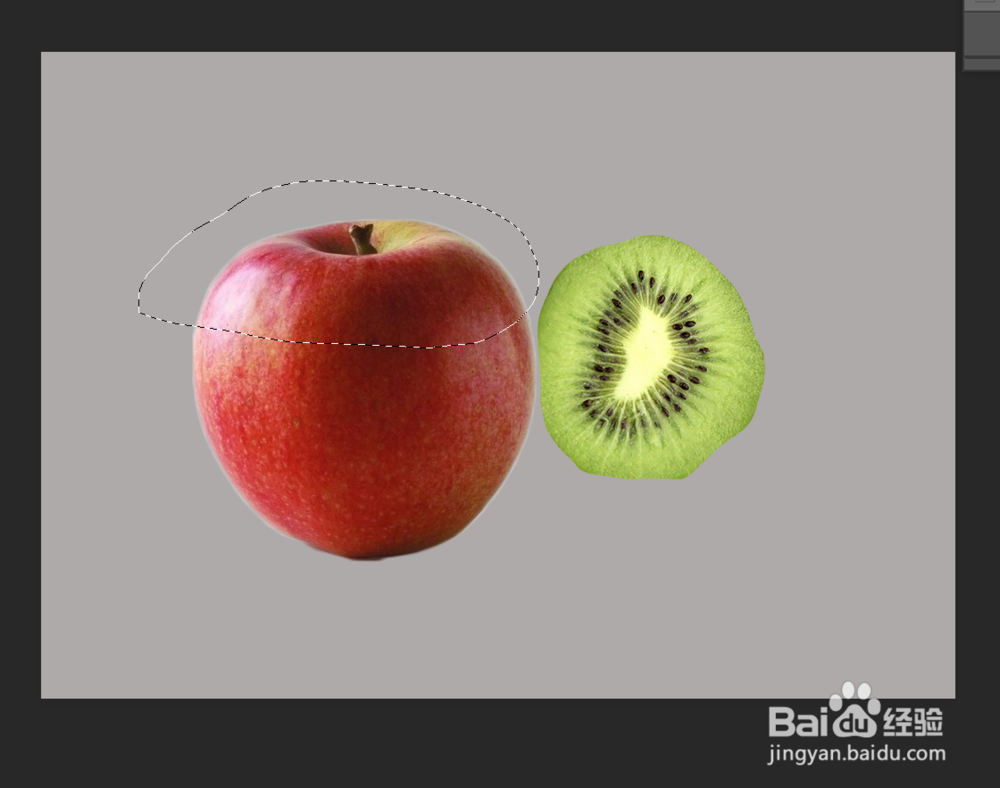
4、套索工具选出弥核桃的部分,复制到苹果的图片上

如何用Photoshop把苹果和弥核桃合成

5、苹果和蒙版图层,转换为智能对象

如何用Photoshop把苹果和弥核桃合成

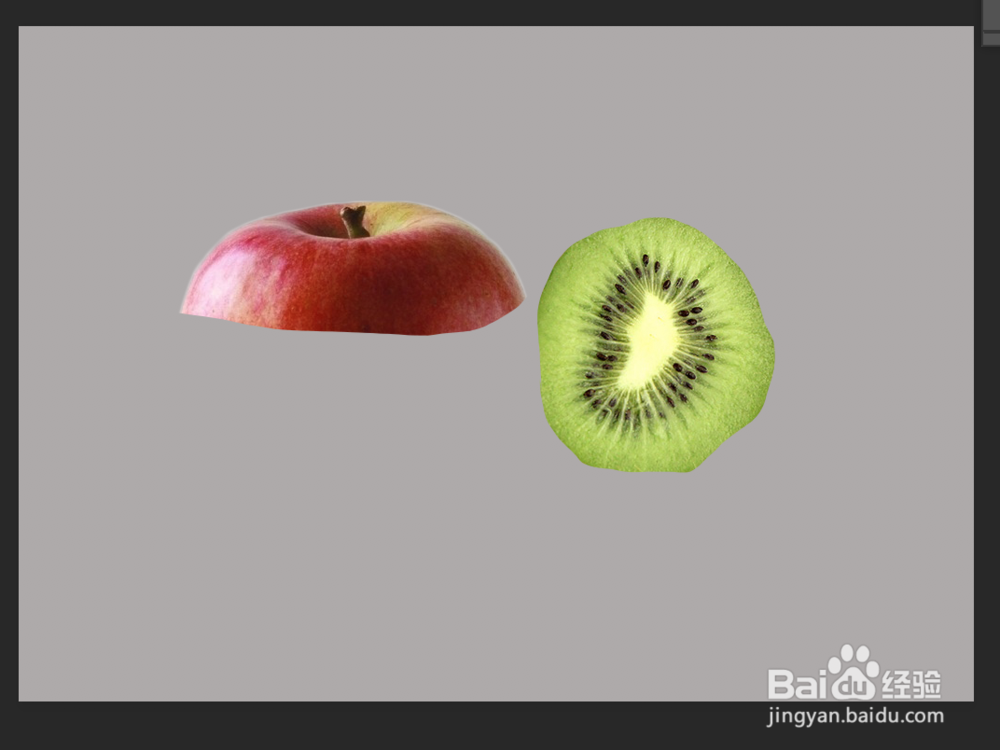
6、套索工具选择苹果的部分,创建图片蒙版,command+i反向(或者ctrl+i)
如何用Photoshop把苹果和弥核桃合成如何用Photoshop把苹果和弥核桃合成如何用Photoshop把苹果和弥核桃合成

7、移动弥核桃图层,自由变换,把弥核桃图层移到苹果下(使之更圆),编辑——变换——扭曲,调整弥核桃的位置
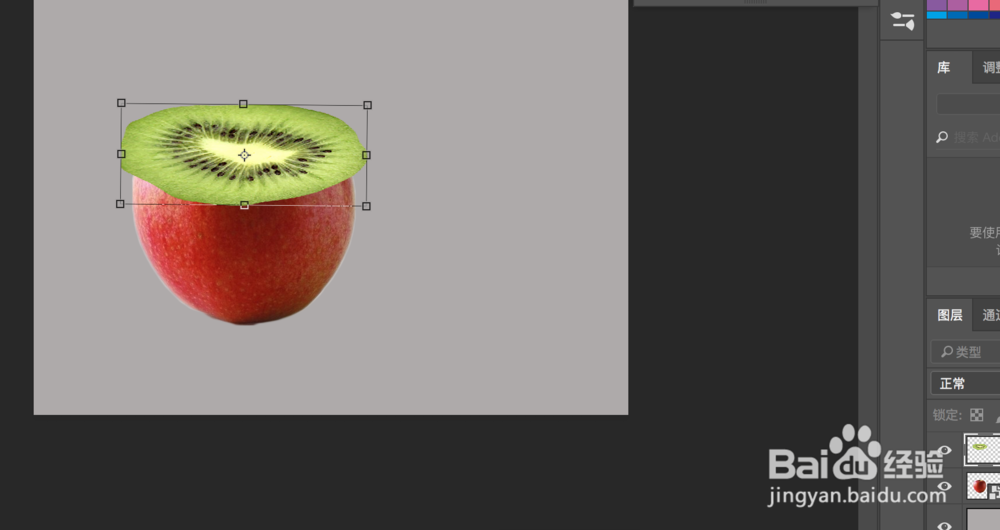
如何用Photoshop把苹果和弥核桃合成

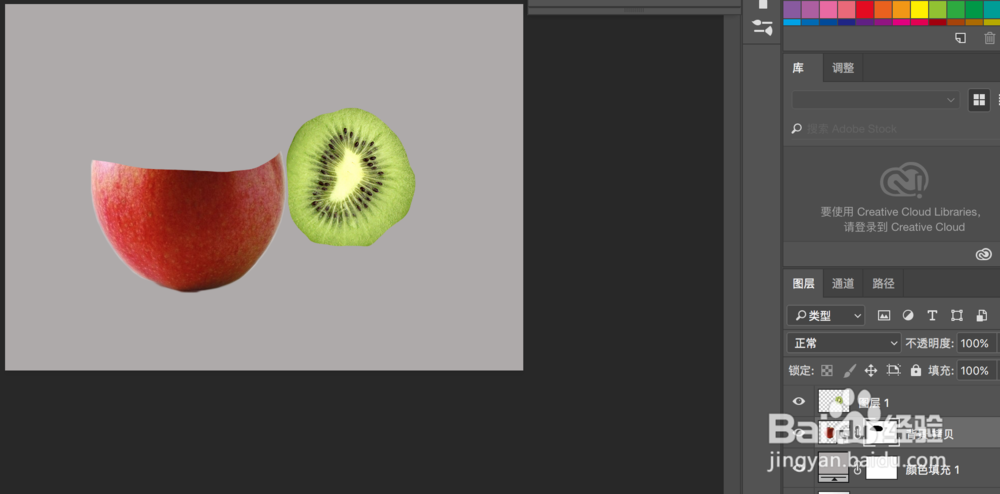
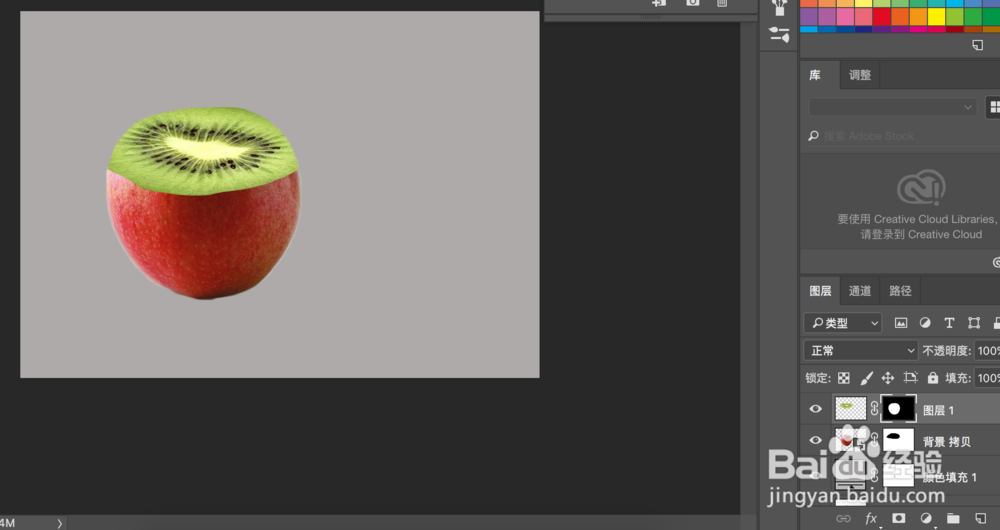
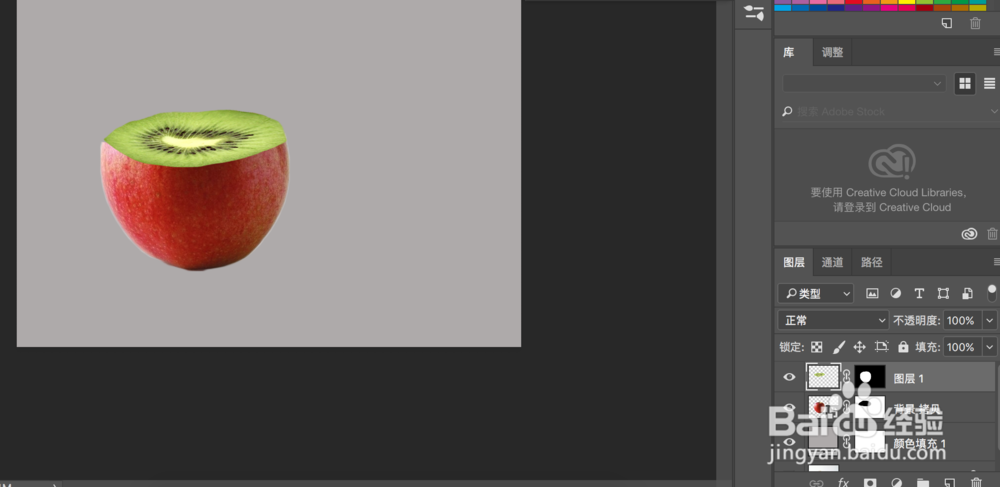
8、选择苹果选区,command+单击图层,鼠标移到到猕猴桃图层,弥核桃图层创建图层蒙版,链接取消,编辑——变换——变形
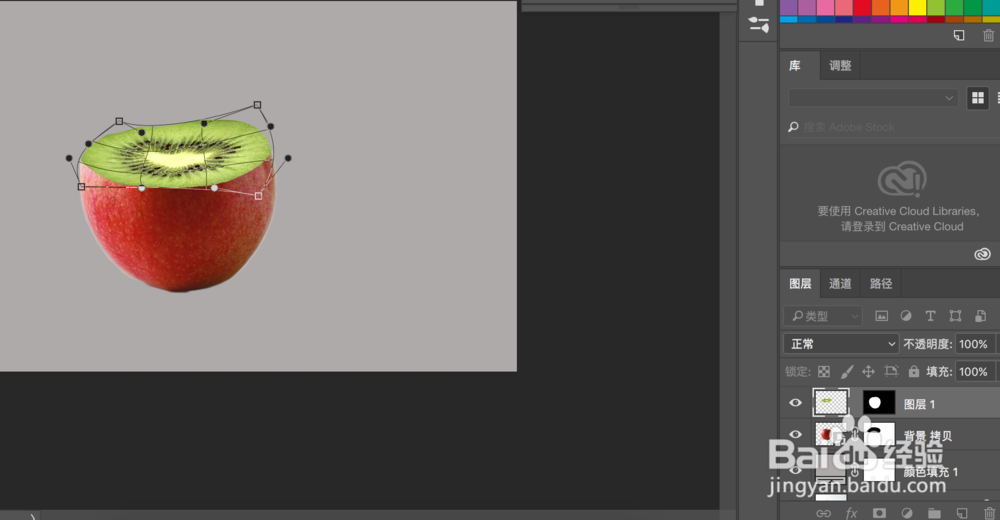
如何用Photoshop把苹果和弥核桃合成如何用Photoshop把苹果和弥核桃合成

9、弥核桃图层和图层蒙版建立链接

如何用Photoshop把苹果和弥核桃合成
  • 如何用PS软件设计特色的图标
  • PS如何打开一个图层的图层样式
  • PS2019 cc如何扩展和收缩选区?
  • PS常用文件格式介绍
  • 如何用PS更好的设置选框工具组
  • 热门搜索
    如何下载qq 布艺沙发如何清洗 桂林生活网分类信息 gap是什么意思 水烟壶怎么用 笑对生活作文 06cr19ni10是什么材质 集美是什么意思 唐山学院怎么样 如何看电脑配置