隐龙传:影踪怎样游戏内截图,更改截图保存位置

 时间:2026-04-25 04:02:56

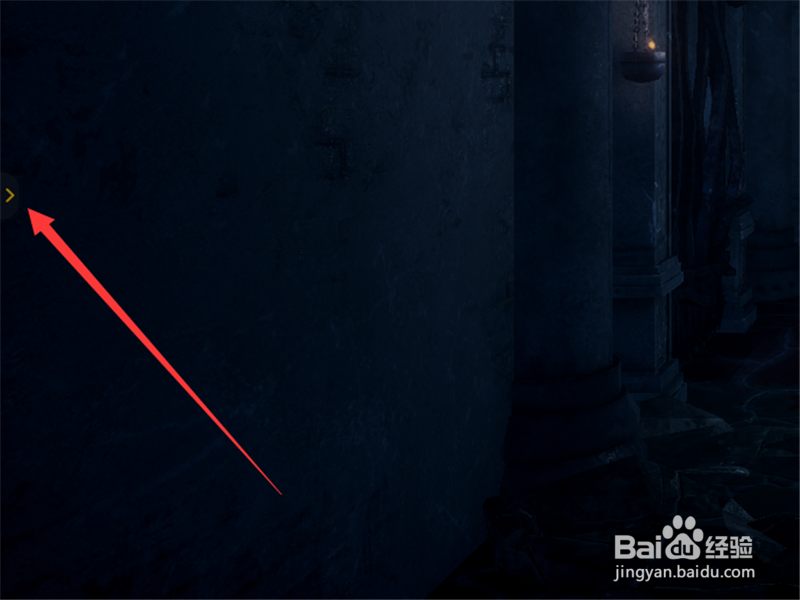
1、我们进入游戏后,你会看到屏幕的左侧有一个这样的黄色小箭头,我们点击一下打开它。
隐龙传:影踪怎样游戏内截图,更改截图保存位置

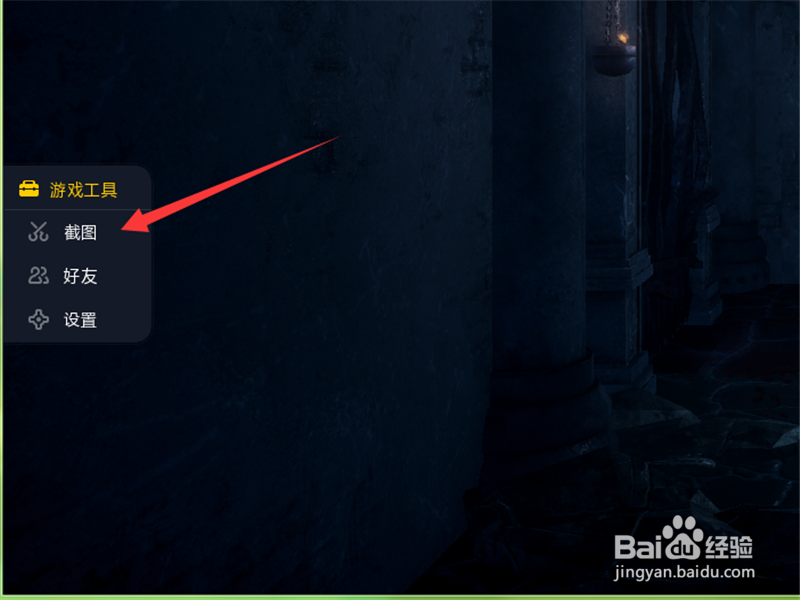
2、点击之后,弹出来的菜单中,就能够看到第一个选项是截图,我们点击一下这个内容。
隐龙传:影踪怎样游戏内截图,更改截图保存位置

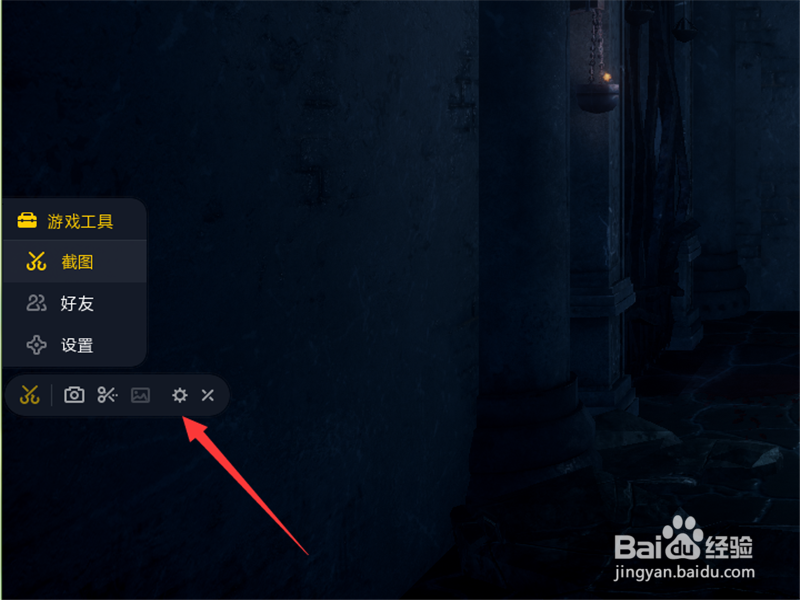
3、点击之后,下方会弹出一个菜单,其中有一个齿轮装的设置选项, 点击一下该按钮。
隐龙传:影踪怎样游戏内截图,更改截图保存位置

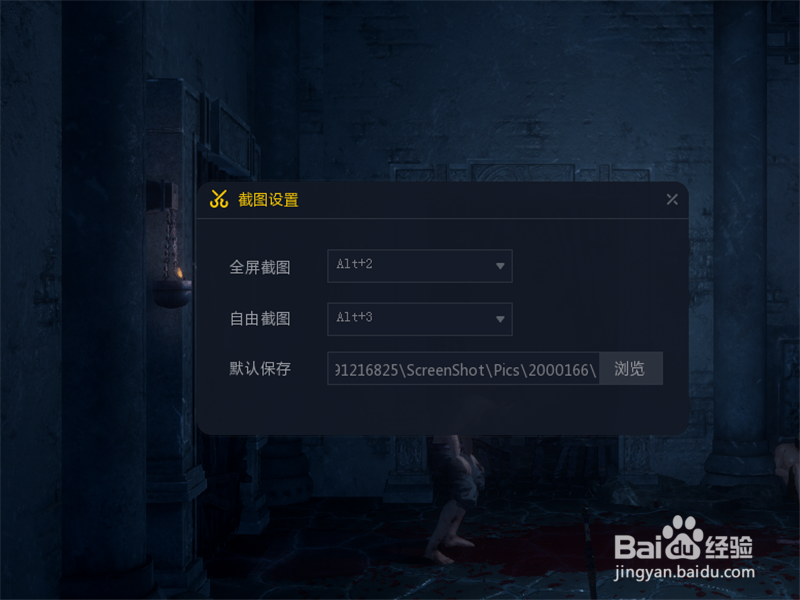
4、在这里,你可以看到截图有两种,而下方就是我们截图保存的位置,我们点击一下后面的浏览。
隐龙传:影踪怎样游戏内截图,更改截图保存位置

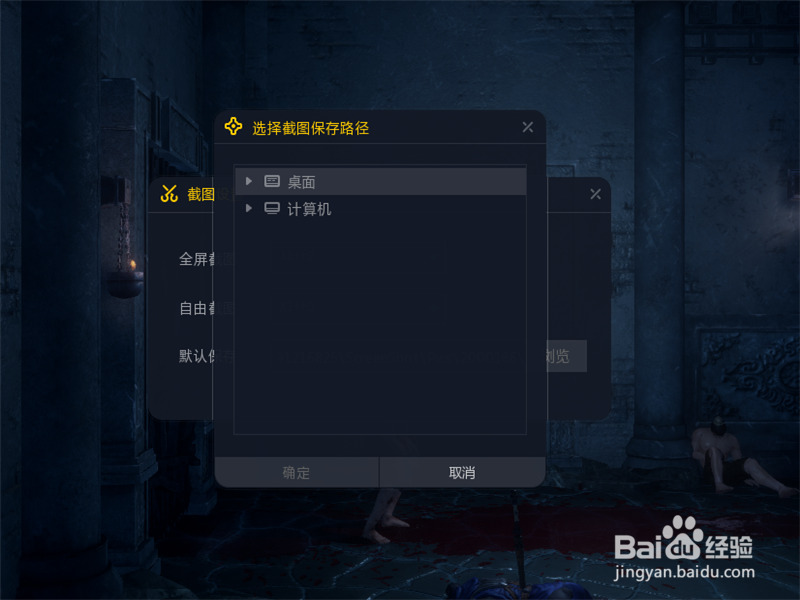
5、点击之后,你可以自行设置你想要存储截图存放的位置。

隐龙传:影踪怎样游戏内截图,更改截图保存位置

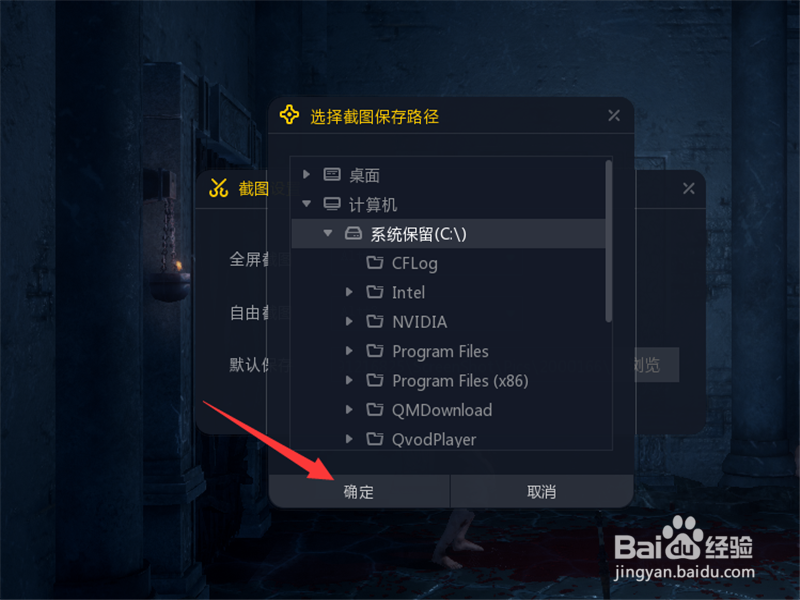
6、设置好位置后,点击一下确定就OK了。

隐龙传:影踪怎样游戏内截图,更改截图保存位置

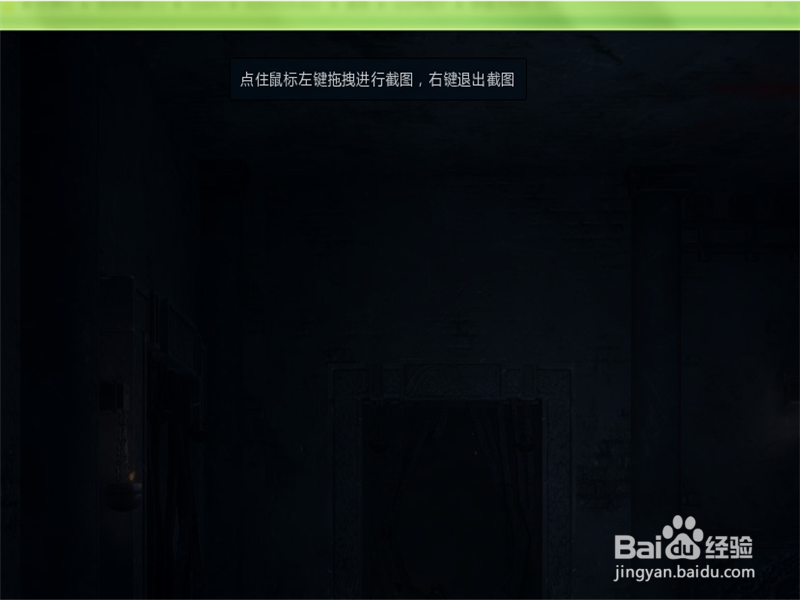
7、通过截图,在屏幕上就会有显示,我们可以通过鼠标左右键来进行操作。

隐龙传:影踪怎样游戏内截图,更改截图保存位置

  • 魔兽世界怀旧服MC老9攻略
  • 铁港入口在哪里
  • 熊猫人练级攻略
  • 铁靴烈酒怎么获得?
  • wow7.3踏风武僧dps风行天赋PVE加点(阿古斯)
  • 热门搜索
    干煸豆角怎么做 间接引语怎么改 ipad充不进电怎么回事 李娜为什么出家 微信号怎么改 口腔溃疡怎么办最快愈合 手机进水了怎么办 心肌炎怎么治疗 手游英雄联盟怎么下载 睡觉出汗怎么回事男性