PS如何将两个圆对齐中心,ps画圆环

 时间:2026-04-23 03:11:19

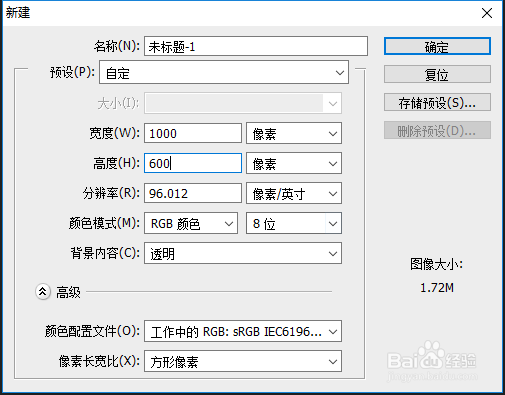
1、我们打开PS,新建一个文件,然后按D键降前景色和背景色恢复默认值,按alt+delete给图层填充白色。

PS如何将两个圆对齐中心,ps画圆环

PS如何将两个圆对齐中心,ps画圆环

2、我们在点击右下角的建立新图层图标,新建一个图层2

PS如何将两个圆对齐中心,ps画圆环

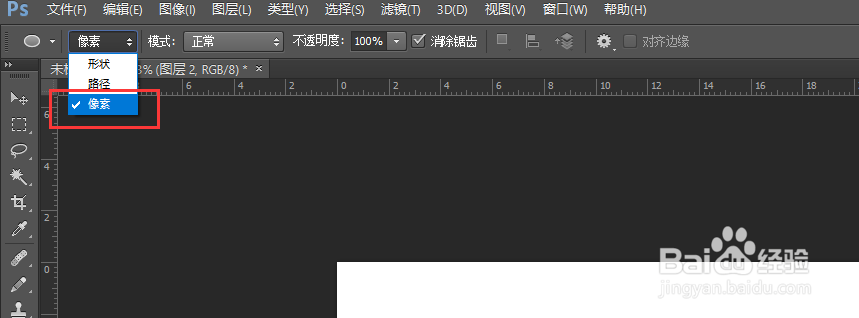
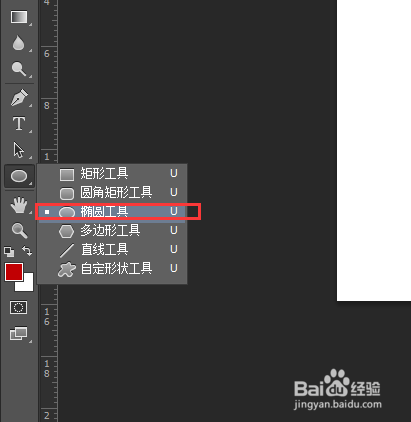
3、在左侧的图形工具上右键单击,在弹出的选框中选择的椭圆工具,在界面上方的属性中,选择像素
PS如何将两个圆对齐中心,ps画圆环

PS如何将两个圆对齐中心,ps画圆环

4、在该图层上,先按鼠标左键拖动不要松开,再按shift键画一个正圆

PS如何将两个圆对齐中心,ps画圆环

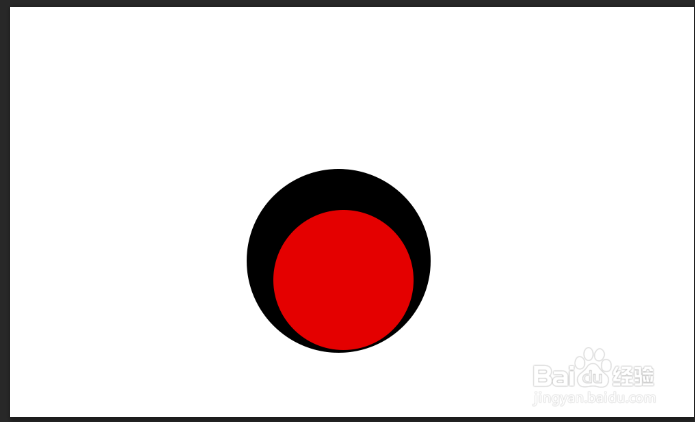
5、新建一个图层3,再修改一下前景色为红色(为了和刚才的圆区分),在该图层上再绘制出一个大小不一的正圆
PS如何将两个圆对齐中心,ps画圆环

6、在右侧的图层中,选中两个图层(按Ctrl键,分别单击图层多选)

PS如何将两个圆对齐中心,ps画圆环

7、然后选择左侧工具栏中的第一个工具:移动工具,看到在界面上方属性栏中的对齐属性,点击图中的两个属性,就可以将两个圆对齐圆心啦

PS如何将两个圆对齐中心,ps画圆环

  • 如何用PS绘制卷筒效果?
  • ps怎么快速绘制标准的螺旋线
  • PS如何拆分字体
  • ps中如何删除两图形的重叠部分
  • 电脑ps怎么设置绕着一个点旋转复制
  • 热门搜索
    开机启动项怎么设置 牛排骨的做法大全家常 怎么戒掉手淫 水煎包的做法视频 脚臭怎么治 卤肉饭的做法 家长意见怎么写 槿怎么读 媪怎么读 帝王蟹做法