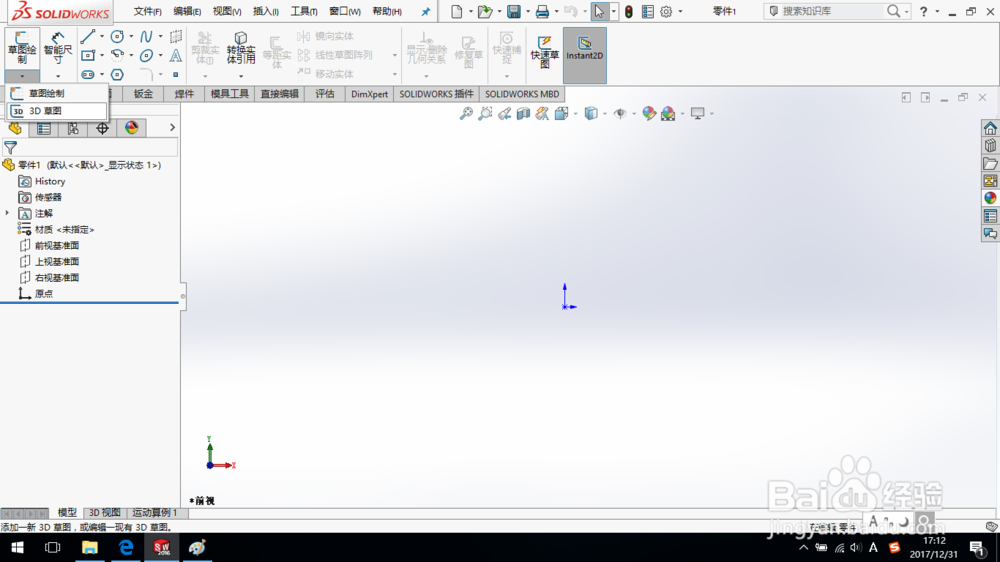
1、首先打开SolidWorks,新建一个零件,单击“3D草图”命令。
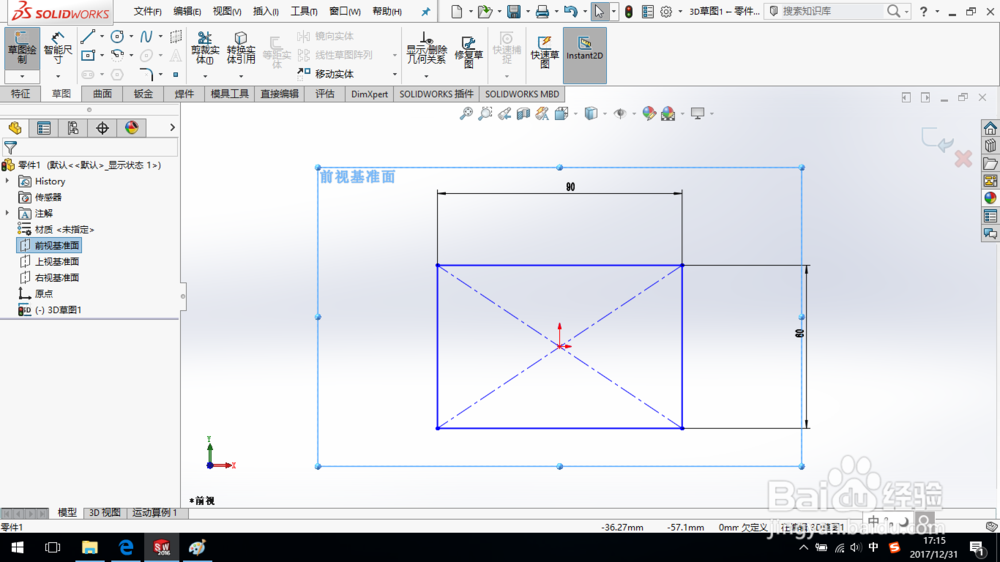
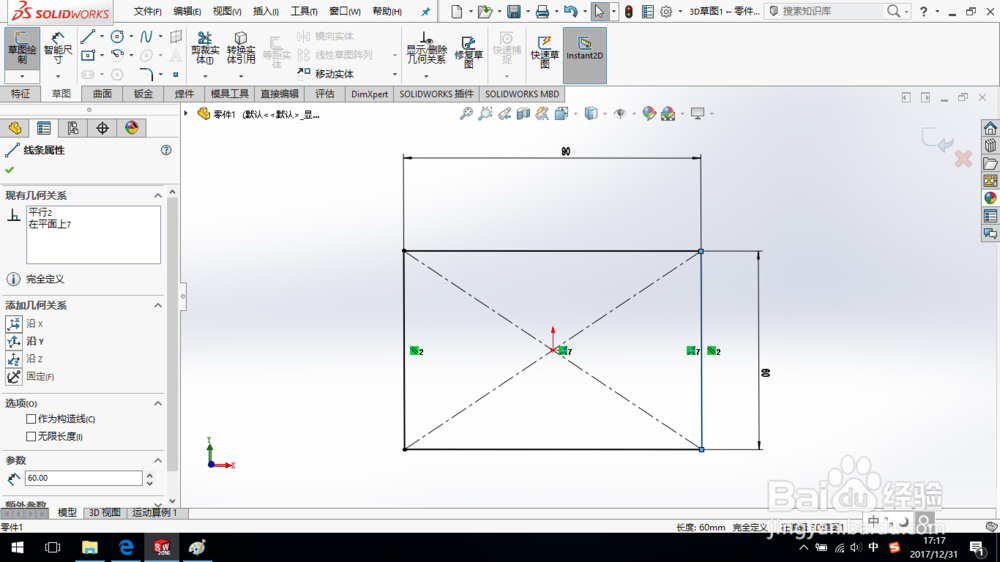
2、选择前视基准面,绘制草图,如图所示。分别设置两条直线“沿X轴”和“沿Y轴”,完全定义草图。
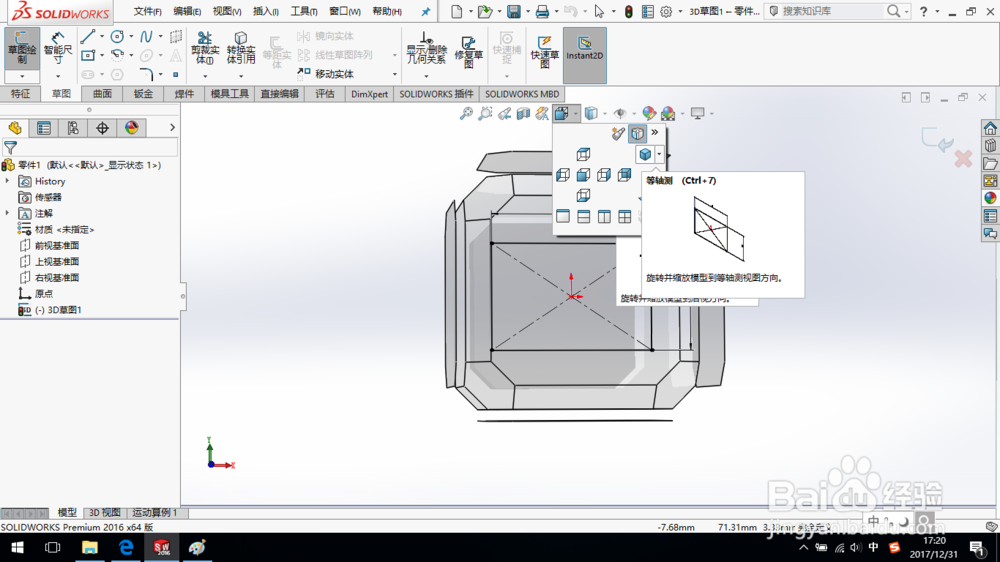
3、将视图定向为等轴测。
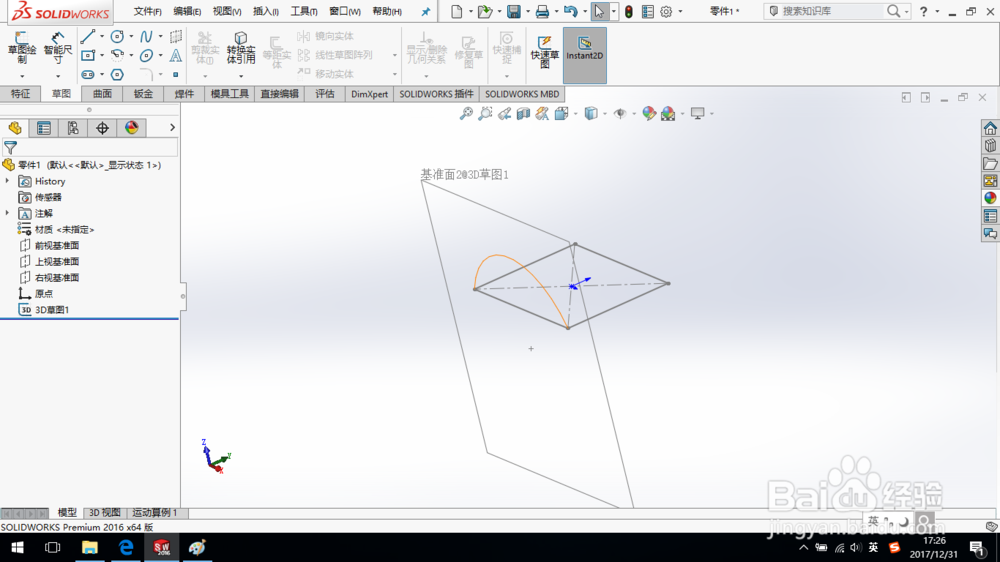
4、单击“基准面(插入基准面到3d草图)”,插入基准面,如图所示。


5、正视于基准面,绘制草图,如图所示。

6、退出草图,完成3D草图创建,保存模型。
时间:2026-05-01 16:24:54
1、首先打开SolidWorks,新建一个零件,单击“3D草图”命令。
2、选择前视基准面,绘制草图,如图所示。分别设置两条直线“沿X轴”和“沿Y轴”,完全定义草图。
3、将视图定向为等轴测。
4、单击“基准面(插入基准面到3d草图)”,插入基准面,如图所示。
5、正视于基准面,绘制草图,如图所示。
6、退出草图,完成3D草图创建,保存模型。
