excel表格中如何突出显示重复的数据?

 时间:2026-02-15 13:37:04

1、如下图所示,表格中有几个重复的名字,需要突出显示出来。

excel表格中如何突出显示重复的数据?

2、选中数据区域,依次点击“开始”-“条件格式”。如下图所示。

excel表格中如何突出显示重复的数据?

3、接着点击“新建规则”,如下图所示。

excel表格中如何突出显示重复的数据?

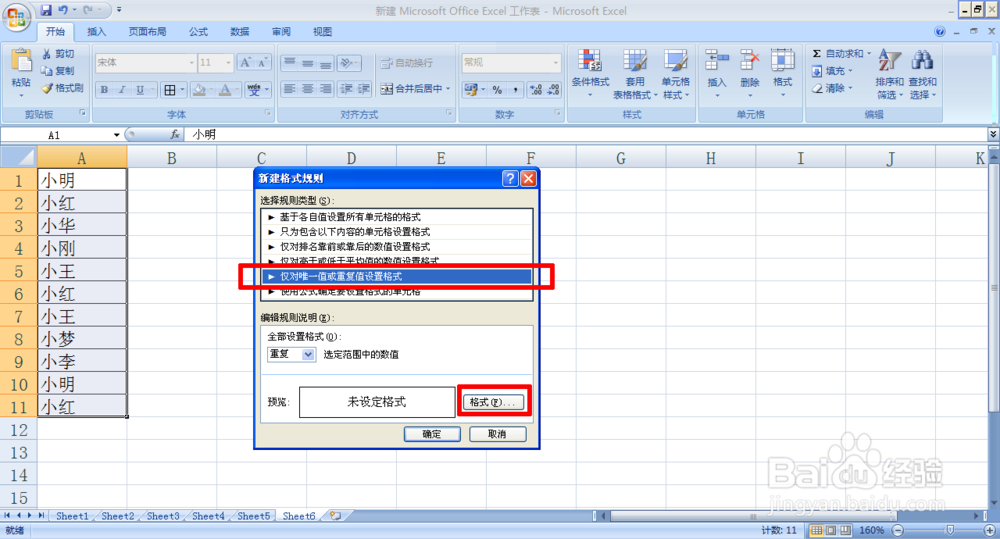
4、在“新建格式规则”中选择“仅对唯一值或重复值设置格式”,再点击“格式”。如下图所示。
excel表格中如何突出显示重复的数据?

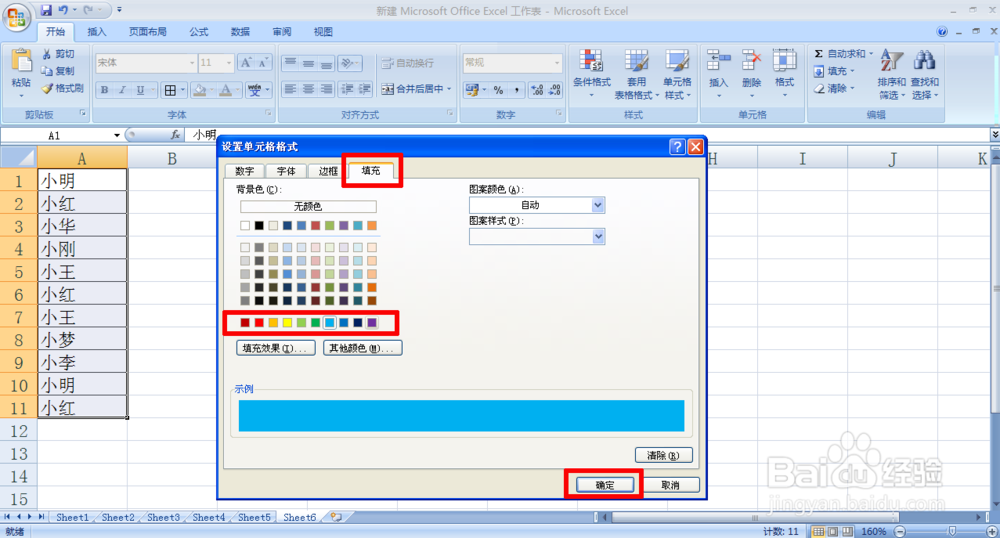
5、在“设置单元格格式”中选择“填充”,点击选择一种颜色,再点击“确定”。
excel表格中如何突出显示重复的数据?

6、回到“新建格式规则”窗口,再次点击“确定”。如下图所示。

excel表格中如何突出显示重复的数据?

7、可以看到表格中重复的名字都被突出显示出来了,我们可以删除重复的名字,当名字只出现一个的时候,单元格内填充的颜色就会消失。

excel表格中如何突出显示重复的数据?

  • Excel怎么核对两个工作表的数据
  • 如何快速拆分不规则数据?
  • 如何在Excel中设置自动添加边框?
  • excel快速填充不同单元格的不同内容
  • excel一张工作薄管理多张表
  • 热门搜索
    怎么改变照片大小 马可波罗卫浴怎么样 机械制图符号大全 小白兔简笔画图片大全 我的世界物品代码大全 中国汉字大全 食物相克大全 电脑刷机怎么刷 羊毛大衣怎么清洗 甲鱼的做法大全