Photoshop 调整照片为暖黄特效

 时间:2024-10-12 13:52:23

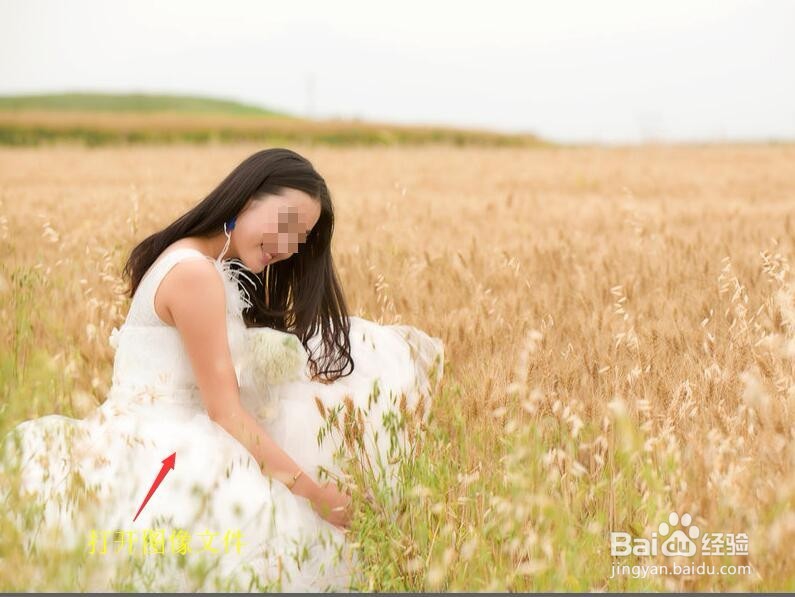
1、按Ctrl+O打开图像文件——麦田里的新娘.jpg。
Photoshop 调整照片为暖黄特效

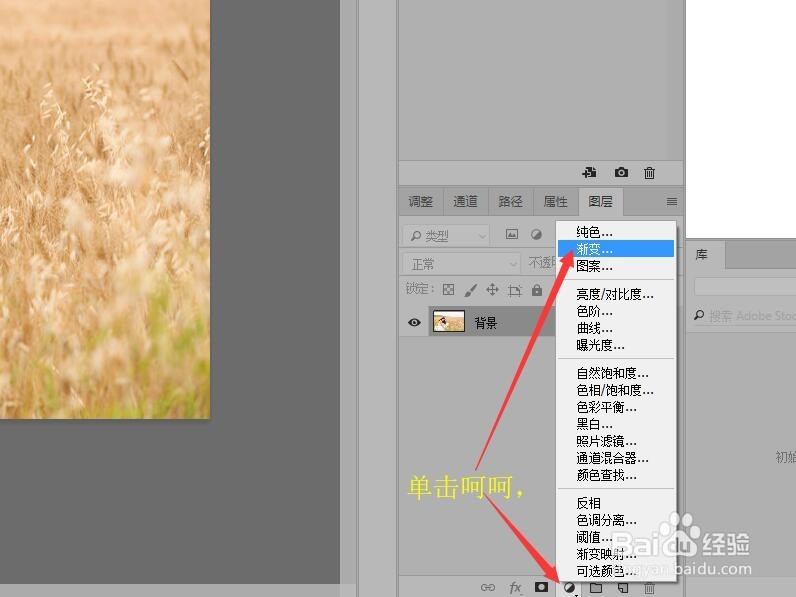
2、在图层面板底部单击【创建新的填充或调整图层】按钮,在菜单中选择【渐变】命令。
Photoshop 调整照片为暖黄特效

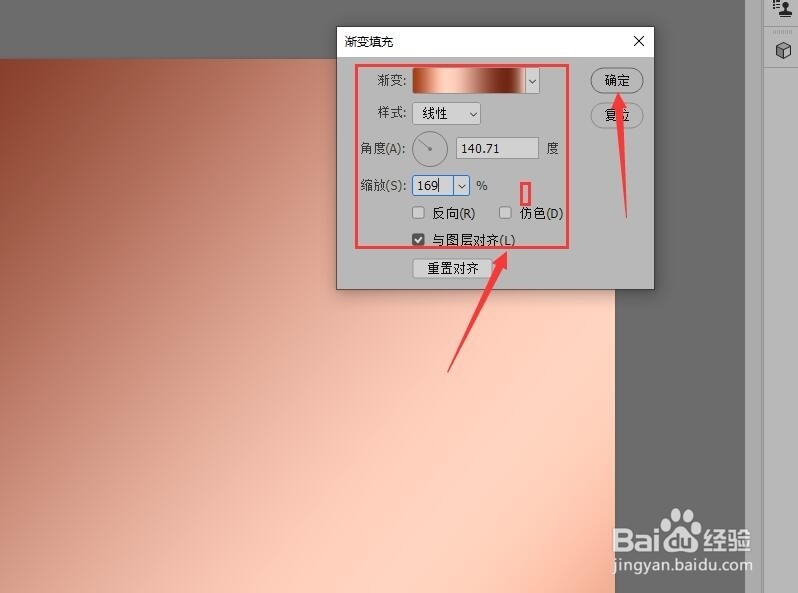
3、在弹出的渐变填充对话框中设置【铜色渐变】以及其他各项参数,单击【确定】按钮。
Photoshop 调整照片为暖黄特效

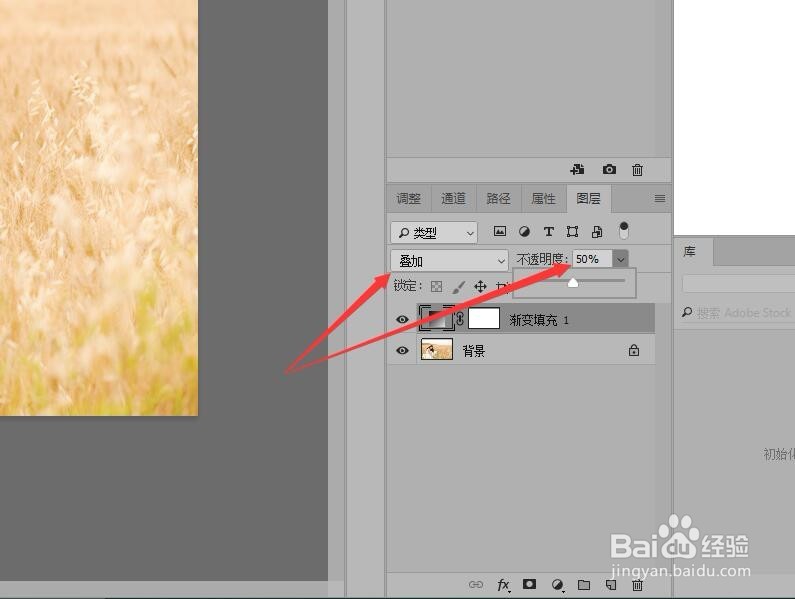
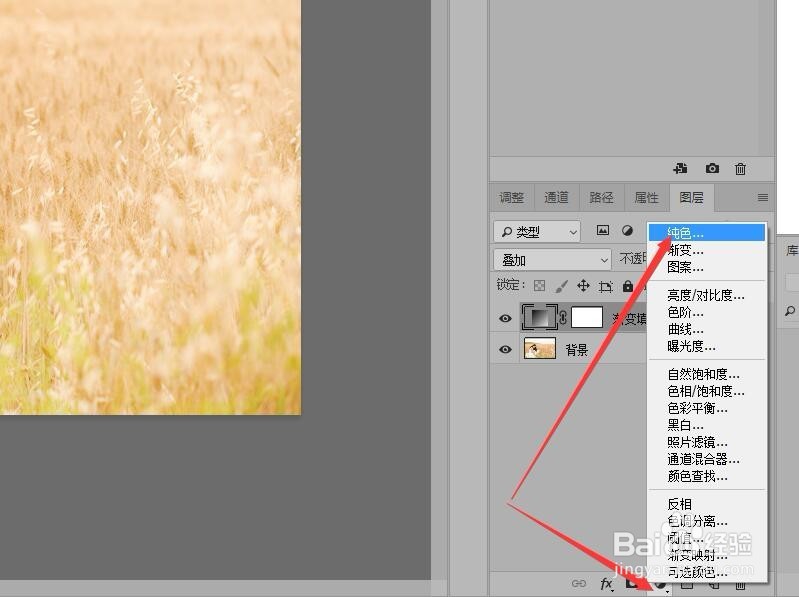
4、在图层面板中设置混合模式为【叠加】,不透明度为50%。

Photoshop 调整照片为暖黄特效

5、在图层面板底部单击【创建新的填充或调整图层】按钮,在菜单中选择【纯色】命令。
Photoshop 调整照片为暖黄特效

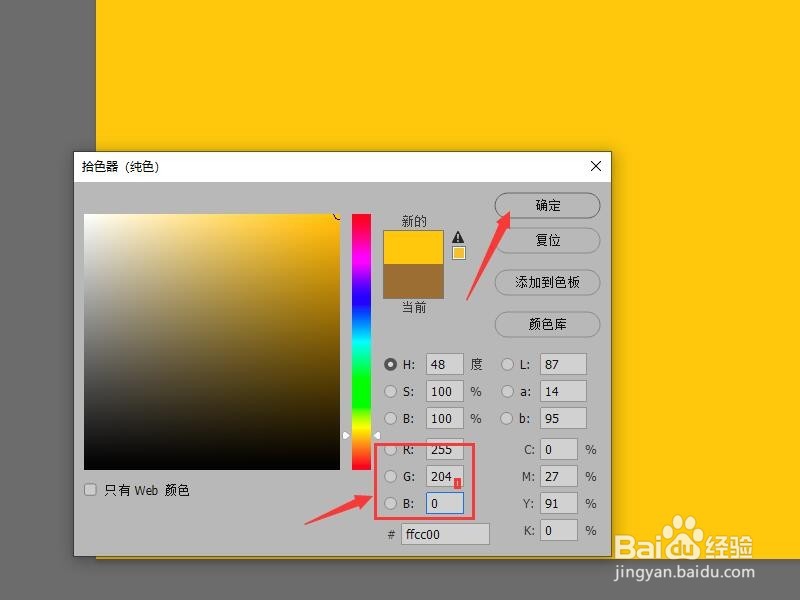
6、在弹出的拾色器对话框中,设置rgb值为(255,204, 0),单击【确定】按钮。
Photoshop 调整照片为暖黄特效

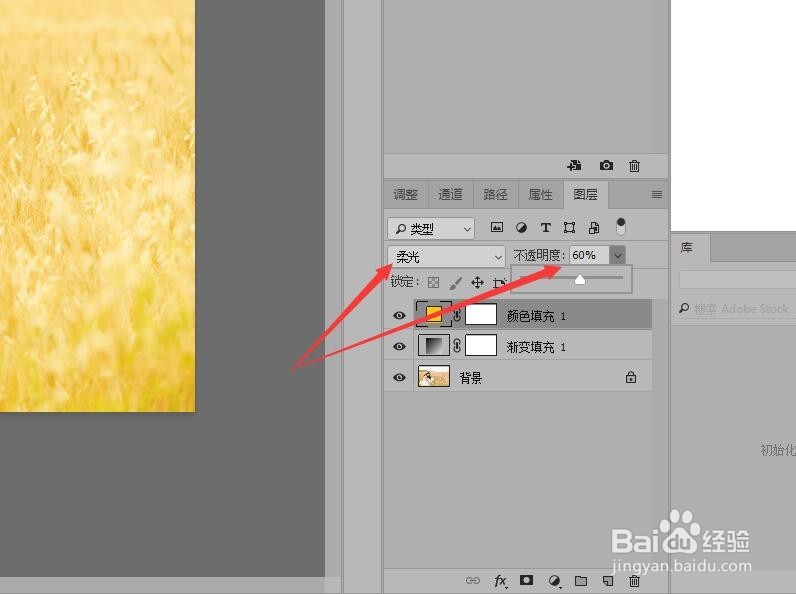
7、在面板中设置,混合模式为【柔光】模式,不透明度为60%。

Photoshop 调整照片为暖黄特效

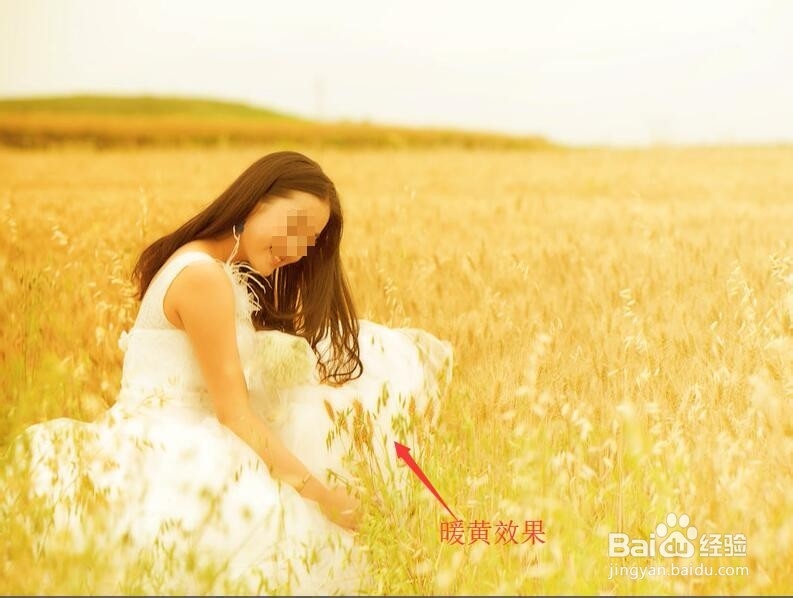
8、调整完图像的色调后完成暖黄特效的制作。

Photoshop 调整照片为暖黄特效
  • PS中如何制作边界选区
  • PS如何用色板面板调整颜色?
  • 利用通道给透明冰块抠图技巧
  • Photoshop如何制作手电筒效果
  • PS中滤镜库的使用
  • 热门搜索
    怎么创建苹果id 名膜壹号面膜怎么样 怎么恢复qq聊天记录 羊舍怎么建 apple pay怎么用 儿童社保卡怎么办理 千纸鹤怎么叠 怎么快速赚钱 山药怎么吃 肠胃炎怎么办