word2016如何设置双面打印页码在外侧

 时间:2026-04-23 07:52:10

1、打开一个WORD空白文档,随便粘贴几页内容。

word2016如何设置双面打印页码在外侧

2、为了正反面打印,按照公文格式标准,页码应该插入在每一面的外侧。首先为双击第一页页面底端,进入插入页码状态。
word2016如何设置双面打印页码在外侧

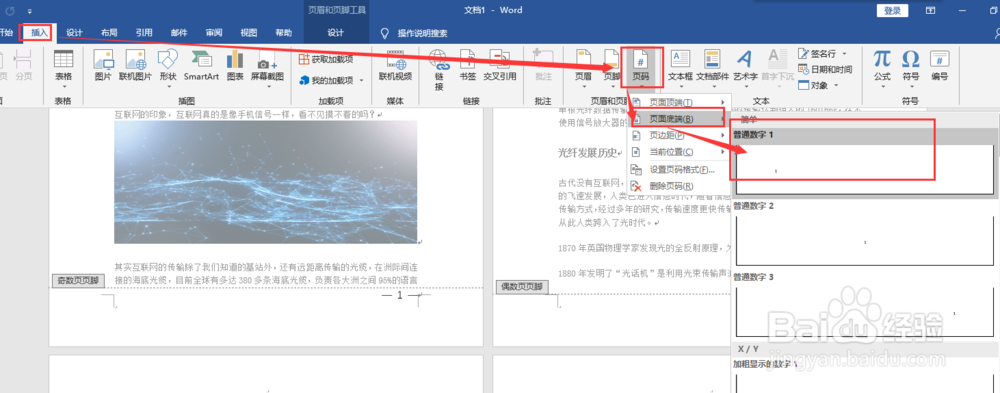
3、点击菜单栏“插入”—>“页码”—>“页面底端”—>普通数字3,插入数字页码1。调整字号,并在数字两端插入横线。

word2016如何设置双面打印页码在外侧

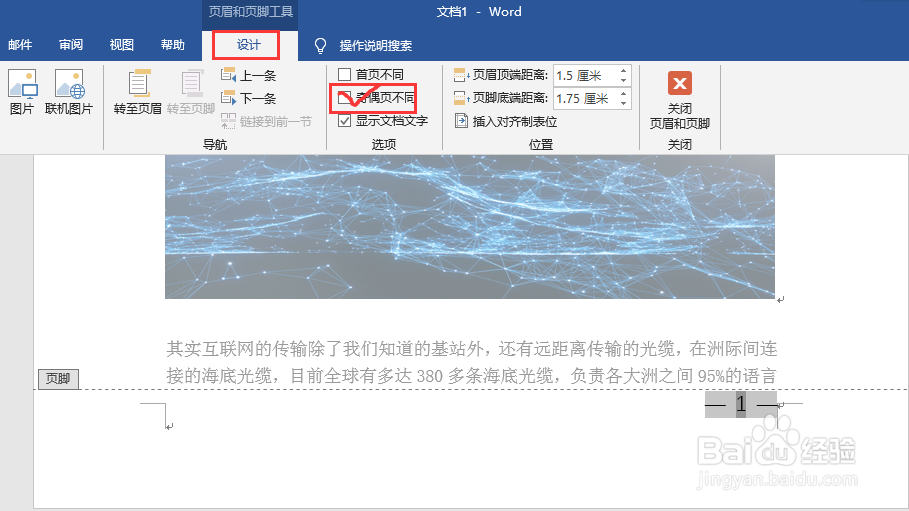
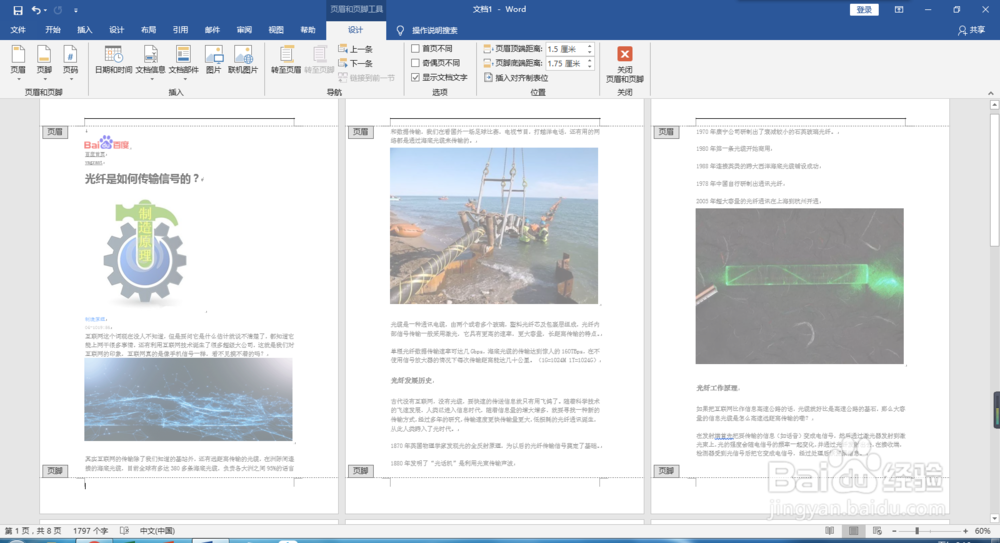
4、点击菜单栏”设计“,在奇偶页不同前面的方框内打上勾。

word2016如何设置双面打印页码在外侧

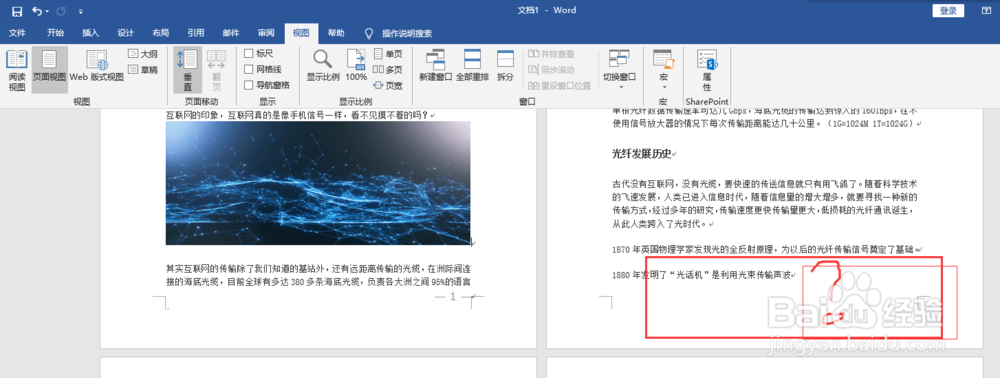
5、此时,数页的页码消失了。

word2016如何设置双面打印页码在外侧

6、双击第二页下面页码位置,进入页码输入状态,添加页码。

word2016如何设置双面打印页码在外侧

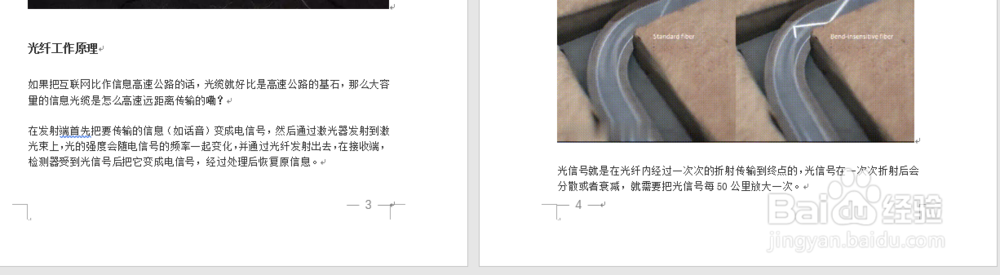
7、调整字号为4号,插入横线,页码设置完成。这时奇数页的页码在右侧,偶数页页码在左侧。

word2016如何设置双面打印页码在外侧

word2016如何设置双面打印页码在外侧

word2016如何设置双面打印页码在外侧

  • Word如何设置页码外侧?
  • 双面打印页码怎么设置在外侧
  • 怎么设置Word页码双面打印在页面外侧
  • word2013页码如何设置成外侧或内侧
  • word2013页码外侧怎么设置
  • 热门搜索
    四点水怎么打 喀纳斯旅游 公司邮箱怎么登陆 精子可以美容 孕妇可以坐飞机吗 沈阳工学院怎么样 石家庄精英中学怎么样 可以试看的120秒高清视频 鹣鲽怎么读 可以专升本的院校