Win 7怎么设定自动使用XPS查看器打开XPS文件?

 时间:2026-02-15 03:10:15

1、使用【Windows】+【R】快捷键,打开系统运行对话框;

Win 7怎么设定自动使用XPS查看器打开XPS文件?

2、在运行中输入“Control”,并点击回车键;

Win 7怎么设定自动使用XPS查看器打开XPS文件?

3、控制面板窗口自动打开;

Win 7怎么设定自动使用XPS查看器打开XPS文件?

4、点击控制面板中的“查看设备和打印机”;

Win 7怎么设定自动使用XPS查看器打开XPS文件?

5、设备和打印机窗口自动打开;

Win 7怎么设定自动使用XPS查看器打开XPS文件?

6、找到XPS打印机右击,右击菜单自动打开;

Win 7怎么设定自动使用XPS查看器打开XPS文件?

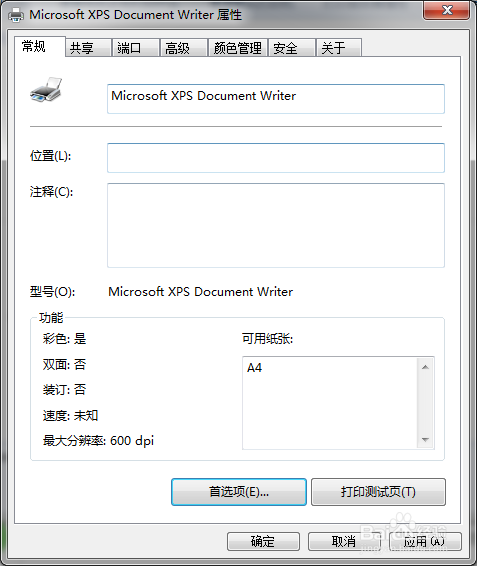
7、点击右击菜单中的“打印机属性”选项,打印机属性对话框自动打开;

Win 7怎么设定自动使用XPS查看器打开XPS文件?

8、点击“首选项”,打印机首选项对话框自动打开;

Win 7怎么设定自动使用XPS查看器打开XPS文件?

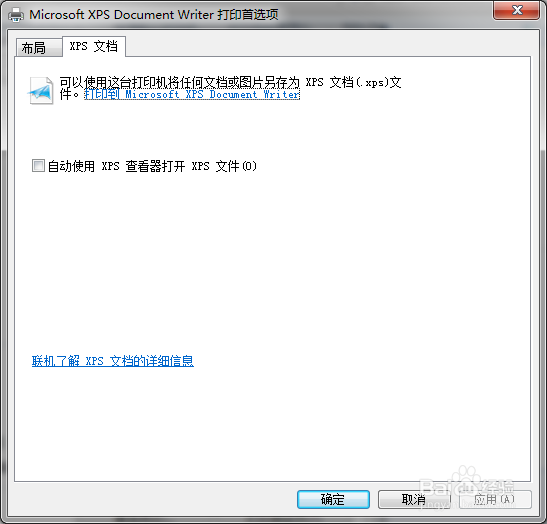
9、点击“XPS文档”选项卡;

Win 7怎么设定自动使用XPS查看器打开XPS文件?

10、勾选“自动使用XPS查看器查看XPS文件”复选框,并点击“确定”按钮;

Win 7怎么设定自动使用XPS查看器打开XPS文件?

11、设置完成。

  • 局域网文件备份软件
  • 如何关闭win10系统的屏幕保护功能
  • 笃五笔怎么打
  • LSA1420智能配电仪表说明书:[1]
  • 如何用 UniFi 控制器定时自动开关 Wi-Fi 广播
  • 热门搜索
    臊子面的做法 昝怎么读 芦笋的做法大全 红烧牛肉面的做法 鸡蛋酱的做法 韩式大酱汤的做法 月饼做法 卤肉做法 哉怎么读 孕妇血糖偏高怎么办