爱普生TM-U288 76mm针式打印机驱动安装

 时间:2024-10-23 14:45:50

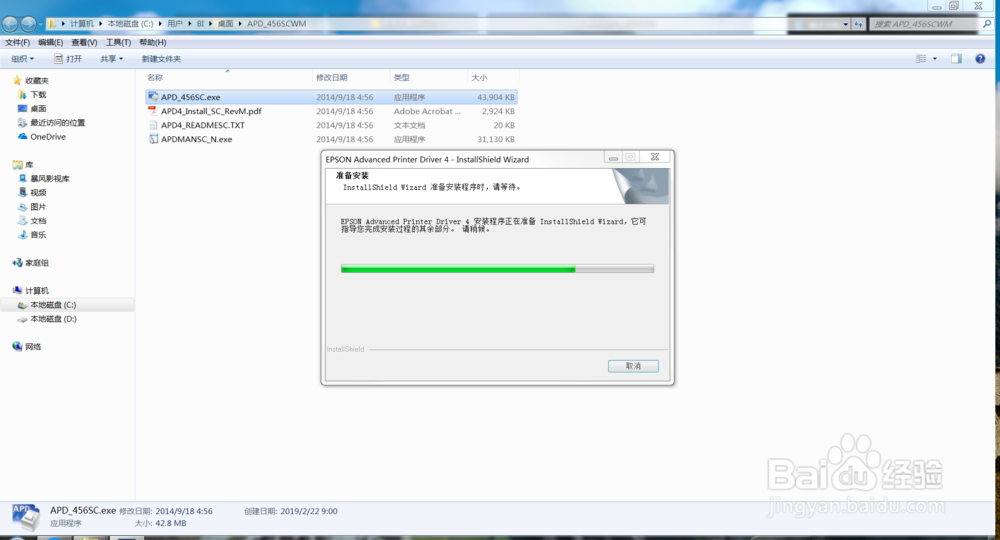
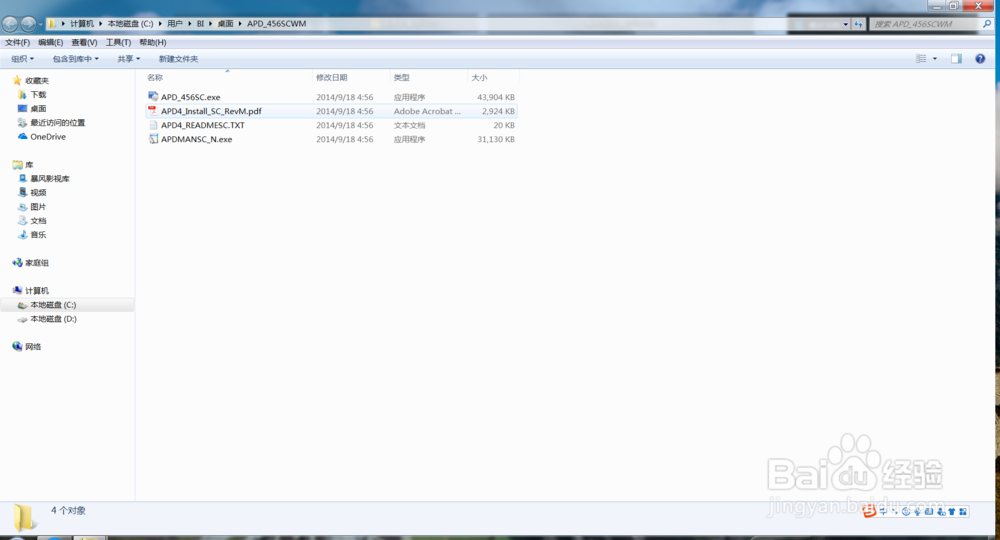
1、首先找到下载好的驱动程序,对其进行解压,找到可执行文件,双击开始安装,如下图所示。

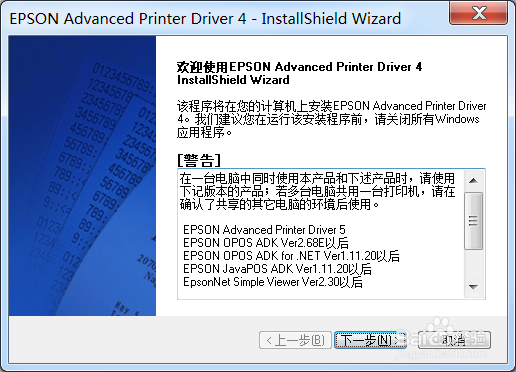
爱普生TM-U288 76mm针式打印机驱动安装爱普生TM-U288 76mm针式打印机驱动安装

2、安装的时候等待一下加载程序,如下图所示。

爱普生TM-U288 76mm针式打印机驱动安装

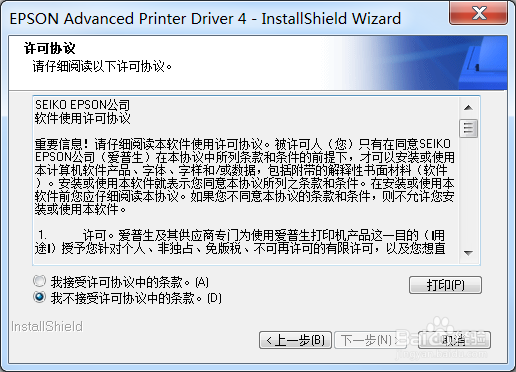
3、继续下一步,同意许可协议,如下图所示。

爱普生TM-U288 76mm针式打印机驱动安装爱普生TM-U288 76mm针式打印机驱动安装

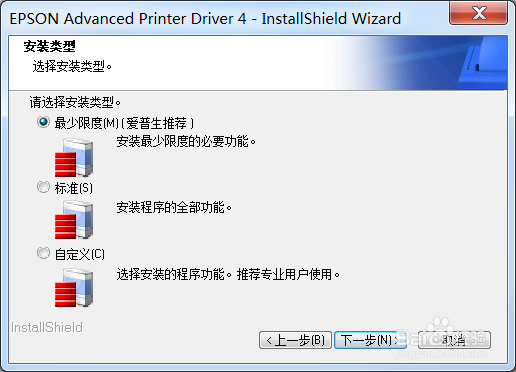
4、然后选择安装类型,包括最少限度、标准以及自定义,这里我们选择第一个就好了,如下图所示。
爱普生TM-U288 76mm针式打印机驱动安装

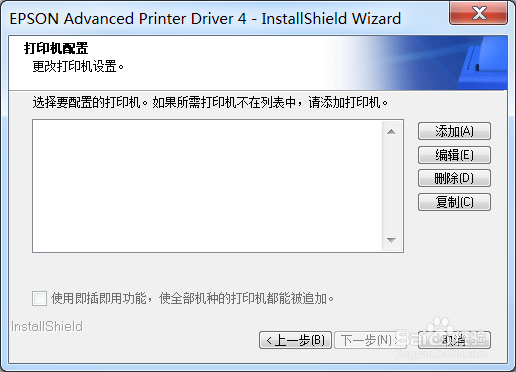
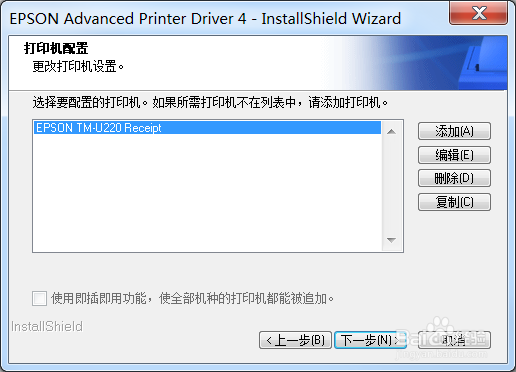
5、然后添加打印机,如下图所示,点击添加按钮。

爱普生TM-U288 76mm针式打印机驱动安装

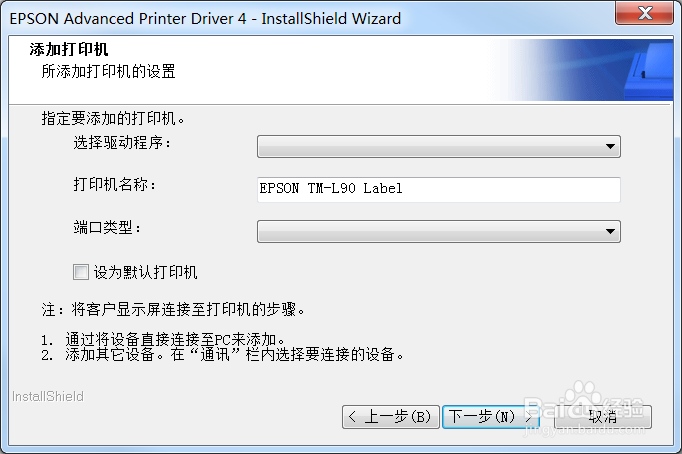
6、再弹出的窗口中选择打印机程序,输入打印机名称,选择端口类型,设置是否为默认打印机,这里配置根倌栗受绽据实际情况去选择,如下图所示。

爱普生TM-U288 76mm针式打印机驱动安装

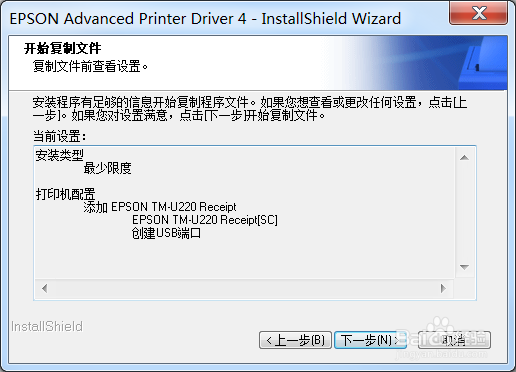
7、添加成功后,我们继续下一步,就开始安装了,如下图所示。

爱普生TM-U288 76mm针式打印机驱动安装爱普生TM-U288 76mm针式打印机驱动安装

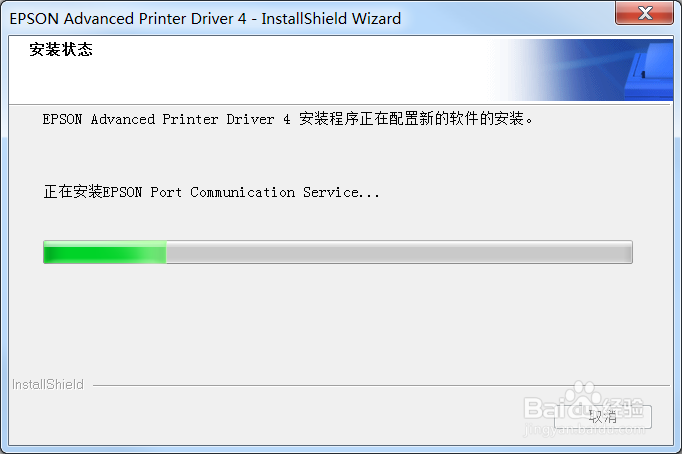
8、安装过程注意不要中断,等待一会儿就可以了,如下图所示。

爱普生TM-U288 76mm针式打印机驱动安装

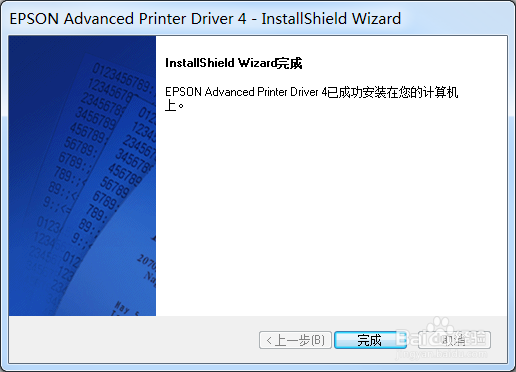
9、安装完成后,会提示成功的消息,如下图所示。

爱普生TM-U288 76mm针式打印机驱动安装
  • win7找不到工作组其他电脑
  • HP Color LaserJet M451 手动设置IP地址
  • 彻底清除硬盘或分区数据的方法
  • HP LaserJet M132 在Win10系统无法安装驱动
  • 柯尼卡美能达SMB扫描设置
  • 热门搜索
    我叫mt2攻略 爱尔兰留学怎么样 黑龙江农业工程职业学院怎么样 怎么炒黄金 左肋骨疼是怎么回事 苏州美食攻略 中秋节简介 洞头旅游攻略 熹妃传时装传记攻略 战国兰斯攻略