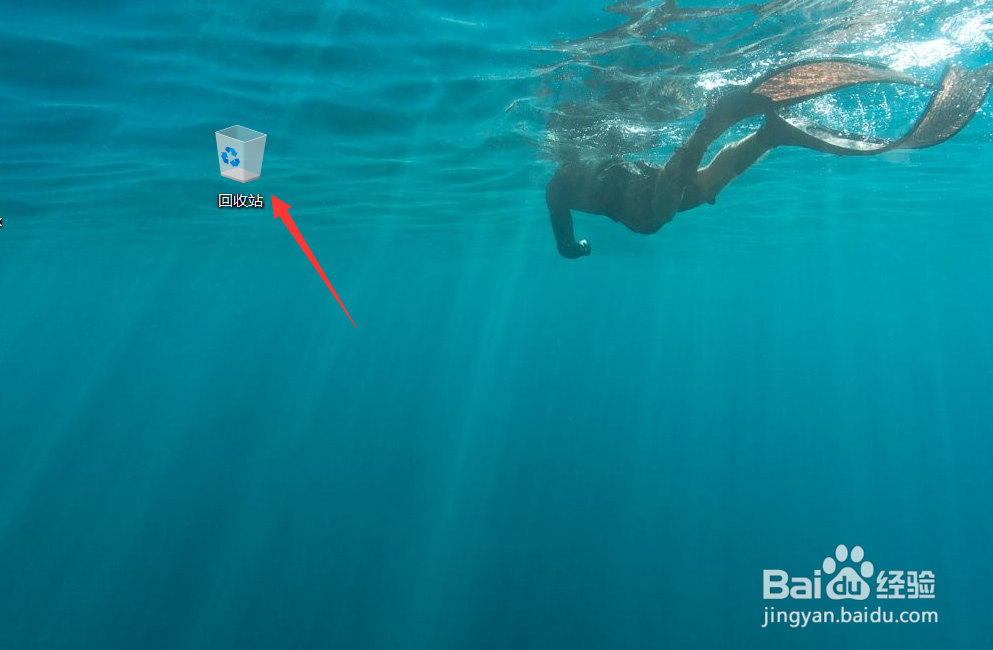
1、首先我们打开电脑,找到电脑上的回收站图标,点击进入即可,如下图所示。
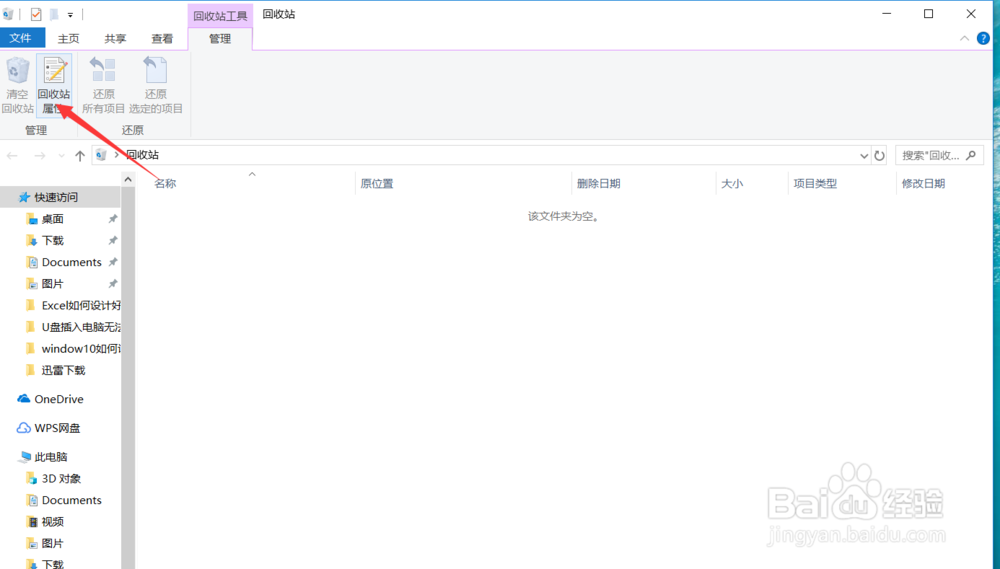
2、进入回收站页面之后,我们点击左上角的回收站属性,进入回收站设置页面,如下图所示。
3、进入回收站设置页面之后,回收站的常规设置主要包括回收站的位置,自定义大小等。接下来小编将会为大家一一讲解。
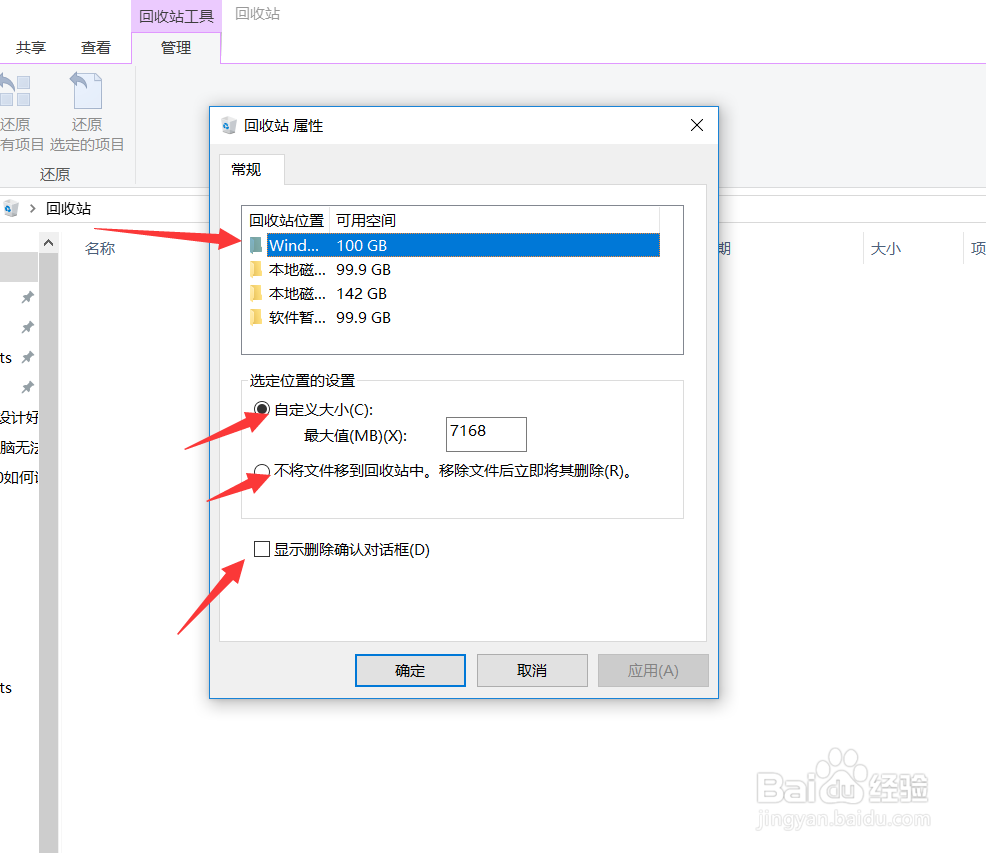
4、第一个设置回收站的位置,我们首先设置回收站的存储位置为不常用盘,比如e盘,如下图所示。
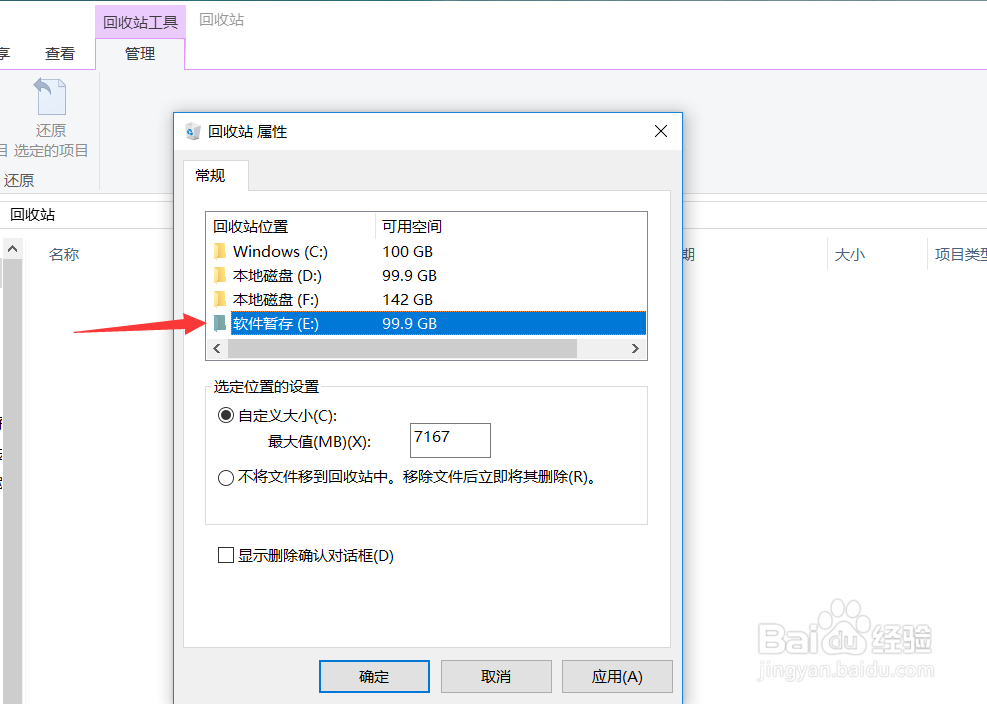
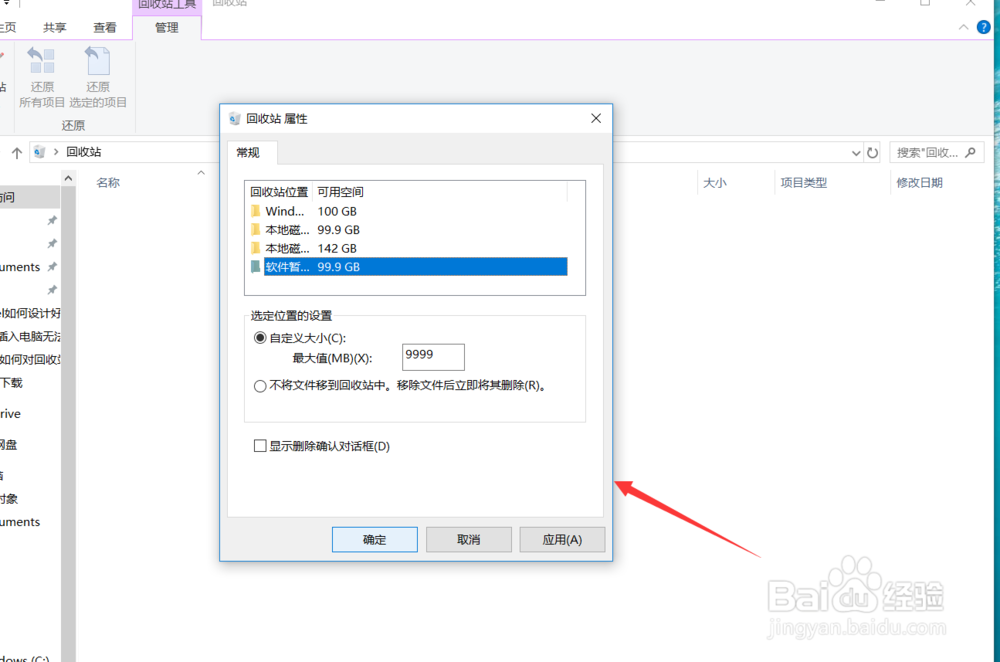
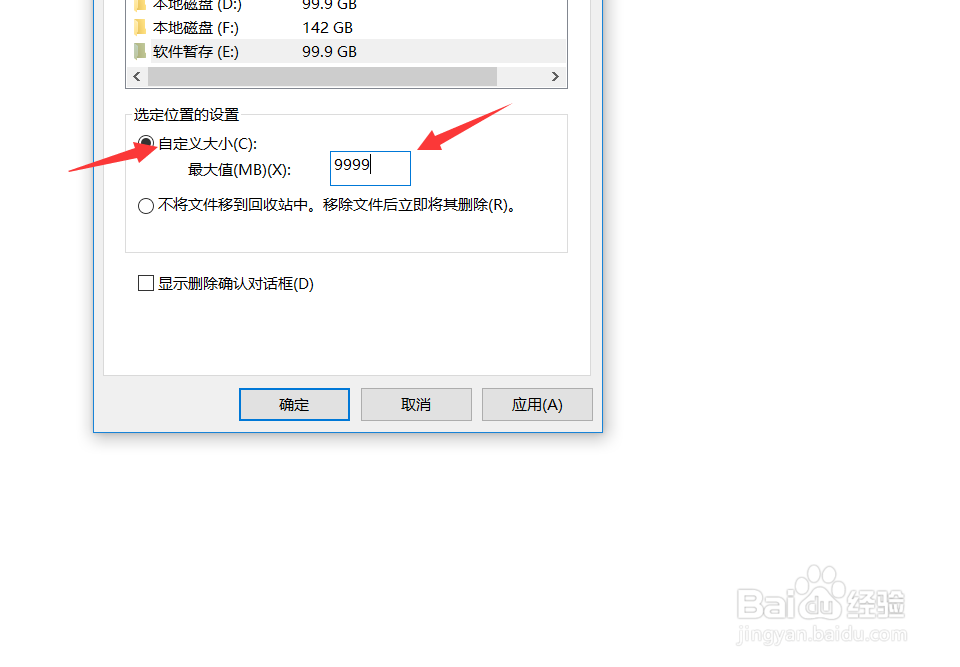
5、第二个设置回收站的大小。我们设置回收站的大小为9999mb即可,如下图所示。
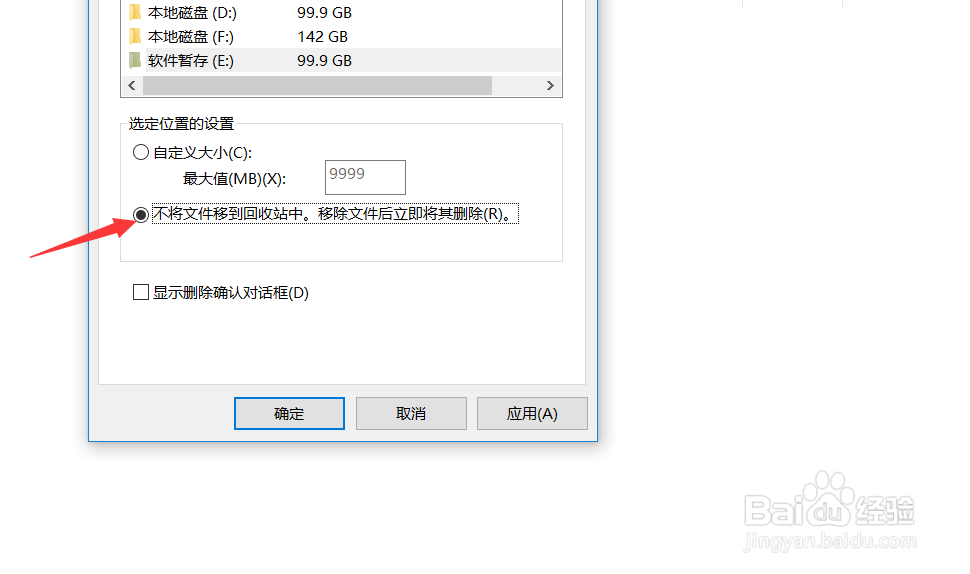
6、第三个设置不将文件移到回收站中。如果小伙伴想直接删除而不将文件移到回收站中,点击此按钮即可,如下图所示。
7、第四个显示删除确认对话框。为了保险起见,我们将显示删除确认对话框给勾选,这样我们在删除数据的时候就会有一个提示栏。如下图所示。
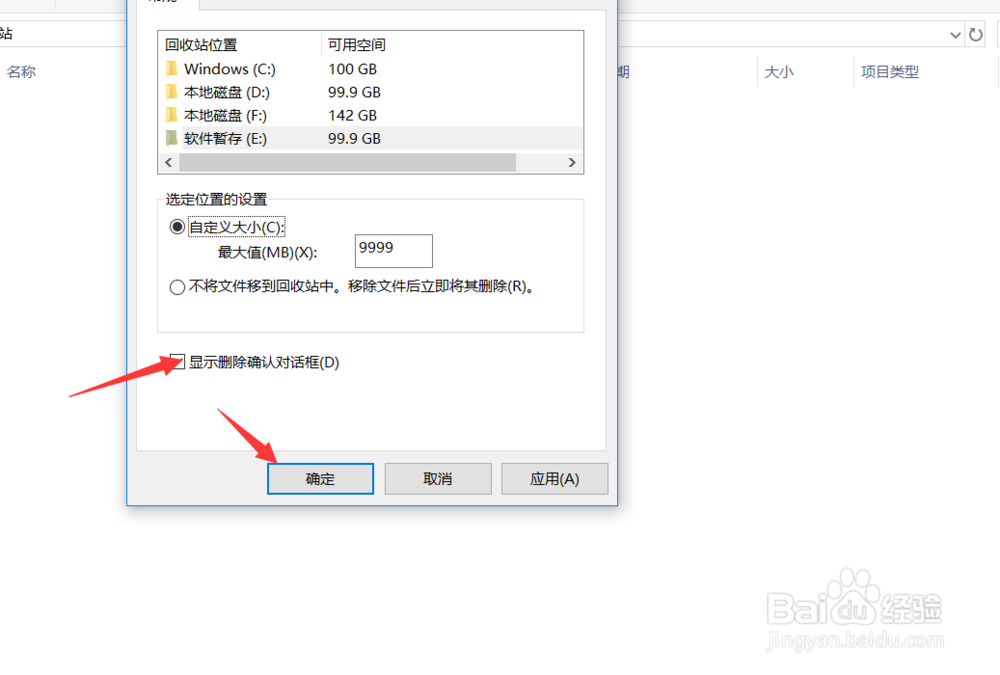
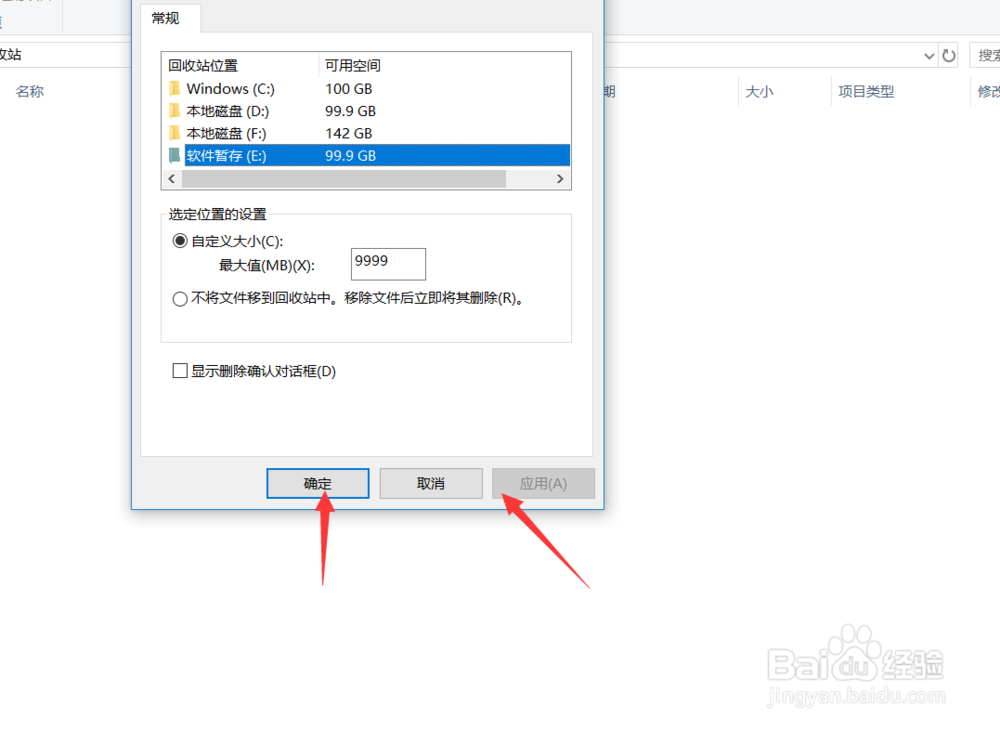
8、当所有的都设置完成之后,我们点击右边的应用,然后点击确定即可,如下图所示。
9、好了,今天的电脑如何对回收站进行设置教程就为大家介绍到这里,希望对大家有所帮助。