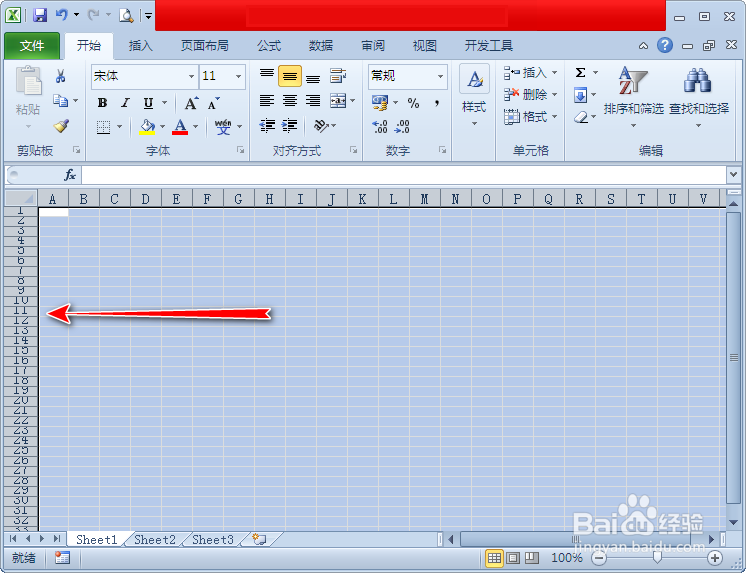
1、点击电脑桌面上的excel软件,进入其界面中。一般excel软件默认打开的是三个工作表(sheet表),我们任意打开其中一个工作表,会发现工作表中的每一列的宽度和每一行的高度都是固定的。如图所示:
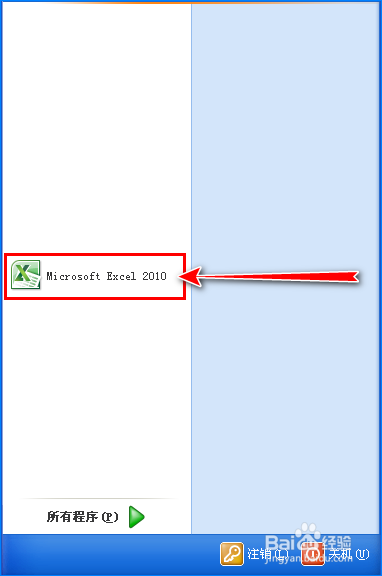

2、虽然整个工作表的所有列的宽度和所有行的高度都是一样的,但是有时因编辑的内容有需求,excel软件默认的列宽和行高不合符,就需要重新调整列宽和行高。下面先说说:如何快速调整整个工作表的列宽。
首先我们将鼠标移至A1单元格的左上角处,并单击鼠标左键,这时整个工作表就被选中了。如图所示:


3、接着我们再将鼠标移至工作表的任意两列中间,这时鼠标会变成“向左向右的箭头”。如图所示:

4、如果我们想让工作表的列变宽就按住鼠标左键并向右拖动,想让列变窄就按住鼠标左键并向左拖动(拖动的时候会出现两条虚线,拖动的距离决定列的宽度),即可快速调整整个工作表的列宽。如图所示:
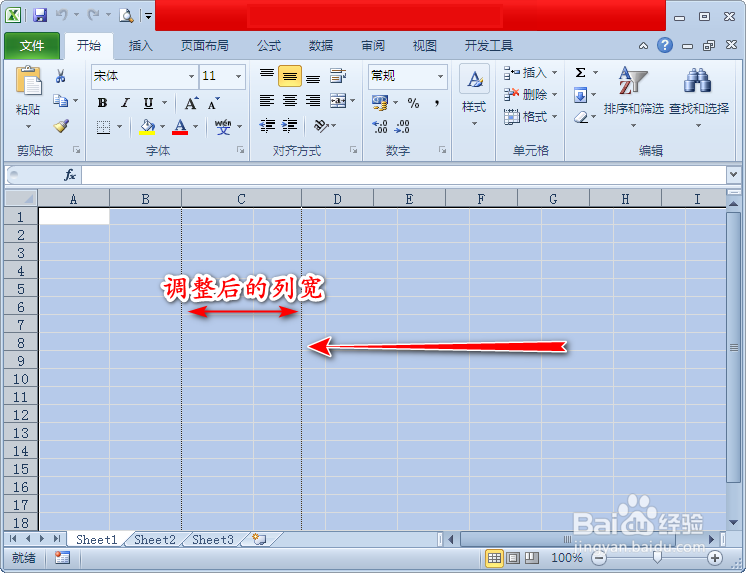

5、以上是调整工作表的列宽,现在来说说:如何快速调整整个工作表的行高。
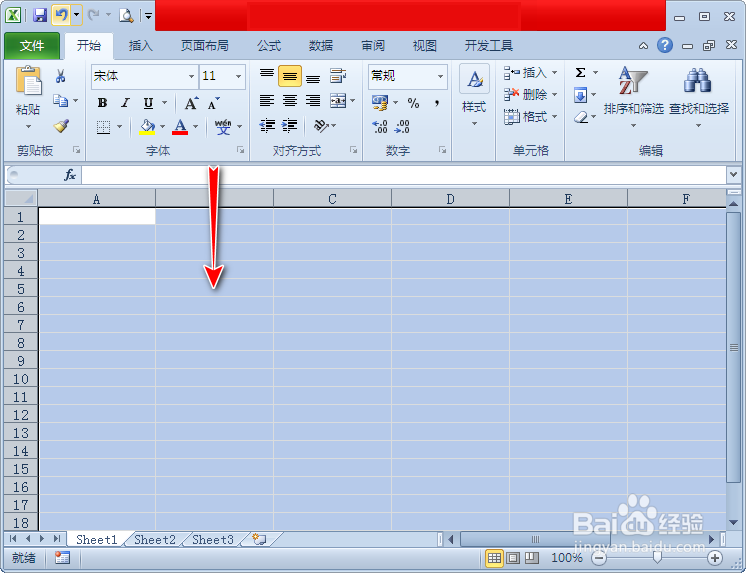
依旧需要在整个工作表被选中的条件下进行,我们将鼠标移至工作表的任意两行中间,这时鼠标会变成“向上向下的箭头”。如图所示:

6、行高的调整与列宽的调整相似,如果想让行变高就按住鼠标左键并向下拖动,变窄就按住鼠标左键并向上拖动(拖动的距离决定行的高度),这样就可以快速调整整个工作表的行高了。如图所示: