PS制作漂亮的水晶相框效果

 时间:2026-04-23 21:14:02

1、1:打开ps软件

2:打开网络素材照片

PS制作漂亮的水晶相框效果

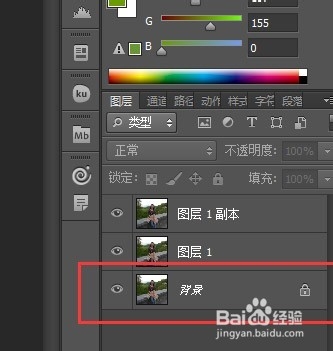
2、ctrl+j 连续复制两层照片

PS制作漂亮的水晶相框效果

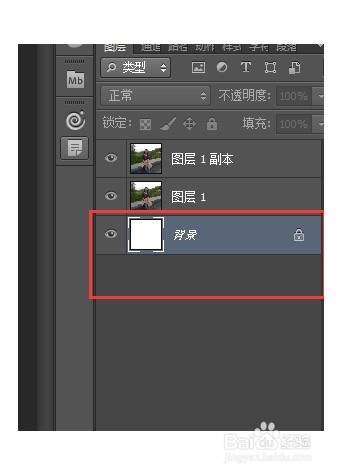
3、选取背景图层为当前图层,填充白色。

PS制作漂亮的水晶相框效果

PS制作漂亮的水晶相框效果

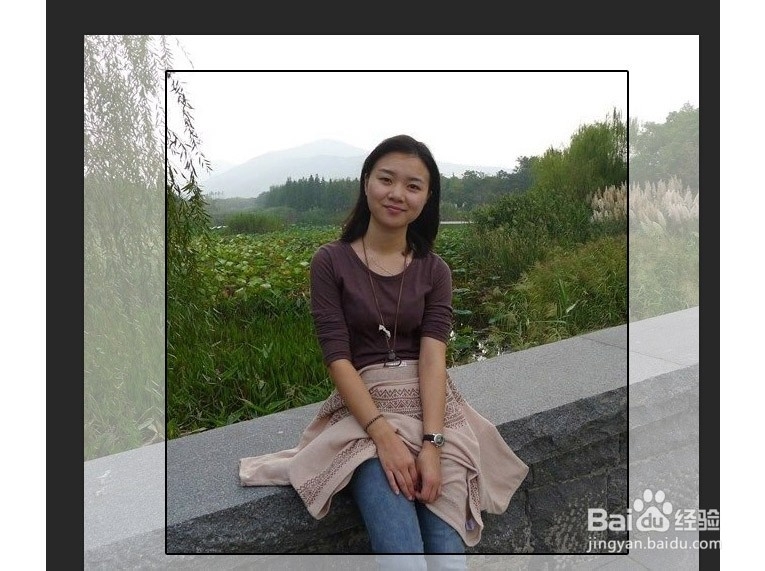
4、1:关掉图层1副本前的小眼睛

2:选择图层1,透明度调为50%

PS制作漂亮的水晶相框效果

PS制作漂亮的水晶相框效果

5、1:打开图层1副本

2:利用选择工具,在照片上画一个比照片小的方框

PS制作漂亮的水晶相框效果

PS制作漂亮的水晶相框效果

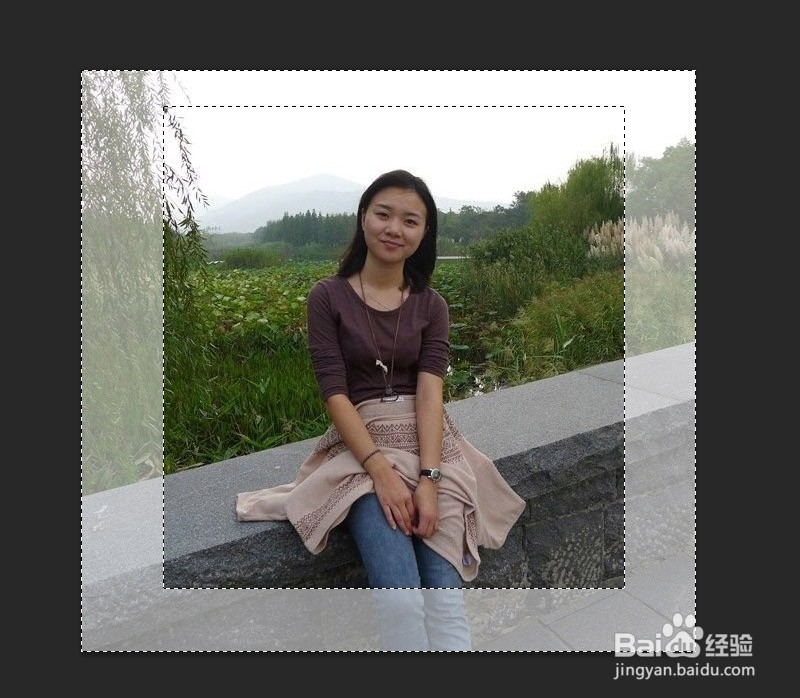
6、1:选择 图层1副本,

2:按Ctrl + Shift + I 反选,按Delete键删除。
PS制作漂亮的水晶相框效果

7、1:按Ctrl + Shift + I 反选

2:给2像素描边的图层样式

3:按 ctrl+d 取消选择

PS制作漂亮的水晶相框效果

PS制作漂亮的水晶相框效果

8、给图层1副本添加斜面和浮雕图层样式,参数设置如图

PS制作漂亮的水晶相框效果

9、最终效果如图所示

PS制作漂亮的水晶相框效果

  • PS如何绘制星空
  • ps导出透明背景图片格式
  • ps导入gif图片怎么不会动
  • PS如何设置动画为循环播放
  • Unity如何查看资源在场景中的引用
  • 热门搜索
    印花税滞纳金怎么算 如何更改桌面图标大小 黑头导出液怎么使用 如何知道自己的星座 cpdd是什么意思 怎么在网上兼职赚钱 怎么推广自己的网站 手机微店怎么开 科鲁兹掀背车怎么样 服务器端口怎么看