如何使用PS修图照片人物脸上的痘痘

 时间:2026-04-21 19:49:51

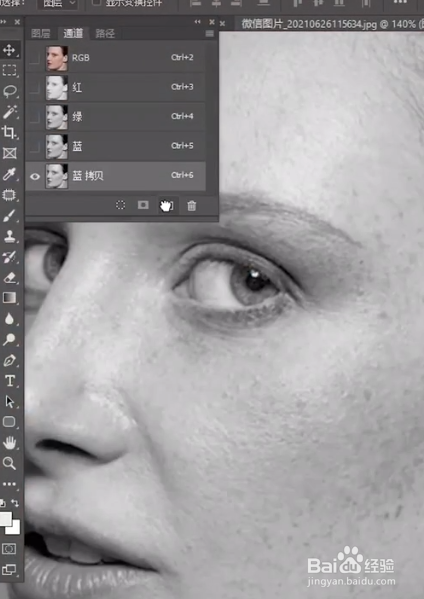
1、首先找到对比图最明显的通道,复制一层;
如何使用PS修图照片人物脸上的痘痘

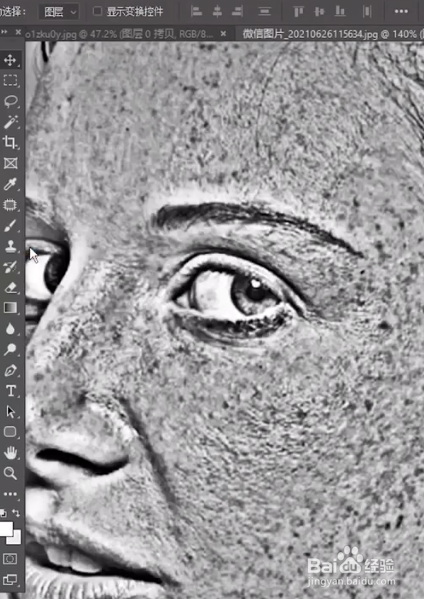
2、再选择滤镜下的其他-高反差保留,9个像素;

如何使用PS修图照片人物脸上的痘痘

如何使用PS修图照片人物脸上的痘痘

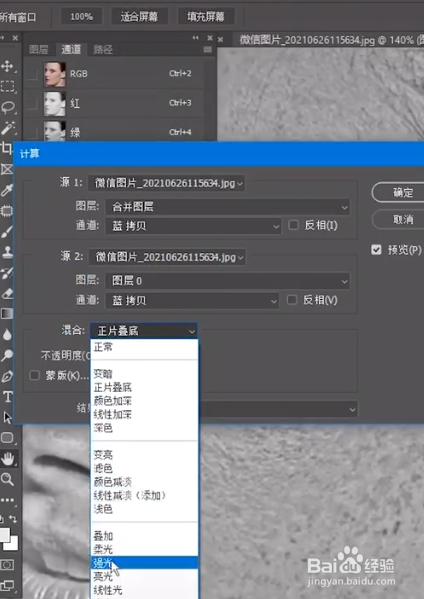
3、执行图像计算,把混合模式改为强光,重复两次操作;

如何使用PS修图照片人物脸上的痘痘

如何使用PS修图照片人物脸上的痘痘

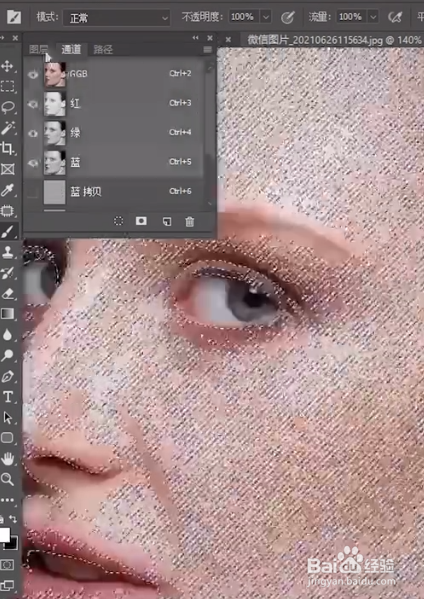
4、接下来,我们用白色画笔涂抹不需要的地方;

如何使用PS修图照片人物脸上的痘痘

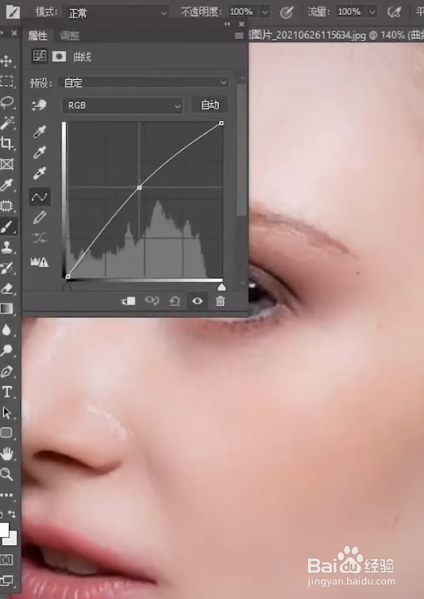
5、接着再建立选区,返回原图,然后添加曲线;

如何使用PS修图照片人物脸上的痘痘

6、最后,向上拉动一下,效果就完成了。

如何使用PS修图照片人物脸上的痘痘

1、首先找到对比图最明显的通道,复制一层;

2、再选择滤镜下的其他-高反差保留,9个像素;

3、执行图像计算,把混合模式改为强光,重复两次操作;
4、接下来,我们用白色画笔涂抹不需要的地方;

5、接着再建立选区,返回原图,然后添加曲线;
6、最后,向上拉动一下,效果就完成了。
  • PS滤镜燃烧边缘调整图像的效果
  • PS快速蒙版模式选取影像范围
  • Photoshop如何导出PNG到电脑#校园分享#
  • PS软件如何制作文字拖尾
  • ps怎么消除图片脸上的痘痘
  • 热门搜索
    怎么判断是不是水痘 蒜苔的做法 宫颈糜烂怎么引起的 渚怎么读 寿司做法 魈怎么读 猕猴桃汁的做法 杨梅酒的做法 骨质增生怎么治疗呀 卤牛肉的家常做法