1、首先点击手机桌面中的设置,如下图所示。

2、然后点击控制中心,如下图所示。

3、接着点击自定控制,如下图所示。

4、然后将屏幕录制按钮添加到副屏,如下图所示。

5、接着将苹果手机主界面往上滑动,如图所示。
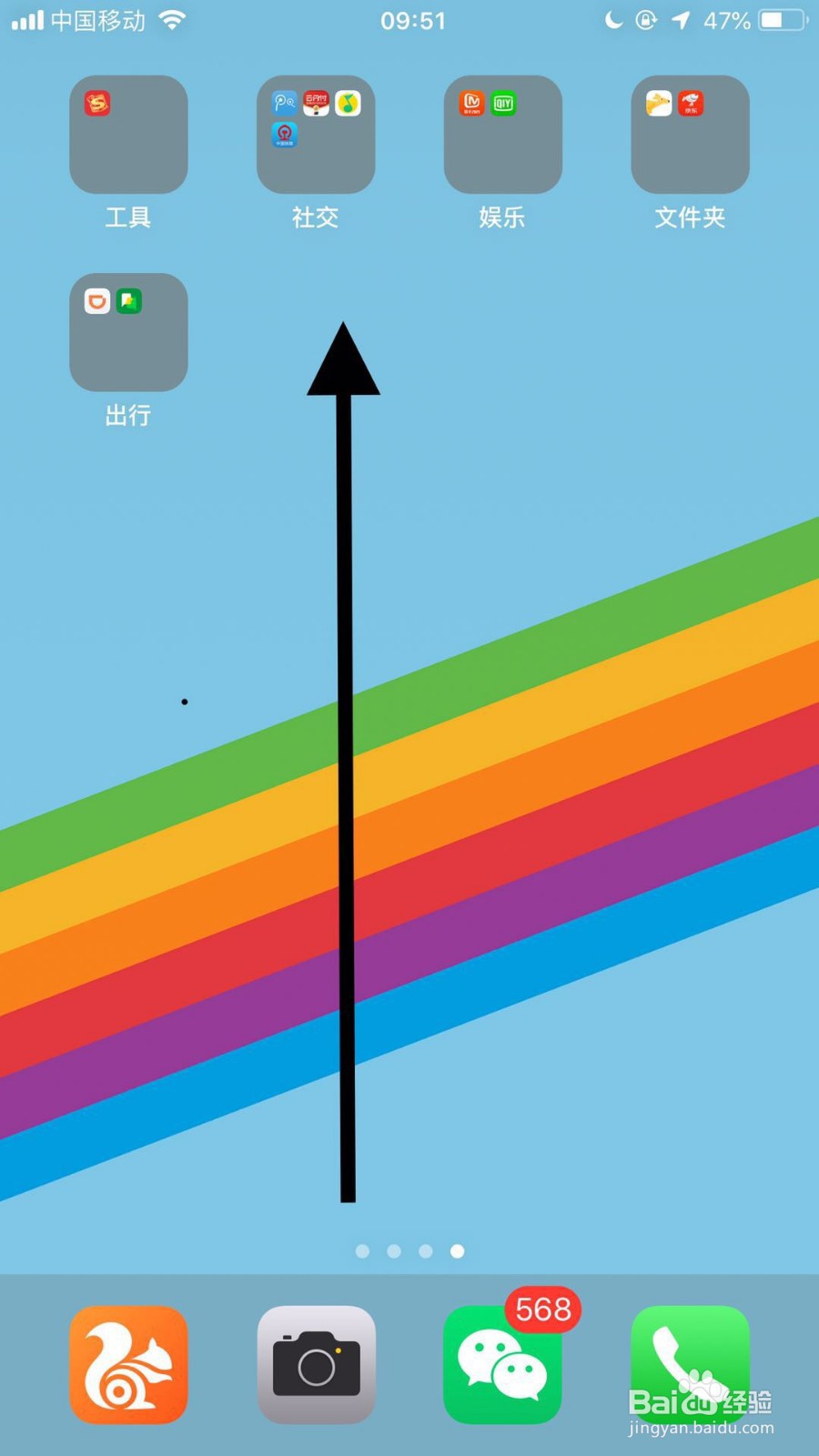
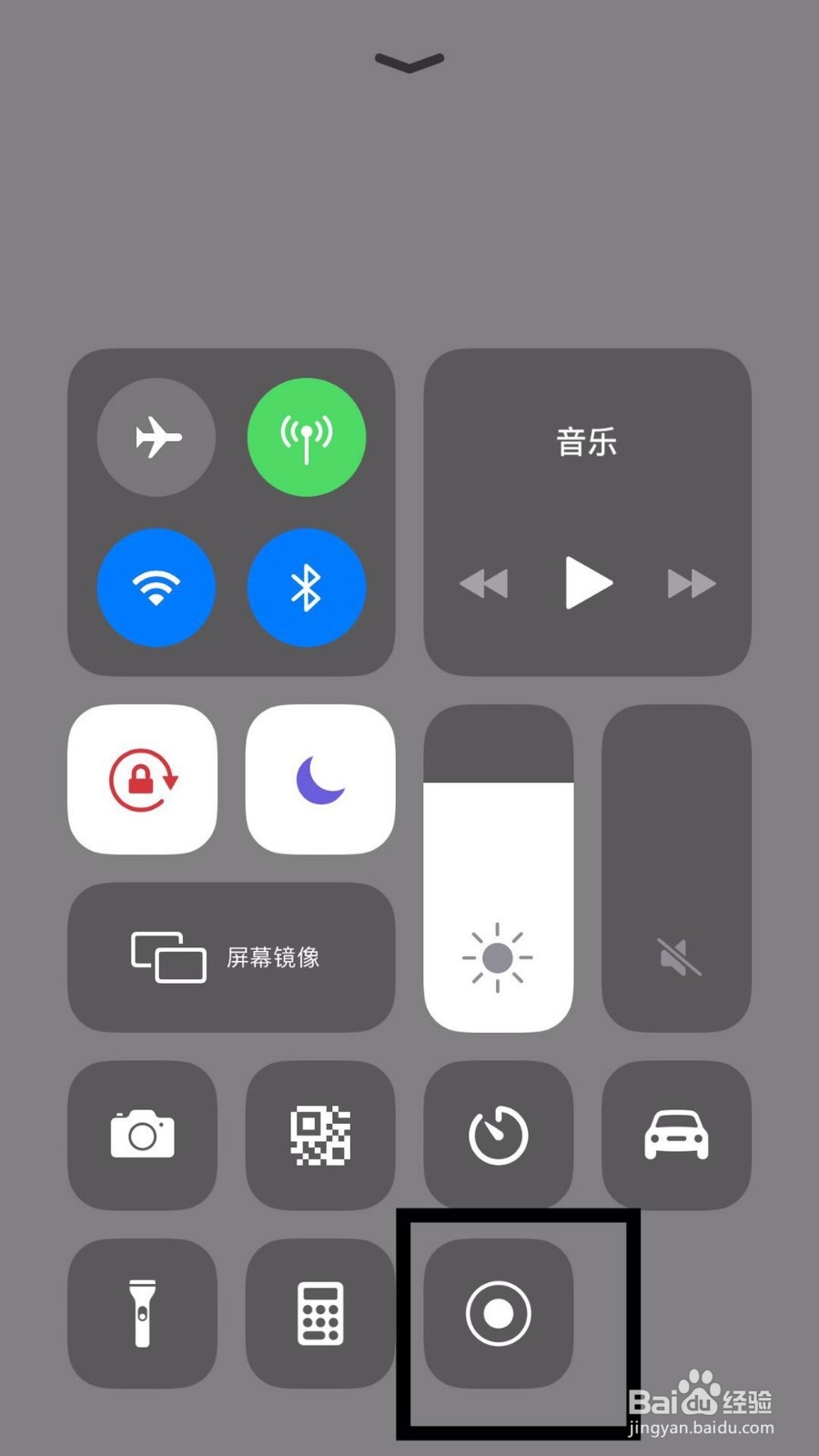
6、然后长按屏幕录制按钮,如图所示。
7、接着点击麦克风,如下图所示。
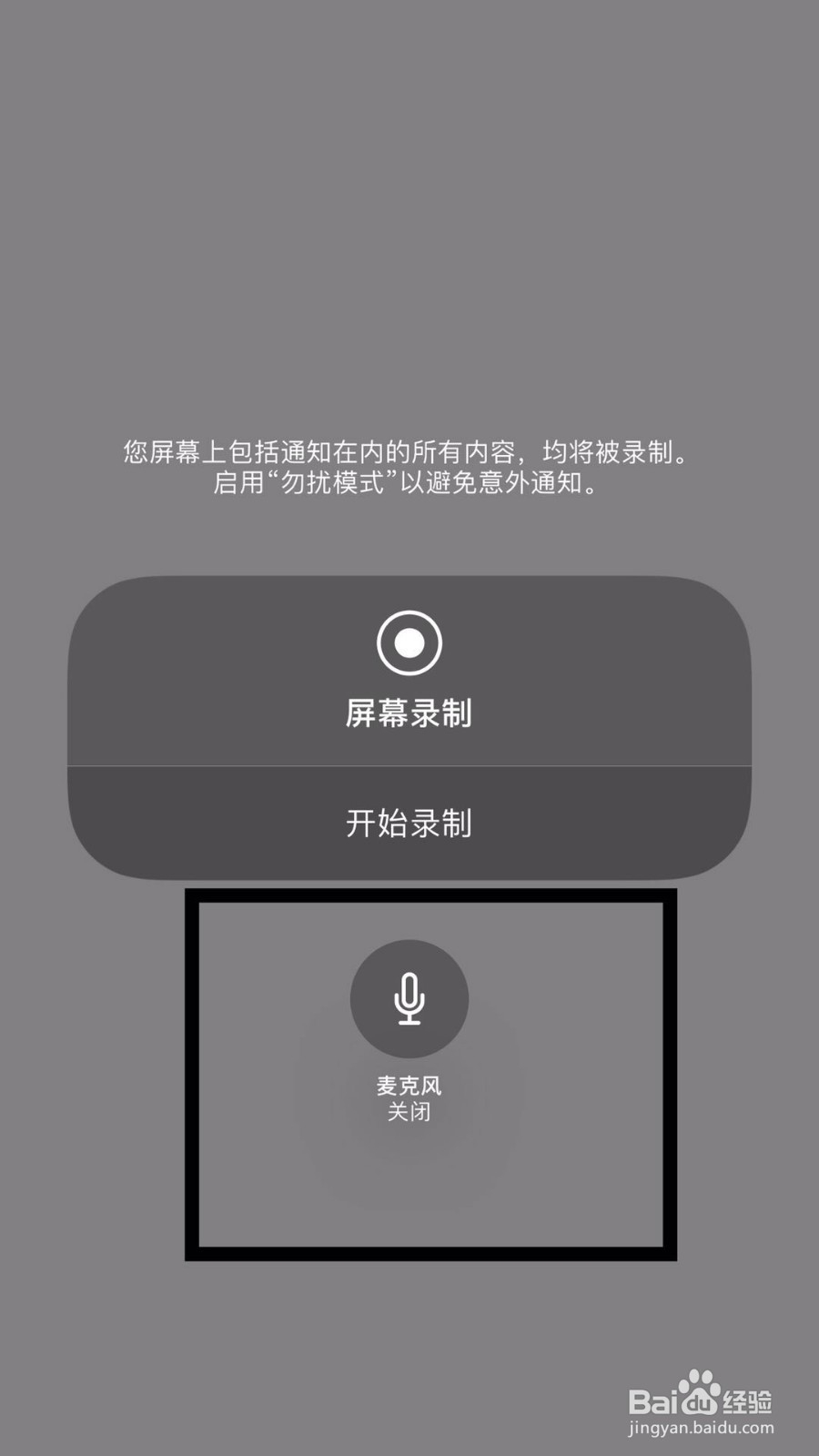
8、然后点击开始录制,如下图所示。

9、屏幕录制完成,点击屏幕上方的红色区域,如图所示。

10、最后点击停止就可以了,这样操作完成我们手机录制屏幕就会有声音了。

时间:2026-05-03 03:39:20
1、首先点击手机桌面中的设置,如下图所示。
2、然后点击控制中心,如下图所示。
3、接着点击自定控制,如下图所示。
4、然后将屏幕录制按钮添加到副屏,如下图所示。
5、接着将苹果手机主界面往上滑动,如图所示。
6、然后长按屏幕录制按钮,如图所示。
7、接着点击麦克风,如下图所示。
8、然后点击开始录制,如下图所示。
9、屏幕录制完成,点击屏幕上方的红色区域,如图所示。
10、最后点击停止就可以了,这样操作完成我们手机录制屏幕就会有声音了。
