如何利用word(Excel)如何批量制作员工工作证

 时间:2026-02-12 16:33:54

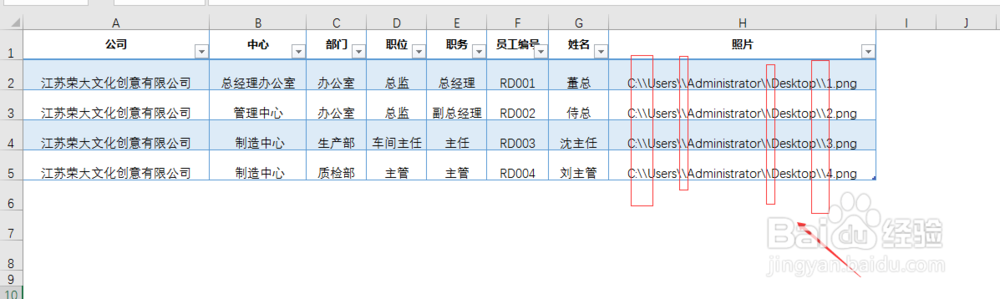
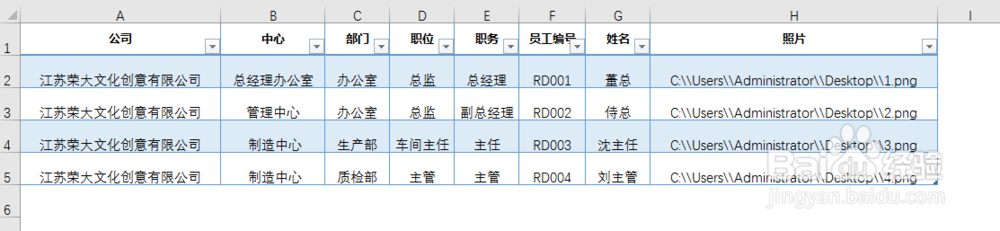
1、员泥捕欠工档案工强囊作表

如何利用word(Excel)如何批量制作员工工作证

2、照片序列中的图片位置间隔要用“\\”标示。如图:

如何利用word(Excel)如何批量制作员工工作证

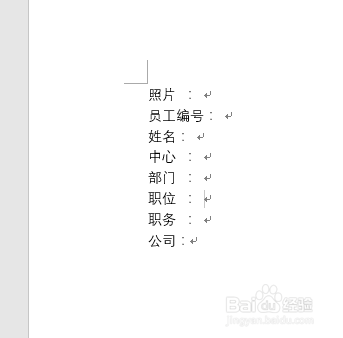
3、准备word文档格式哨特

如何利用word(Excel)如何批量制作员工工作证

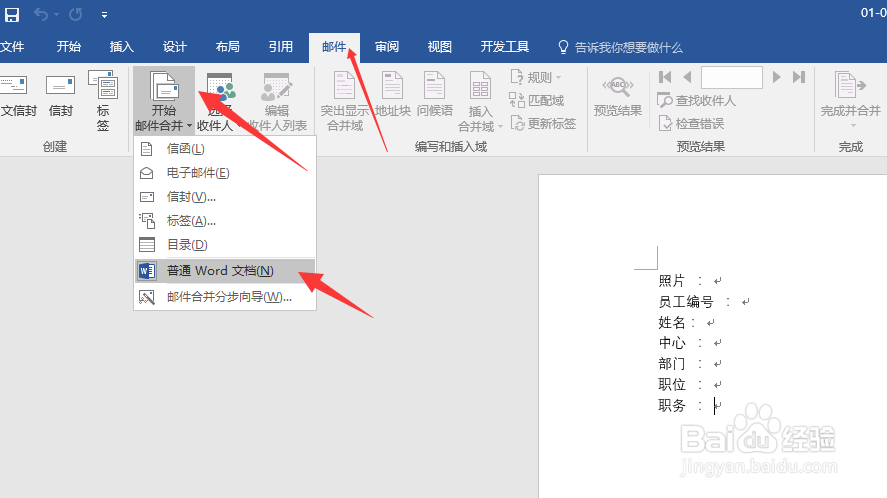
1、邮件——开始邮件合并——普通word文档

如何利用word(Excel)如何批量制作员工工作证

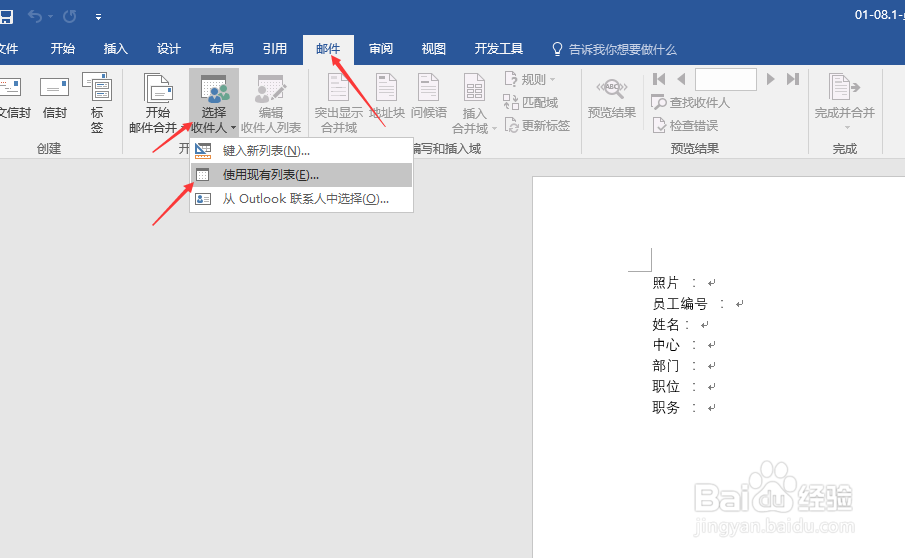
2、邮件——选择收件人——使用现有列表

如何利用word(Excel)如何批量制作员工工作证

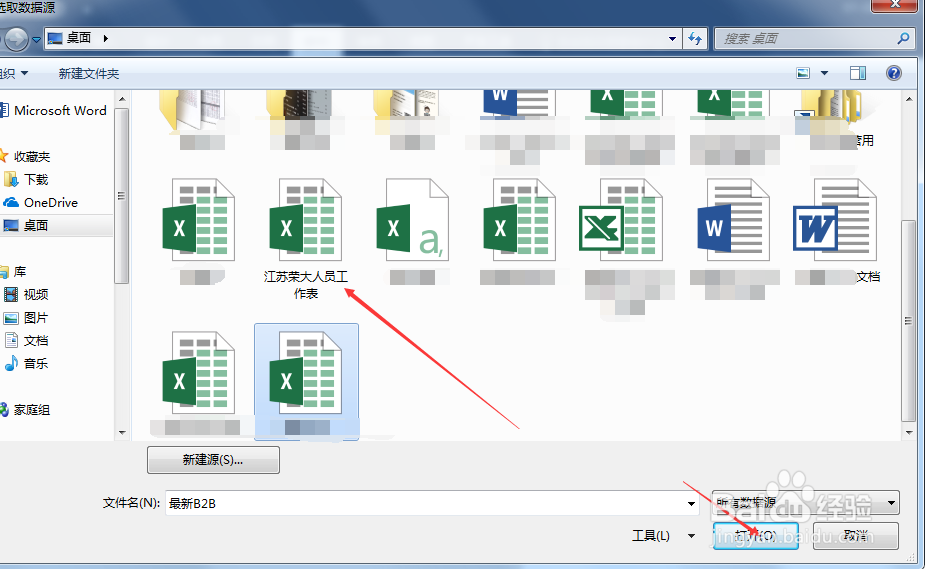
3、选中工作簿表——打开

如何利用word(Excel)如何批量制作员工工作证

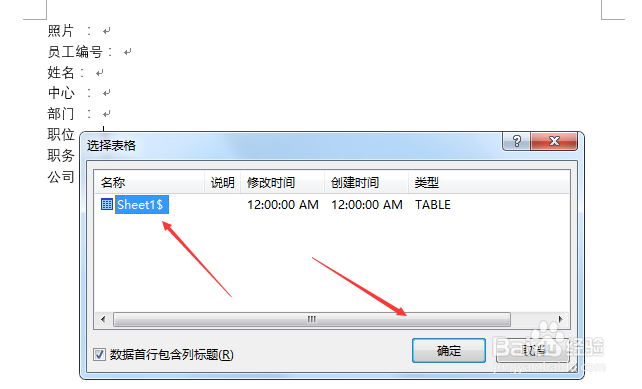
4、选中员工档案所在工作表——确定。

如何利用word(Excel)如何批量制作员工工作证

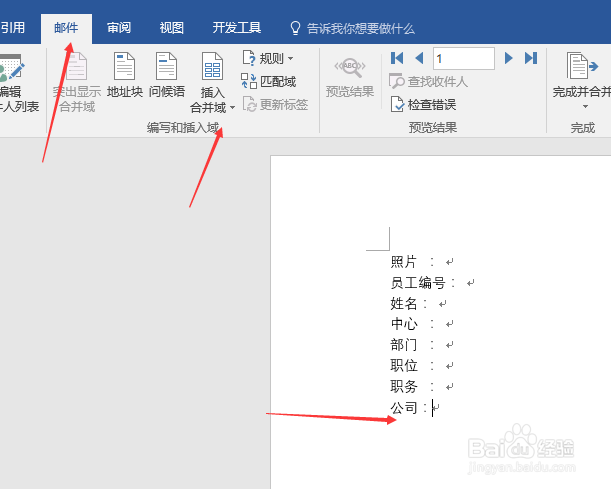
5、在对应位置插入合并域。光标放入指定位置——邮件——插入合并域

如何利用word(Excel)如何批量制作员工工作证

6、全部选择对应选项(照片暂时不选)

如何利用word(Excel)如何批量制作员工工作证

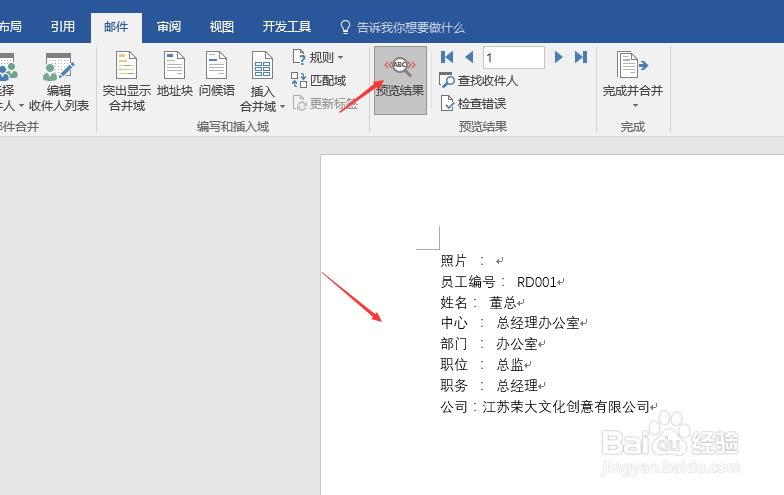
7、邮件——预览效果

如何利用word(Excel)如何批量制作员工工作证

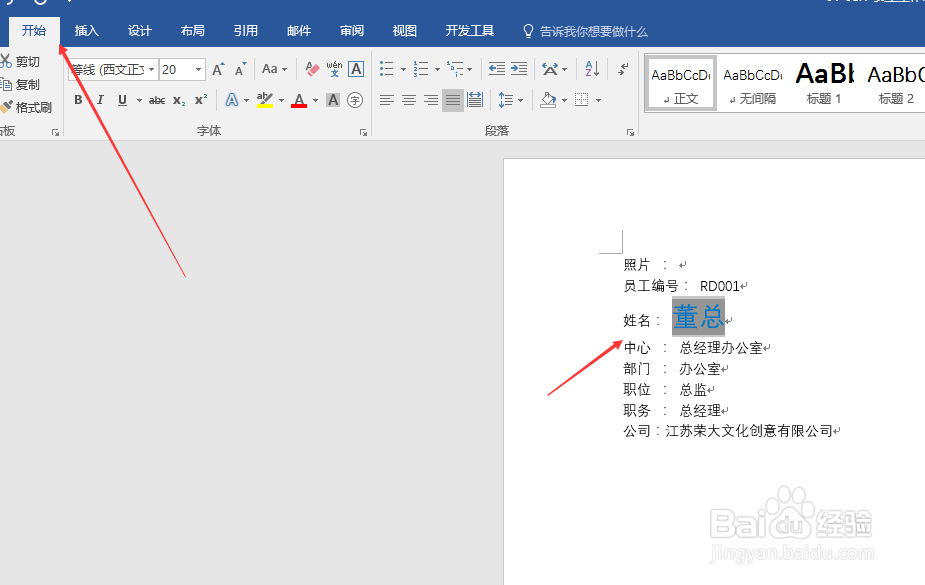
8、选中字体——开始,自行调整字体格式

如何利用word(Excel)如何批量制作员工工作证

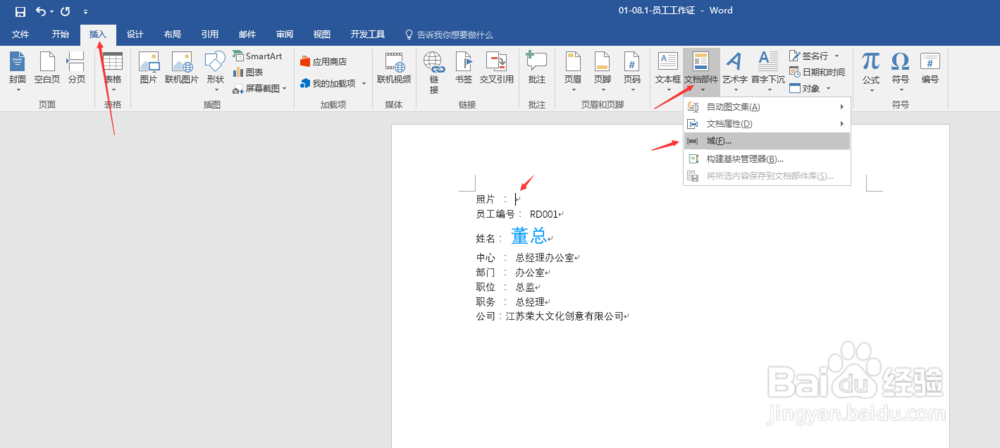
9、光标放置照片处。插入——文档部件——域

如何利用word(Excel)如何批量制作员工工作证

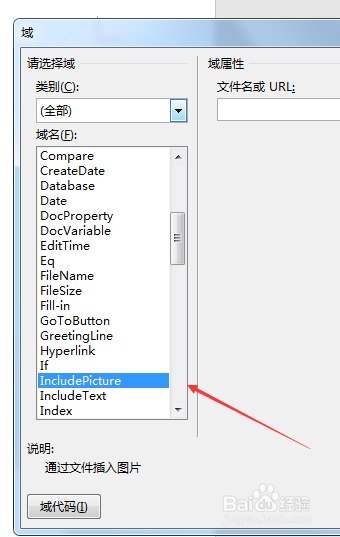
10、选中Includepicture

如何利用word(Excel)如何批量制作员工工作证

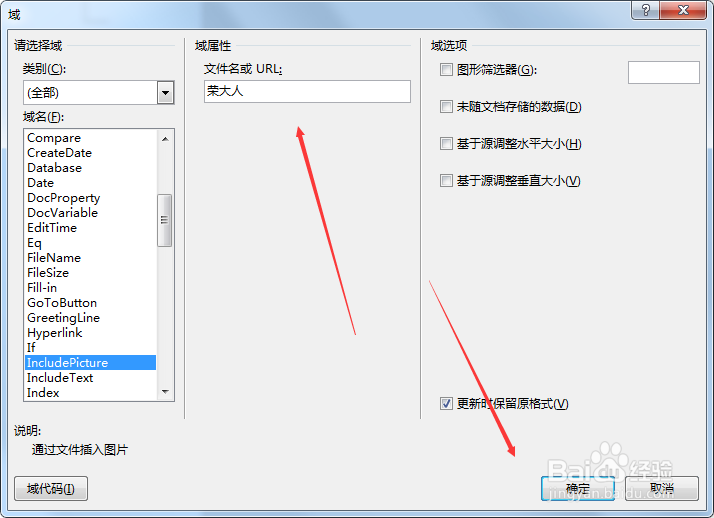
11、空白处随意命名——确定

如何利用word(Excel)如何批量制作员工工作证

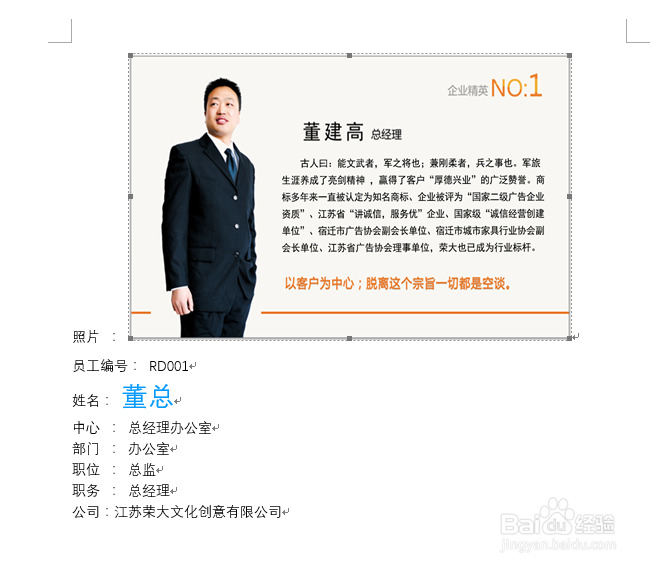
12、显示页面如下

如何利用word(Excel)如何批量制作员工工作证

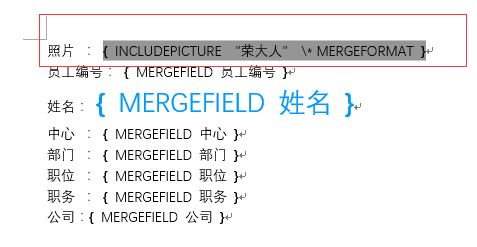
13、选中图片——按住alt+f9,切换模式。显示如下:

如何利用word(Excel)如何批量制作员工工作证

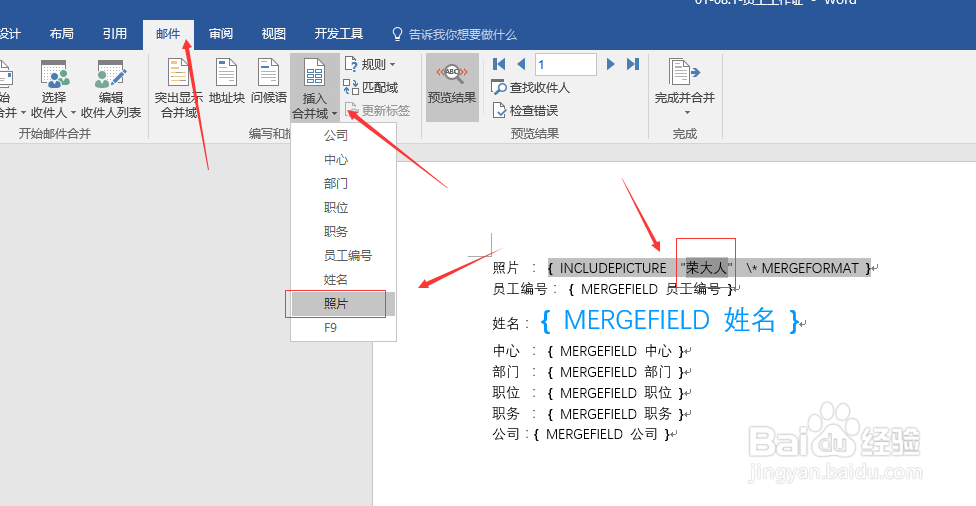
14、选中“荣大人”,邮件——插入合并域——照片

如何利用word(Excel)如何批量制作员工工作证

15、按住alt+f9,返回

如何利用word(Excel)如何批量制作员工工作证

16、选中图片——f9(刷新)——调整图片形状

如何利用word(Excel)如何批量制作员工工作证

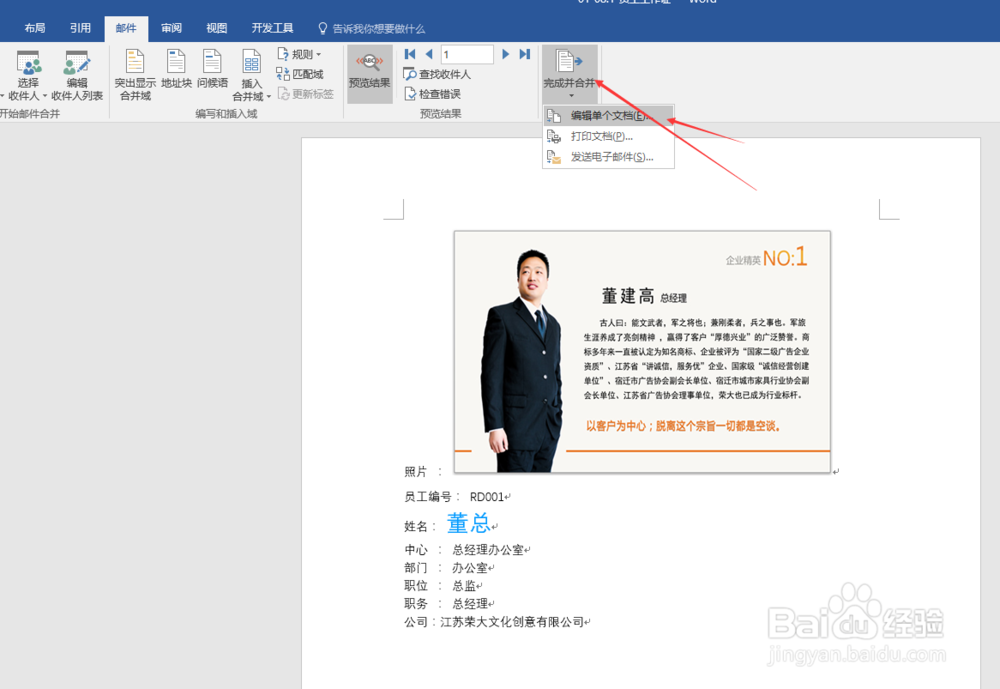
17、邮件——完成并合并——编辑单个文档

如何利用word(Excel)如何批量制作员工工作证

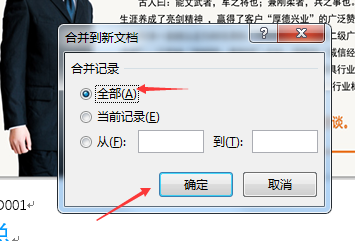
18、自由选择项目。全选:表内全部员工;从2到5:表内序列2到序列5的员工。——确定
如何利用word(Excel)如何批量制作员工工作证

19、ctrl+A全选

如何利用word(Excel)如何批量制作员工工作证

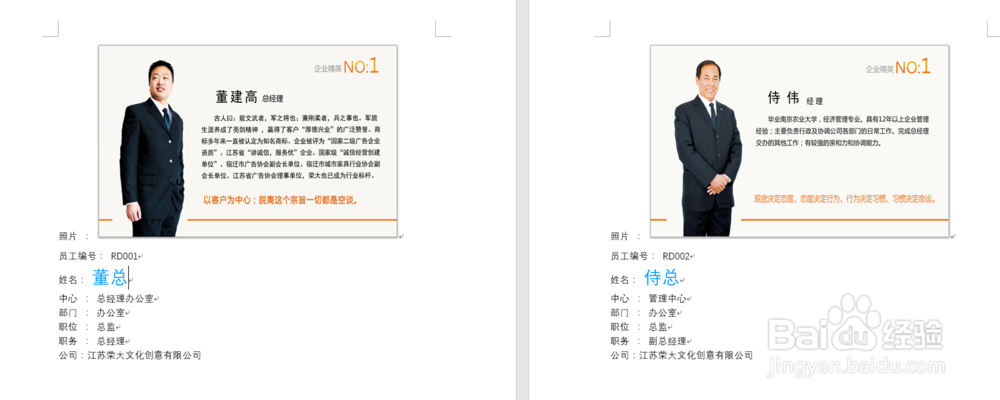
20、F9刷新——完成

如何利用word(Excel)如何批量制作员工工作证

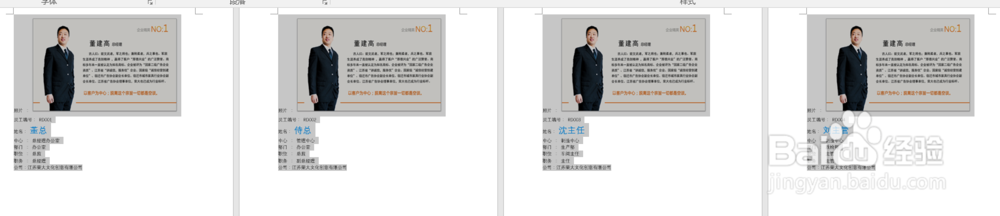
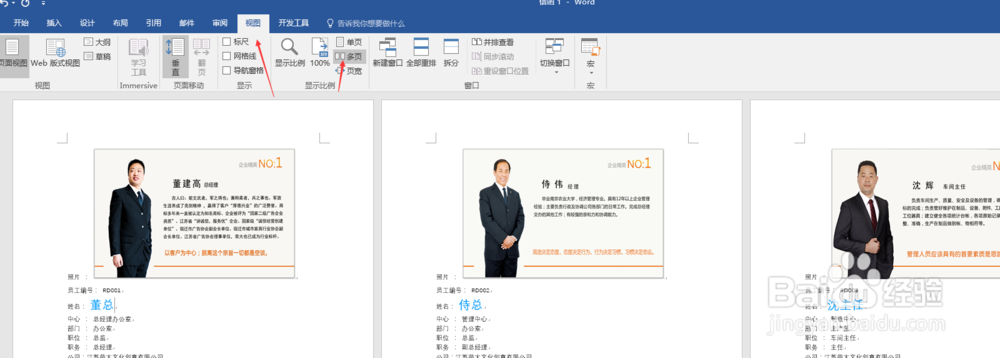
21、附加:多个文件并列展示方法。视图——多页——ctrl+鼠标滚轮(放大缩小)
如何利用word(Excel)如何批量制作员工工作证

  • 查找word文档中某个词或数字的方法
  • wps版excel打印怎么连同行号和列标一起打印出来
  • 如何批量创建excel文件
  • Excel 2010教程之解决内存或磁盘空间不足
  • 如何将word中多行文本粘贴到excel的一个格里
  • 热门搜索
    爱情观是什么 mrp是什么意思 cea是什么意思 趸是什么意思 spider是什么意思 长寿花的养殖方法 resume是什么意思 delay什么意思 驾驶证档案编号是什么 冠冕是什么意思