Flash第四课——”线条“工具

 时间:2026-05-01 19:18:46

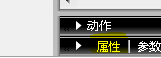
1、单击flash工作舞台,然后单击“属性”键下拉框打开属性控制面板
Flash第四课——”线条“工具

2、在属性控制面板中找到颜色选择框,点击它选择背景色

Flash第四课——”线条“工具

3、在弹出来的颜色选择框中输入"#99FF66",之后敲键盘中的“ENTER”(回车键)应用颜色

Flash第四课——”线条“工具

4、找到工具选择栏,选择“线条”工具

Flash第四课——”线条“工具

5、在属性控制面板中找到颜色选择框,点击它设置笔触颜色

Flash第四课——”线条“工具

6、在弹出来的颜色选择框中输入"#009900",之后敲键盘中的“ENTER”(回车键)应用颜色

Flash第四课——”线条“工具

7、找到“自定义”选项,选择笔触样式

Flash第四课——”线条“工具

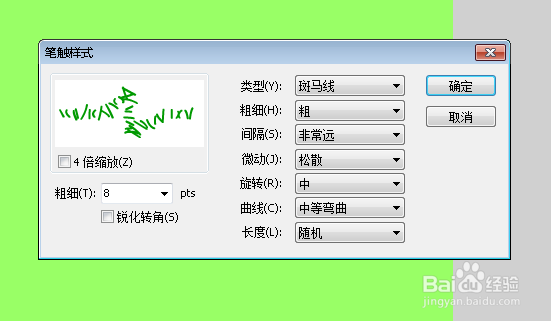
8、将所有值设置为图中值,然后点击确定

Flash第四课——”线条“工具

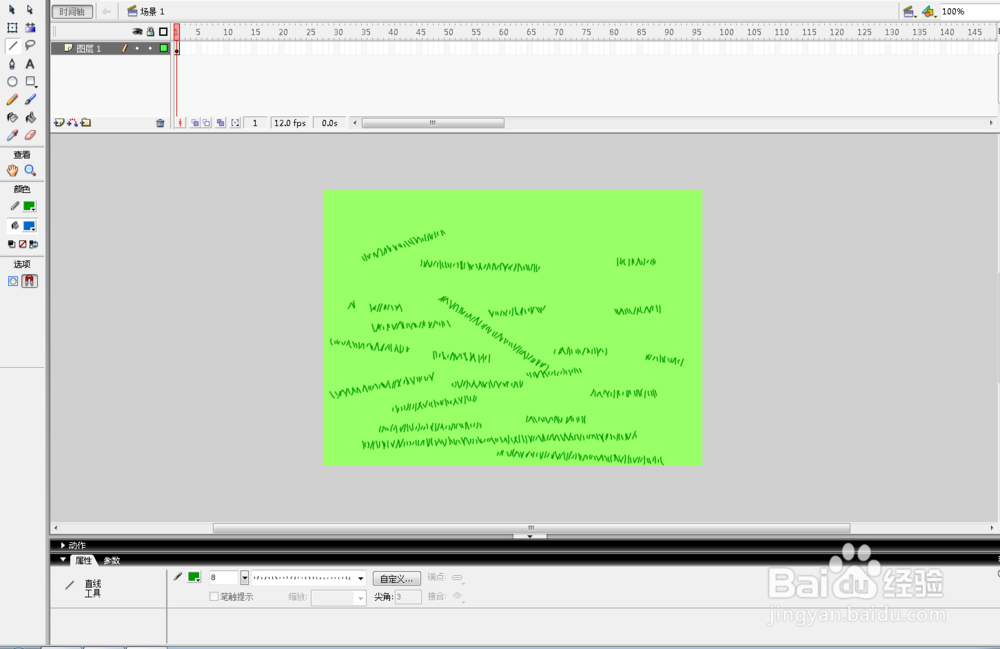
9、完成以上步骤后,就可以在工作舞台中用线条工具画出绿草地了,怎么样?是不是很美腻?
Flash第四课——”线条“工具

  • Flash如何给图片添加倒影效果(AS3)
  • 怎样在scratch中插入背景
  • 运动会口号搞笑霸气押韵
  • 怎样在flash中画蓝色的圆形
  • Flash8如何制作简单卷轴动画(1)
  • 热门搜索
    儿童湿疹最佳治疗方法 静脉血栓治疗方法 蚂蚁上树的家常做法 橙子怎么剥皮 腹部减肥方法 有什么好吃的家常菜 麻花的家常做法 宫外孕怎么办处理方法 打嗝怎么快速解决 好吃的零食