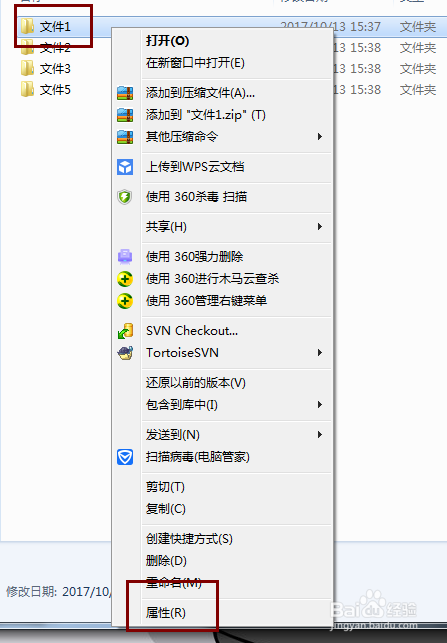
1、选择需要隐藏的文件夹,右键-选择属性
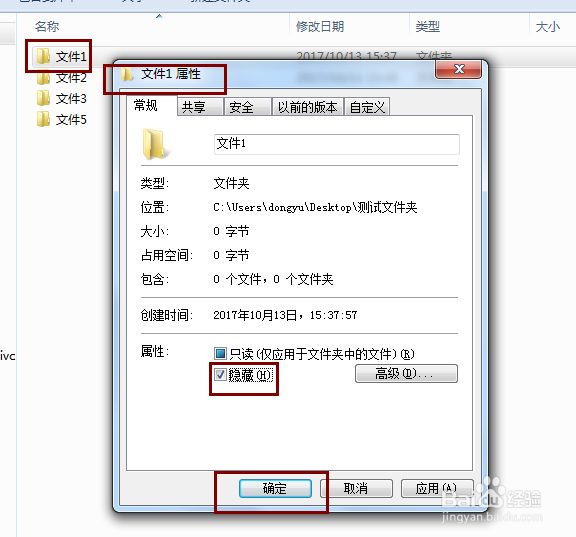
2、进入属性页面,勾选下方的隐藏选项,点击确定
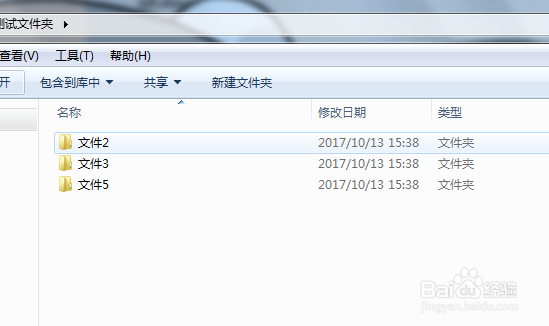
3、隐藏,确定后,再次查看文件夹,可以看到,选择隐藏的文件夹这个时候已经看不到了
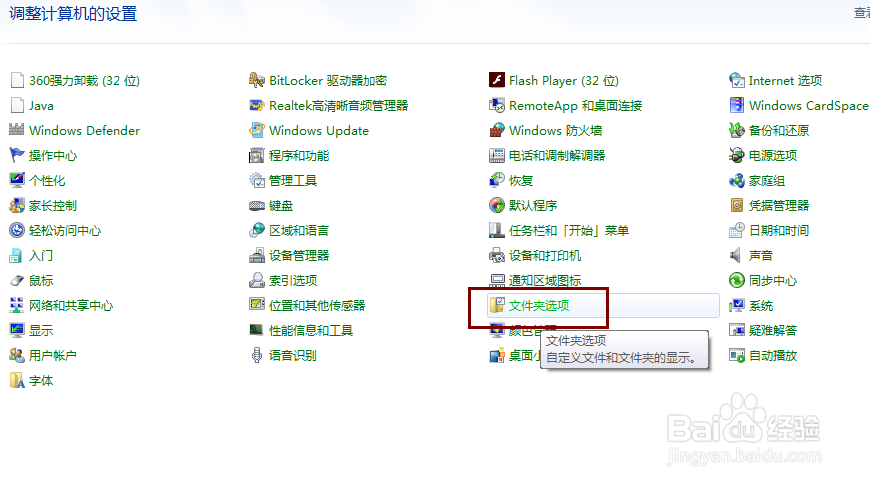
4、这个时候,进入控制面板,选择文件夹选项
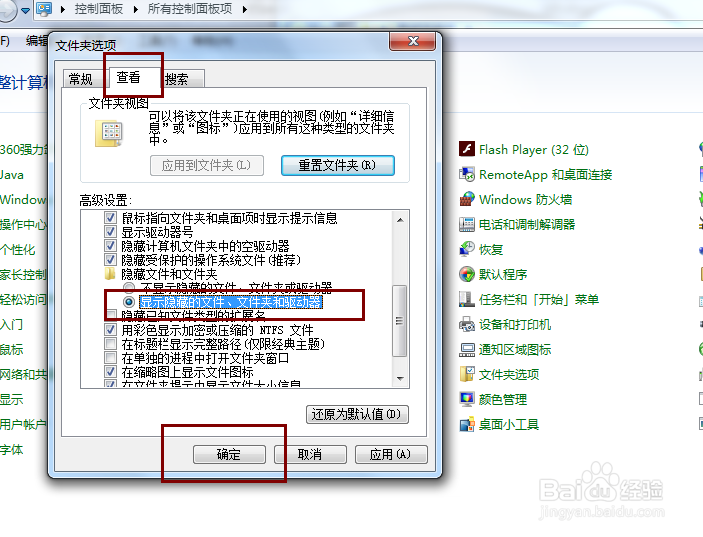
5、进入文件夹选择,点击查看,高级设置里,找到隐藏文件和文件夹选项,选择显示隐藏的文件,文件夹和驱动器,点击确定
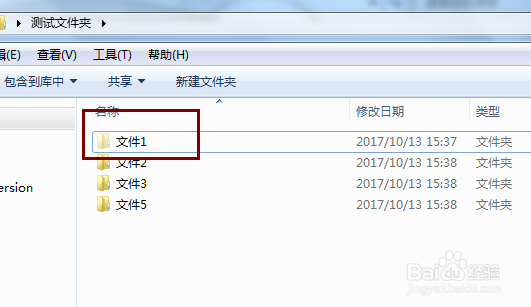
6、这个时候,再次查看之前的文件夹,被隐藏的文件夹就显示出来了
时间:2026-05-09 18:47:29
1、选择需要隐藏的文件夹,右键-选择属性
2、进入属性页面,勾选下方的隐藏选项,点击确定
3、隐藏,确定后,再次查看文件夹,可以看到,选择隐藏的文件夹这个时候已经看不到了
4、这个时候,进入控制面板,选择文件夹选项
5、进入文件夹选择,点击查看,高级设置里,找到隐藏文件和文件夹选项,选择显示隐藏的文件,文件夹和驱动器,点击确定
6、这个时候,再次查看之前的文件夹,被隐藏的文件夹就显示出来了
