如何用ps滤镜制作出彩色纹理的效果

 时间:2026-04-24 13:26:18

1、首先新建一个800*800px的文件,然后按D恢复默认的前景背景色

如何用ps滤镜制作出彩色纹理的效果

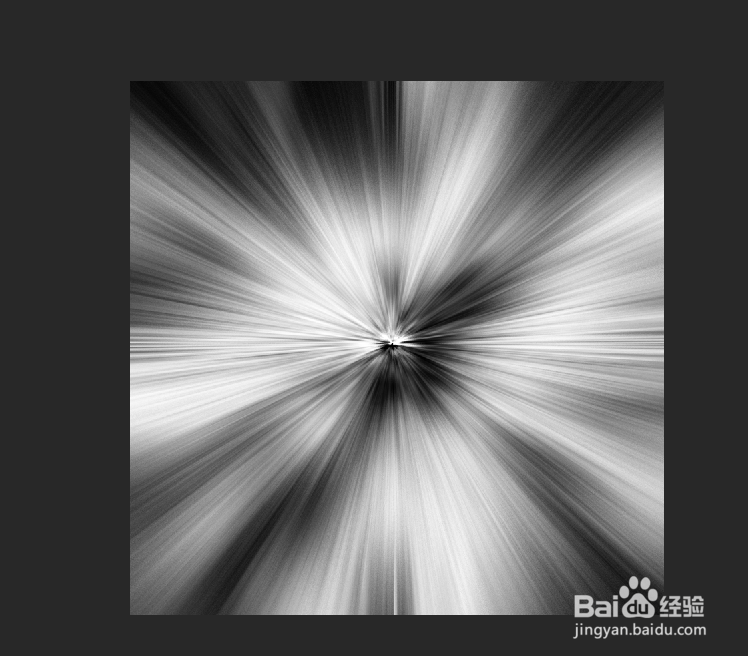
2、然后执行滤镜-渲染-分层云彩,然后再执行滤镜-像素化-铜版雕刻-短描边,效果如图

如何用ps滤镜制作出彩色纹理的效果

3、然后接着执行滤镜-模糊-径向模糊,然后按crl+F重复执行一次,效果如右图

如何用ps滤镜制作出彩色纹理的效果

如何用ps滤镜制作出彩色纹理的效果

4、然后继续执行滤镜-扭曲-旋转扭曲130度,效果如图

如何用ps滤镜制作出彩色纹理的效果

5、接着执行滤镜——锐化——USM锐化

如何用ps滤镜制作出彩色纹理的效果

6、接下来ctrl+B调出色彩平衡,根据需要调整颜色,参考值如图

如何用ps滤镜制作出彩色纹理的效果

7、接着ctrl+J复制一层背景层,对图层1执行滤镜—扭曲—旋转扭曲“-260”
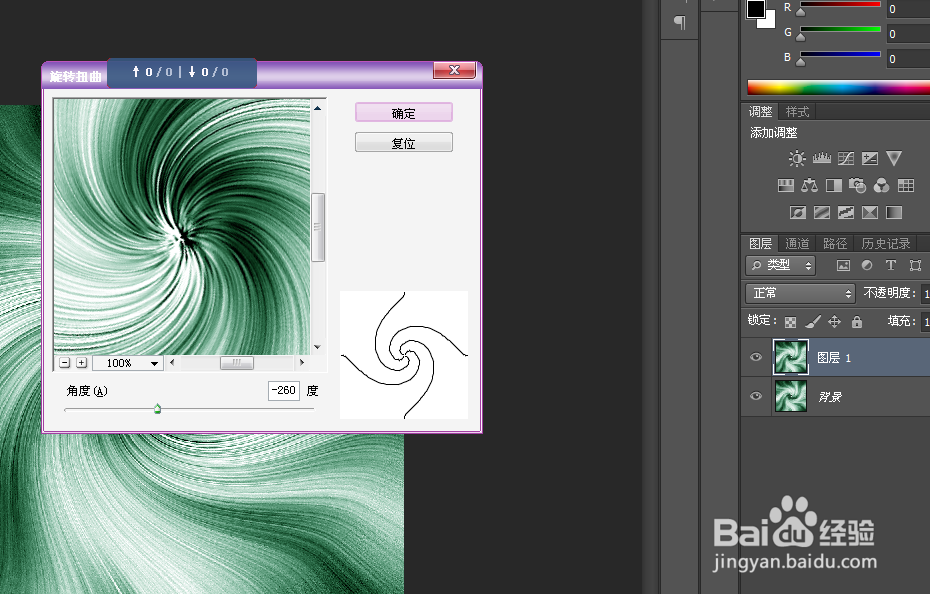
如何用ps滤镜制作出彩色纹理的效果

8、然后ctrl+B再调出色彩平衡,完了之后将图层混合模式改为变亮,这样就完成最终效果了。

如何用ps滤镜制作出彩色纹理的效果

如何用ps滤镜制作出彩色纹理的效果

  • PS打印图片怎么设置成A2纸打印
  • ps魔棒工具填色教程
  • PS定义画笔预设/如何将树稍自定义画笔图案
  • 如何用Photoshop(ps)调出唯美蓝天绿地
  • Photoshop CC中如何动态生成树木素材
  • 热门搜索
    世界杯什么时候结束 家用血糖仪什么牌子好 西安周边有什么好玩的地方 ecmo是什么意思 村居意思 日本有什么值得买的 culture是什么意思 光阴似箭的意思 如是者六七始已的意思 什么叫单相思