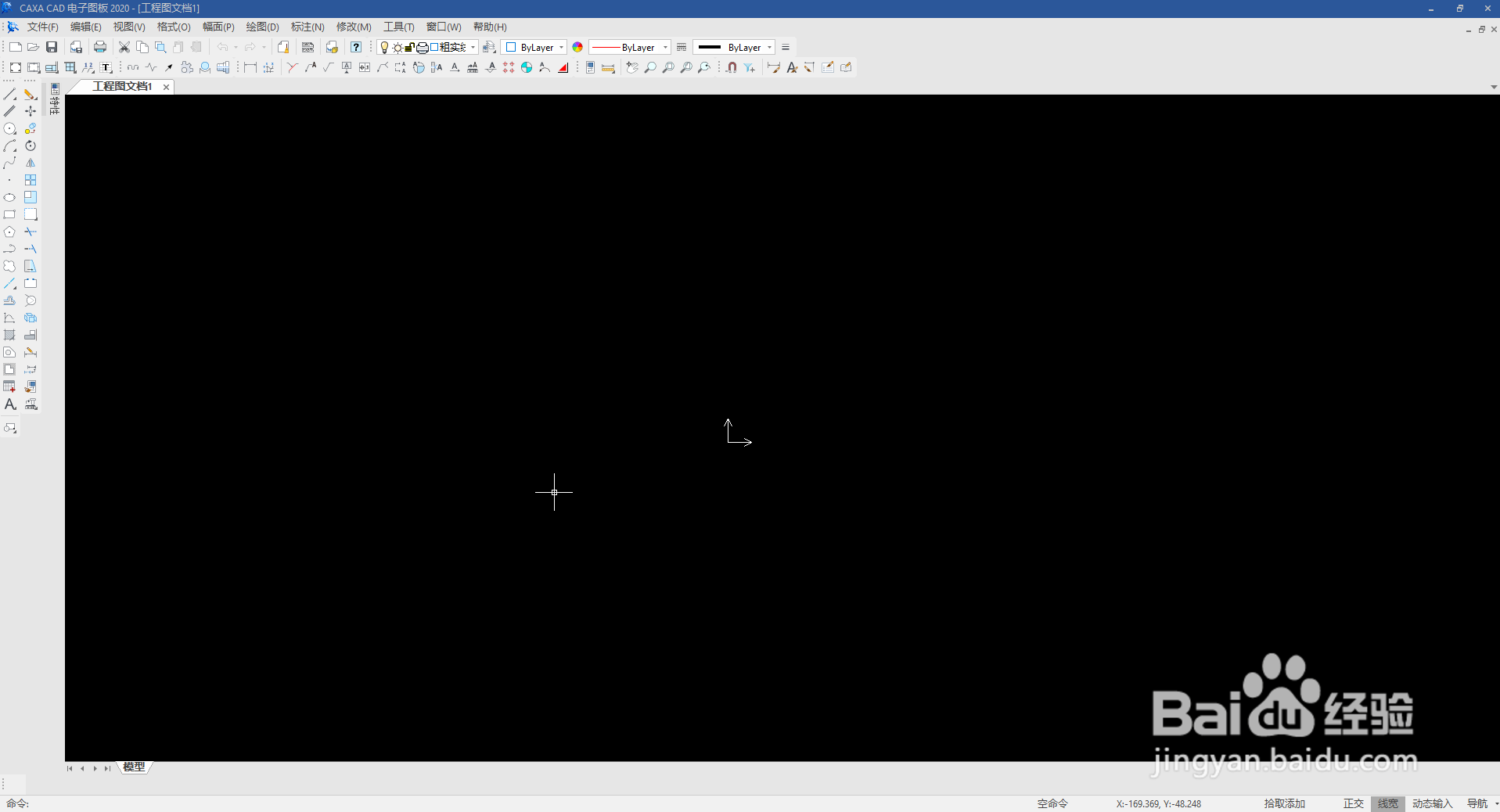
1、首先打开caxa电子图板,我们可以看到软件默认的背景颜色是黑色。
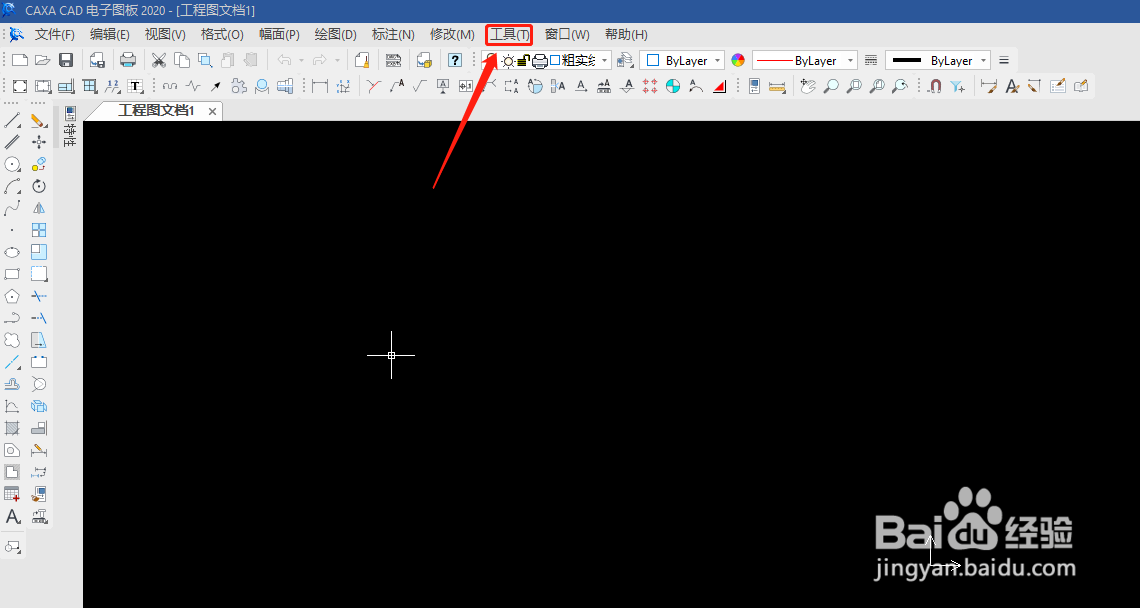
2、点击软件上方菜单栏的“工具”选项,如图所示。
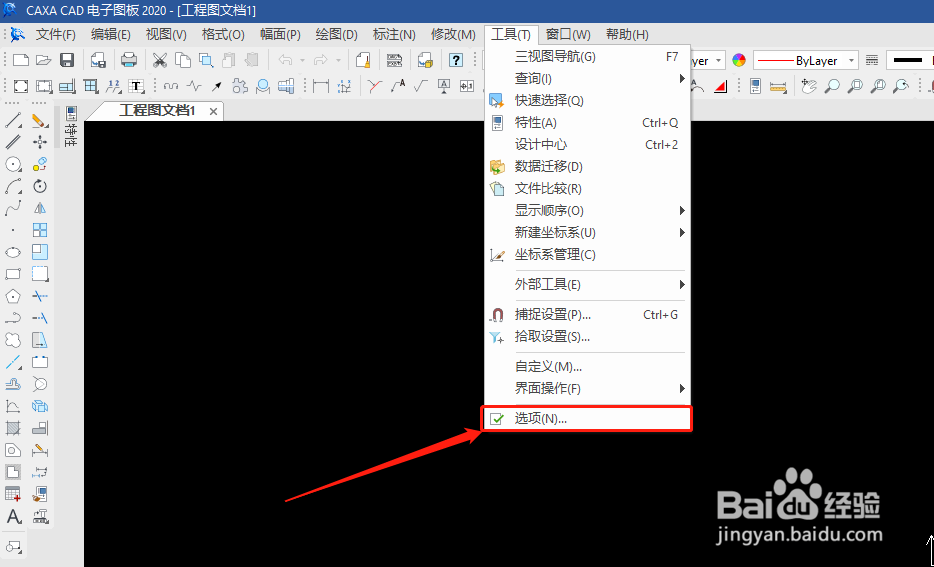
3、弹出的下拉菜单里选择“选项”按钮。
4、接下来选择对话框左侧的“显示”选项,如图所示。
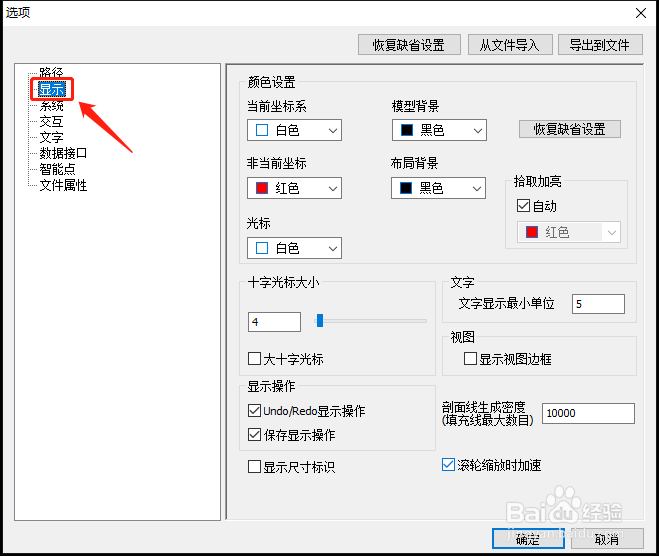
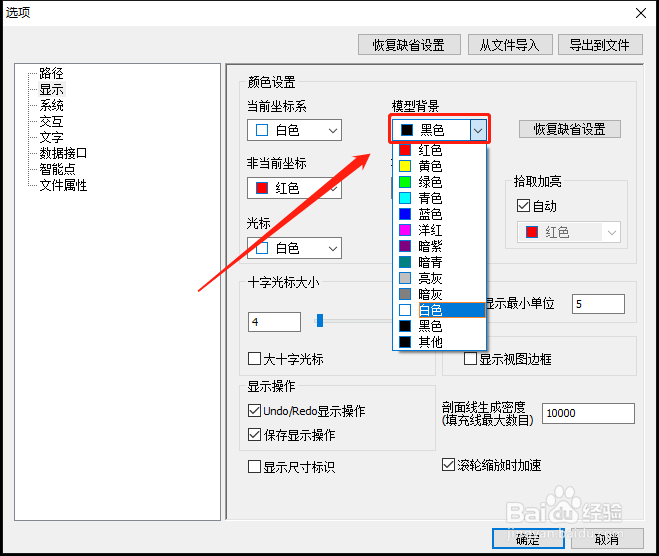
5、如图,选择界面右侧的“背景颜色”,从下拉菜单里选择自己要修改的颜色,然后点击“确定”即可。
时间:2026-04-22 05:43:53
1、首先打开caxa电子图板,我们可以看到软件默认的背景颜色是黑色。
2、点击软件上方菜单栏的“工具”选项,如图所示。
3、弹出的下拉菜单里选择“选项”按钮。
4、接下来选择对话框左侧的“显示”选项,如图所示。
5、如图,选择界面右侧的“背景颜色”,从下拉菜单里选择自己要修改的颜色,然后点击“确定”即可。
