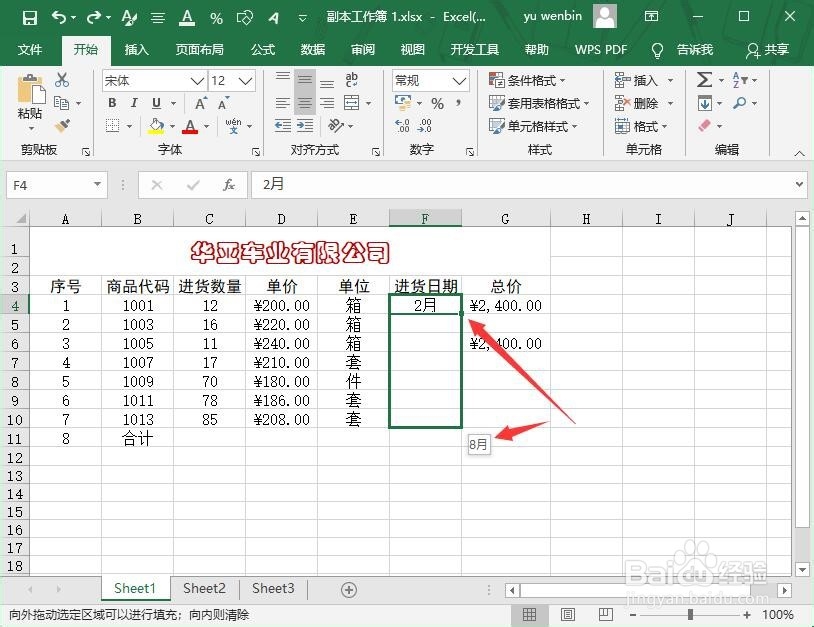
1、打开Excel文档,单击要输入相同数据的第一个单元格,输入文本。
用鼠标按住单元格右下角向下拖动,松开鼠标就会填充相同文本。
填充相同的数据,可以先选取需要填充的单元格。
在最后一个选取的单元格内输入文本。
按键盘上的Ctrl+Enter键填充。
填充连续的数据,先选择需要填充的单元格,并输入第一个数据。
按住CTRL键拖动单元格右下角的填充点,可填充连续数据。
在单元格中输入有规律的数据,并拖动填充点,可以填充有规律的数据。

2、用鼠标按住单元格右下角向下拖动,松开鼠标就会填充相同文本。
填充相同的数据,可以先选取需要填充的单元格。
在最后一个选取的单元格内输入文本。
按键盘上的Ctrl+Enter键填充。
填充连续的数据,先选择需要填充的单元格,并输入第一个数据。
按住CTRL键拖动单元格右下角的填充点,可填充连续数据。
在单元格中输入有规律的数据,并拖动填充点,可以填充有规律的数据。

3、填充相同的数据,可以先选取需要填充的单元格。
在最后一个选取的单元格内输入文本。
按键盘上的Ctrl+Enter键填充。
填充连续的数据,先选择需要填充的单元格,并输入第一个数据。
按住CTRL键拖动单元格右下角的填充点,可填充连续数据。
在单元格中输入有规律的数据,并拖动填充点,可以填充有规律的数据。

4、在最后一个选取的单元格内输入文本。
按键盘上的Ctrl+Enter键填充。
填充连续的数据,先选择需要填充的单元格,并输入第一个数据。
按住CTRL键拖动单元格右下角的填充点,可填充连续数据。
在单元格中输入有规律的数据,并拖动填充点,可以填充有规律的数据。
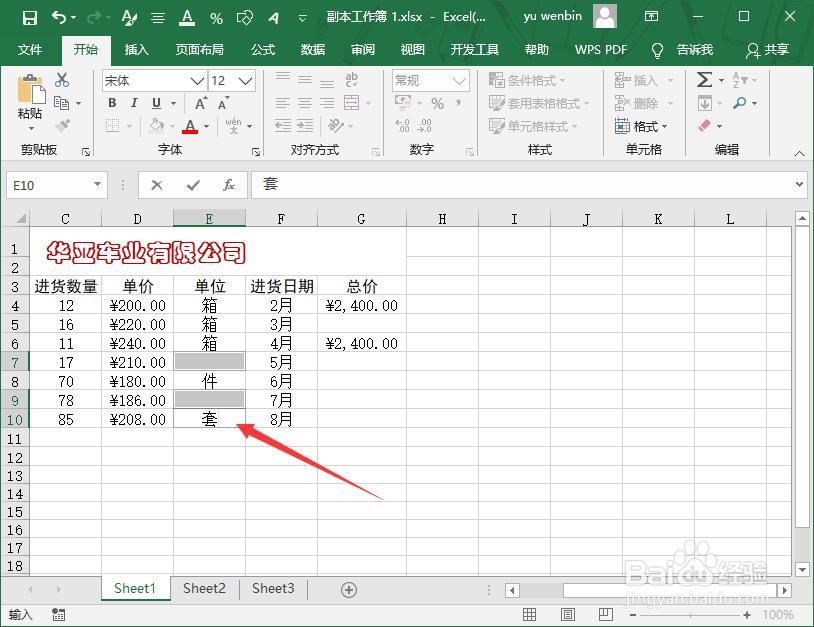
5、按键盘上的Ctrl+Enter键填充。
填充连续的数据,先选择需要填充的单元格,并输入第一个数据。
按住CTRL键拖动单元格右下角的填充点,可填充连续数据。
在单元格中输入有规律的数据,并拖动填充点,可以填充有规律的数据。

6、填充连续的数据,先选择需要填充的单元格,并输入第一个数据。
按住CTRL键拖动单元格右下角的填充点,可填充连续数据。
在单元格中输入有规律的数据,并拖动填充点,可以填充有规律的数据。

7、按住CTRL键拖动单元格右下角的填充点,可填充连续数据。
在单元格中输入有规律的数据,并拖动填充点,可以填充有规律的数据。

8、在单元格中输入有规律的数据,并拖动填充点,可以填充有规律的数据。