CAD2020如何设置栅格捕捉功能

 时间:2026-04-24 23:30:01

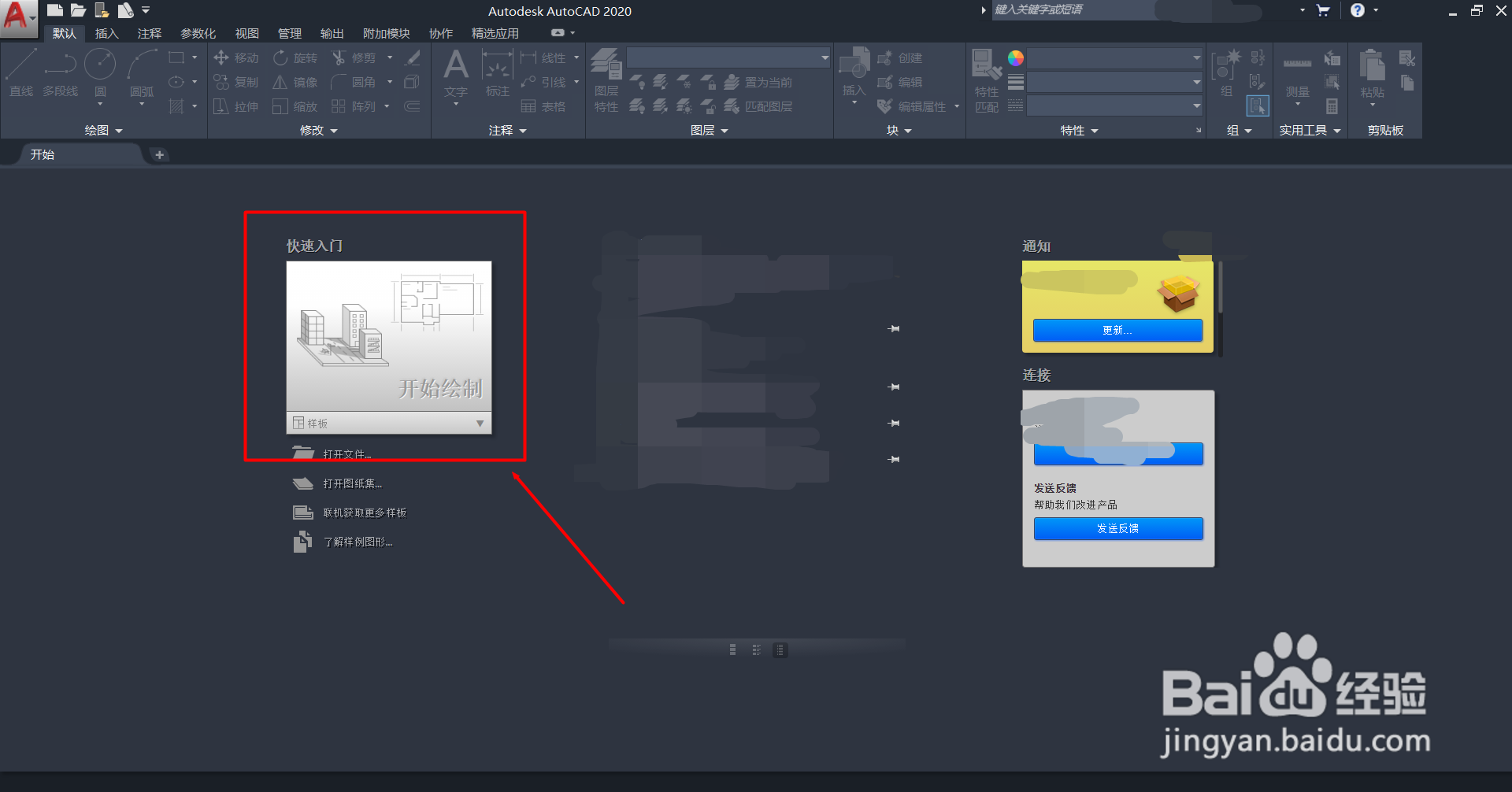
1、打开CAD2020图标

CAD2020如何设置栅格捕捉功能

2、进入CAD2020编辑界面,选择“开始绘制”

CAD2020如何设置栅格捕捉功能

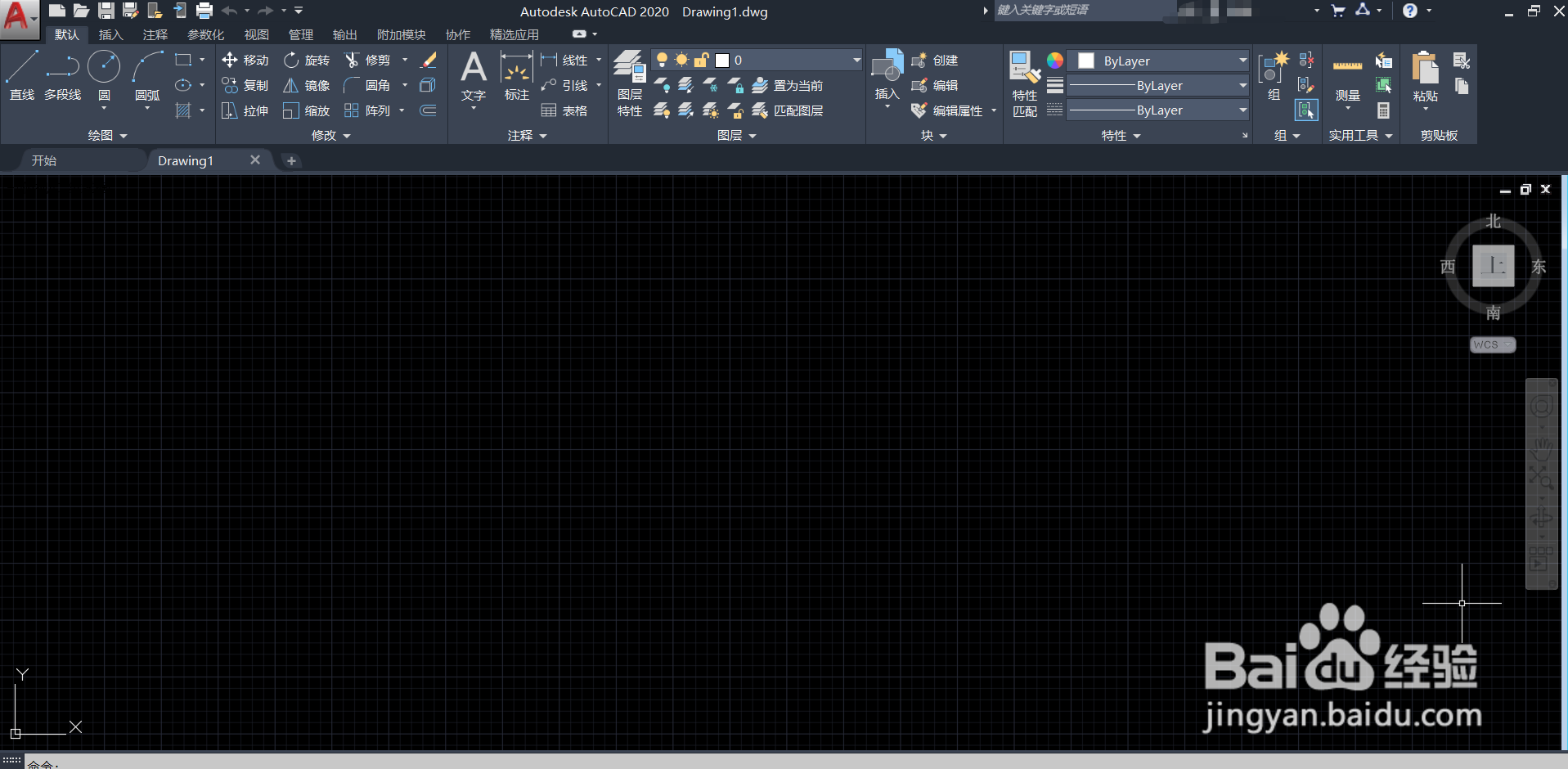
3、进入CAD2020设计界面

CAD2020如何设置栅格捕捉功能

4、鼠标点击设计界面状态栏下的“显示图形栅格”,让“显示图形栅格”处于开启状态,如下图:
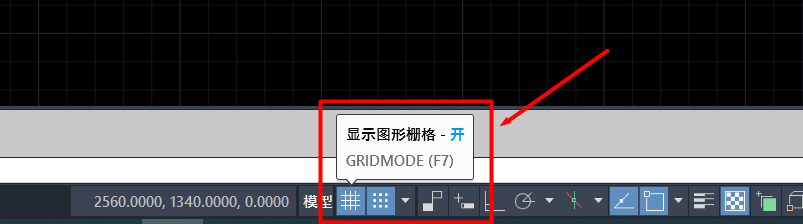
CAD2020如何设置栅格捕捉功能

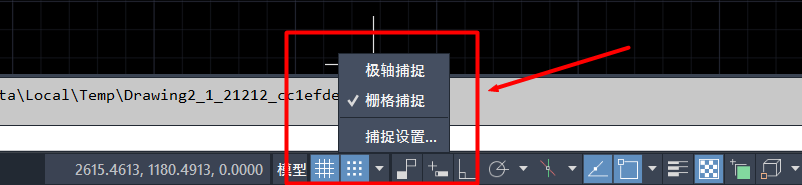
5、鼠标点击设计界面状态栏下的“捕捉到图形栅格”,让“捕捉到图形栅格”处于开启状态,如下图:
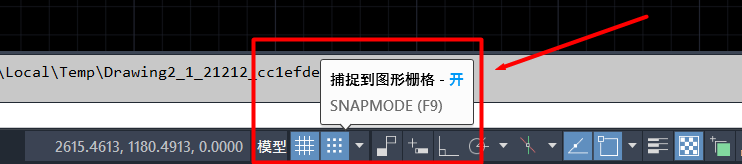
CAD2020如何设置栅格捕捉功能

6、或者点击“捕捉到图形栅格”的边上的小三角,选择“捕捉设置”

CAD2020如何设置栅格捕捉功能

7、就弹出“草图设置”对话框,选择“捕捉与栅格”,可以设置捕捉的开启及栅格开启,栅格间距,捕捉间距等等属性
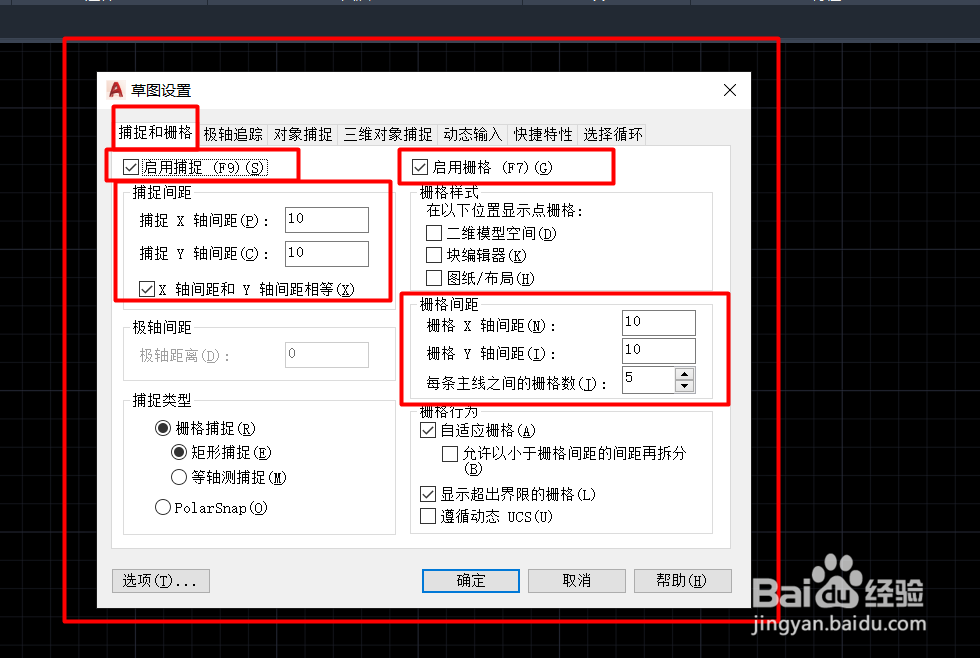
CAD2020如何设置栅格捕捉功能

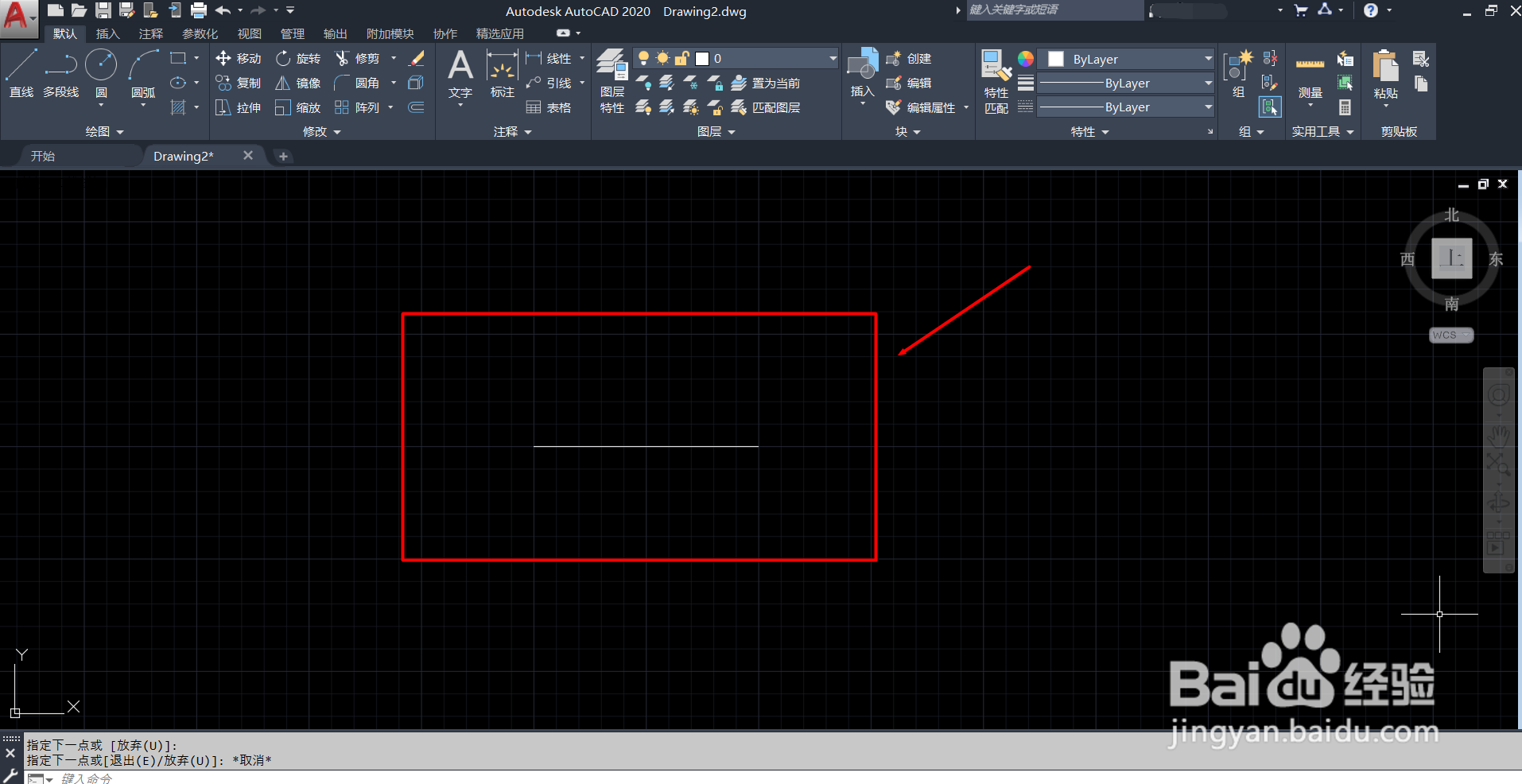
8、在设计界面画一个直线,就会发现鼠标的点位始终都在栅格点上,效果如下:

CAD2020如何设置栅格捕捉功能

  • cad怎么画黑点
  • cad基点怎么设置
  • CAD怎样使用样条曲线
  • cad怎样打出折线引线
  • AutoCAD如何应用注释比例标注
  • 热门搜索
    体温怎么写 怎么查汽车违章查询 人生目标怎么写 孕妇贫血怎么办 朋友借钱不还怎么办 思想汇报怎么写 word怎么画图 信用卡怎么转账 音标怎么读 加班费怎么算