1、首先我们准备好想做工笔画效果的图片,选择左下角的图层,按下ctrl+j复制一个图层,然后按下ctrl+shift+u,为图片去色

2、再复制一个图层,然后按下ctrl+i反相,将混合模式改为颜色减淡,点击菜单栏上方的滤镜,点击其他,选择最小值,修改半径,点击确定


3、点击鼠标右键,点击向下合并,将混合模式改为柔光,点击下方的圆形图案,点击纯色,点击确定

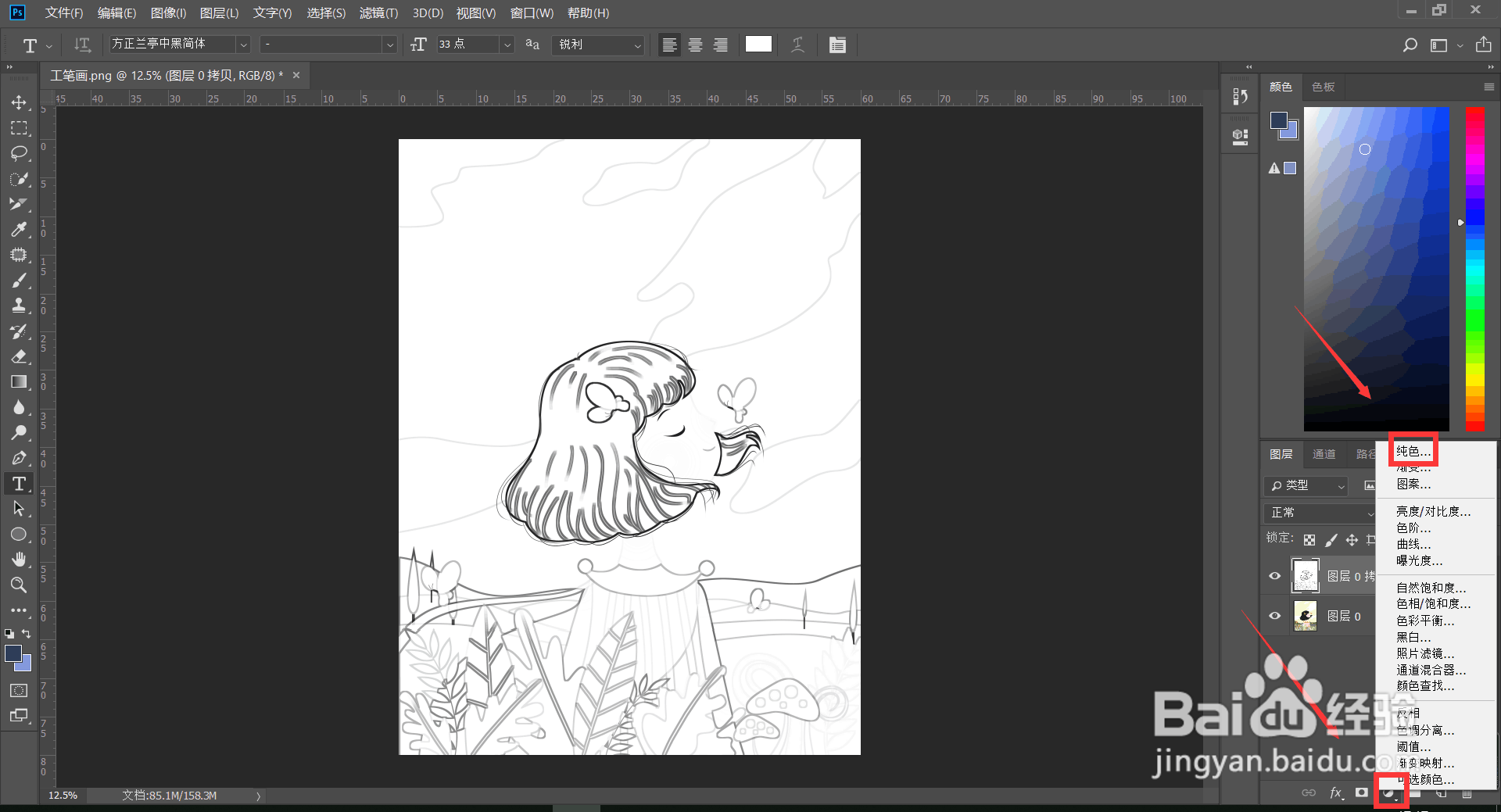
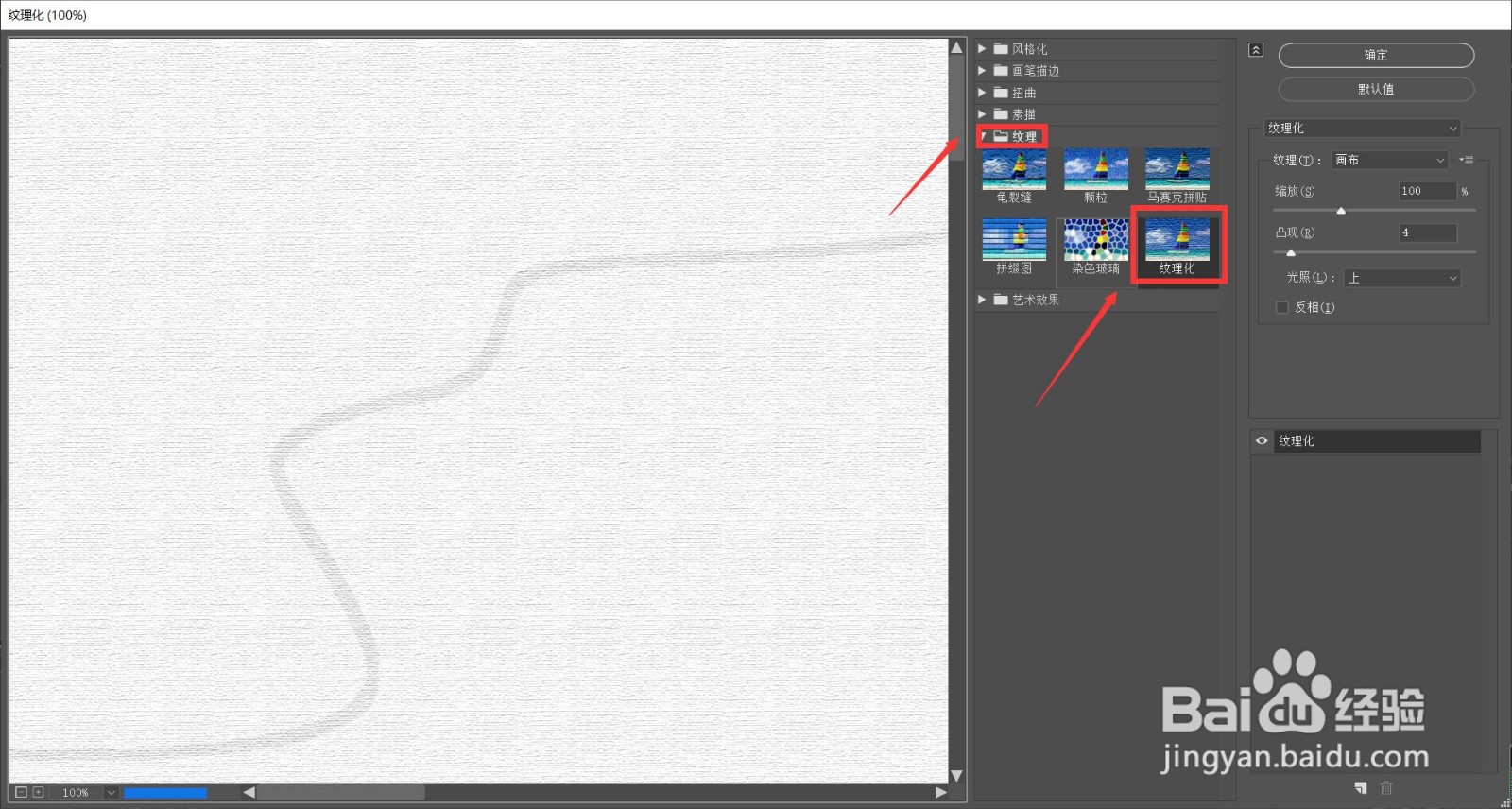
4、点击滤镜,点击滤镜库,点击转换为智能对象,点击纹理,点击纹理化,点击确定,再将混合模式改为正片叠底
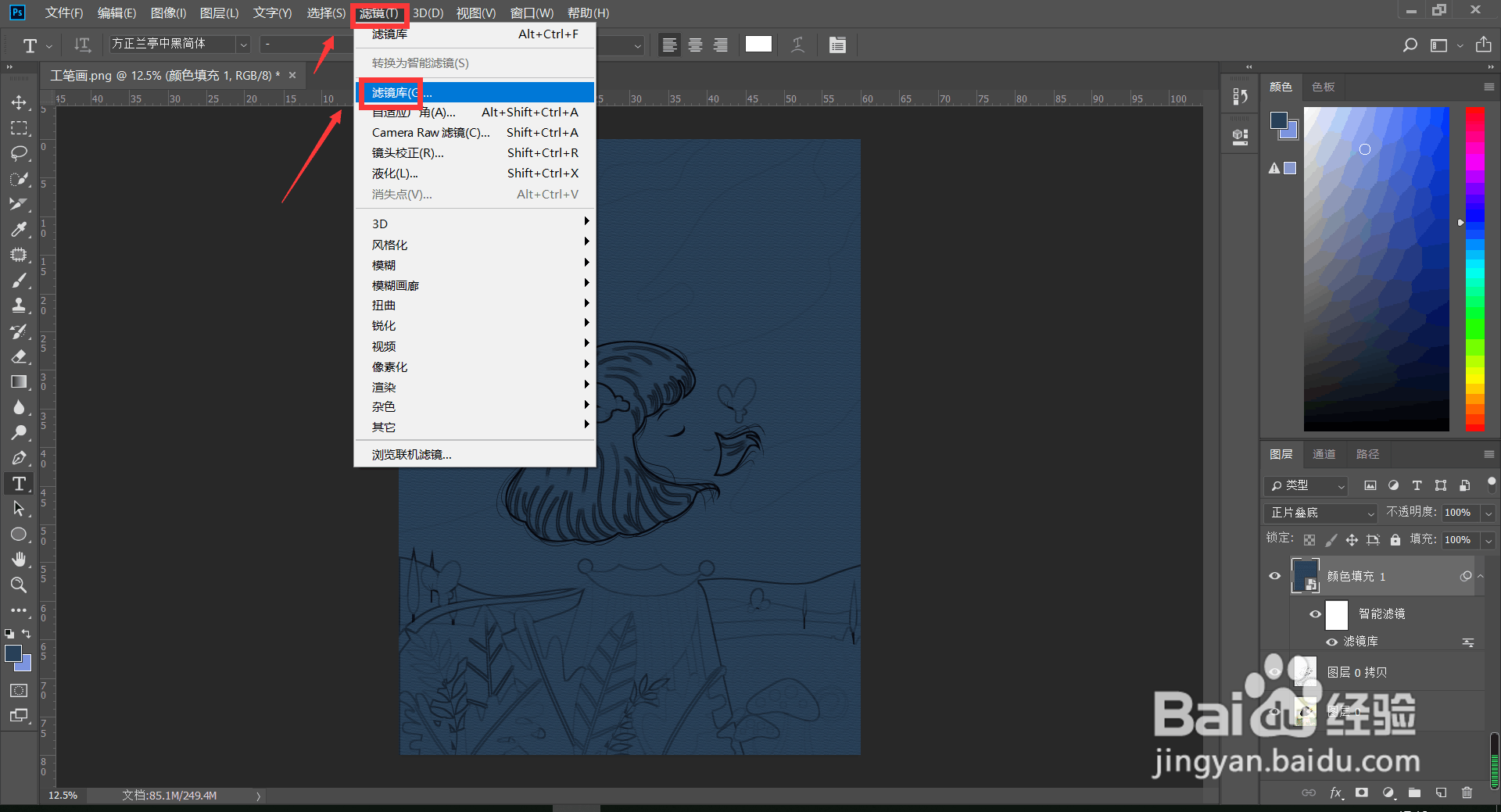
1、1.RL+J复制图层,CTRL+shift+u去色,复制图层CTRL+I反向
2.模式改为颜色减淡,点击滤镜下的其他,点击最小值
3.图层,混合模式改为柔光,添加纯色图层,点击滤镜库
4.转换为智能对象,点击纹理化,混合模式改为正片叠底
