怎样解决word自动编号出现内容空格过大的问题

 时间:2026-04-27 06:54:19

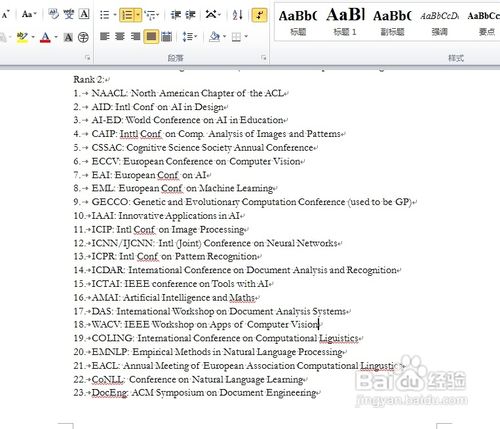
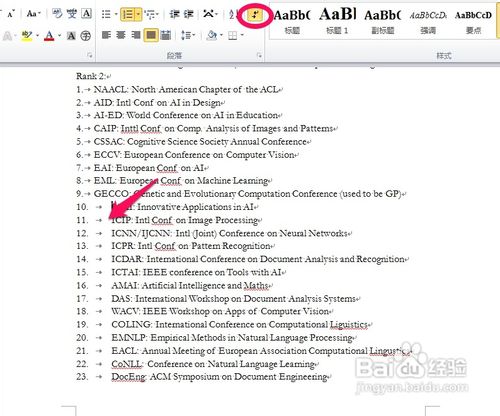
1、我们这里有一篇会议名称列表,大家可以看到截图中红色箭头所示的地方间隔很大,现在我们点击图中上方红色圆圈所示的显示制表位按键,使word显示制表位。由于Word默认的双位数字以上编号后的制表符为4字节,所以导致编号10以后的编号后面的间距很大,非常影响排版效果。
怎样解决word自动编号出现内容空格过大的问题

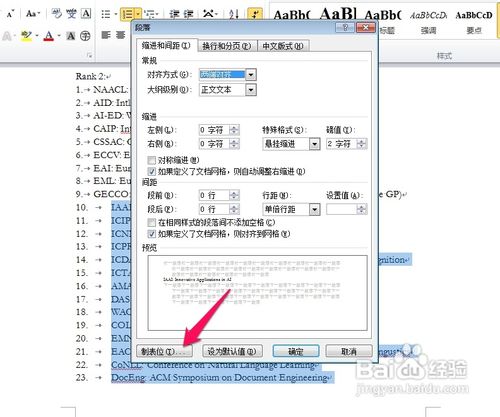
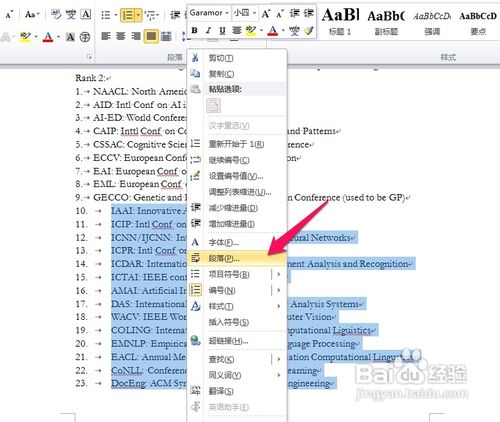
2、我们来修改一下,把需要修改的列表选择好,在上面点右键,找到图中红色箭头所示的段落修改选项,打开段落修改界面。
怎样解决word自动编号出现内容空格过大的问题

3、点击段落修改界面中红色箭头所指的制表位,进入制表位修改界面。

怎样解决word自动编号出现内容空格过大的问题

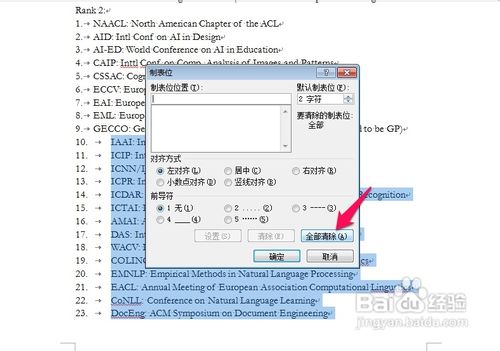
4、最后点击红所箭头所指的全部清除按钮,至此操作完成。如果用户往下继续添加新的编号内容时,就不会再有很大距离的制表位出现了。
怎样解决word自动编号出现内容空格过大的问题

5、大家看,很漂亮的排版就做好了。

怎样解决word自动编号出现内容空格过大的问题

  • Office2010如何去除文章的箭头、灰点之类的符号
  • 在Word中去掉文档标题前点的方法
  • 怎么在word中显示所有符号?
  • 英文文献翻译
  • Word自动编号后换行出现空格怎么解决
  • 热门搜索
    我怎么这么有钱 大专升本科怎么考 为什么要减肥 冬天为什么会下雪 浑身酸痛乏力感觉疲惫是怎么回事 彩虹是怎么形成的 微信红包怎么退回 梭怎么读 毗怎么读 腌制腊肉的做法大全