1、打开PS软件。进入页面后,点击左上角的“新建”,出现下拉菜单,点击新建,完成背景图层的建立。

2、点击“新建”之后,出现以下页面,可以自行设置背景图层的大小。

3、建立好背景图层后,在“文件”下拉菜单中点击“打开”。之后会出现一个页面。选择需要添加的图片。

4、然后就会出现两个窗口,一个是刚才新建的图层,一个是打开的图片。

5、将鼠标放在图片所在的图层上,点击“右键”,选择“移动到新窗口”。选中的图片会变小。


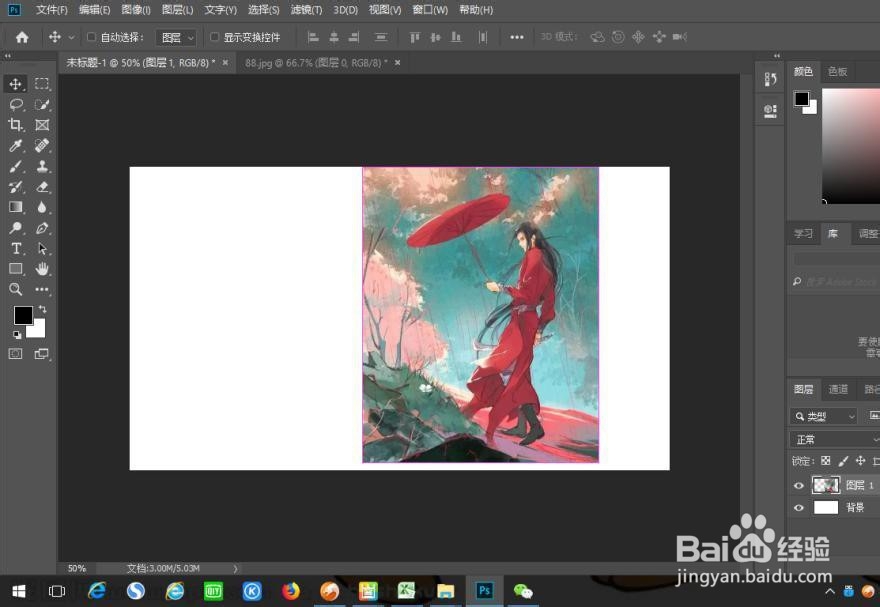
6、选择“移动工具”。直接用鼠标把图片拖到空白的背景图层,然后调整位置。
时间:2026-05-01 20:05:00
1、打开PS软件。进入页面后,点击左上角的“新建”,出现下拉菜单,点击新建,完成背景图层的建立。
2、点击“新建”之后,出现以下页面,可以自行设置背景图层的大小。
3、建立好背景图层后,在“文件”下拉菜单中点击“打开”。之后会出现一个页面。选择需要添加的图片。
4、然后就会出现两个窗口,一个是刚才新建的图层,一个是打开的图片。
5、将鼠标放在图片所在的图层上,点击“右键”,选择“移动到新窗口”。选中的图片会变小。
6、选择“移动工具”。直接用鼠标把图片拖到空白的背景图层,然后调整位置。
