ps中如何制作放射状背景射线?

 时间:2026-02-14 03:22:22

1、打开ps,ctrl+n新建一个文件(宽度和高度一样)。选择“矩形选框工具”,新建一个线条选区,效果如下。在图层控制面板,点击“创建新图层”按钮,新建图层1,并填充自己喜欢的颜色。


ps中如何制作放射状背景射线?

ps中如何制作放射状背景射线?

2、ctrl+d取消选区,选择“移动工具”(快捷键v),按住alt键,复制图层,并向右移动至整个画布铺满(图层与图层之间间隔相似),效果如下图所示。在“图层”控制面板,按住ctrl键,选择图层1及其所有副本,(也可按住shift键,点击第一个图层,再点击最后一个图层,即可选中所有图层)ctrl+e合并所有图层。

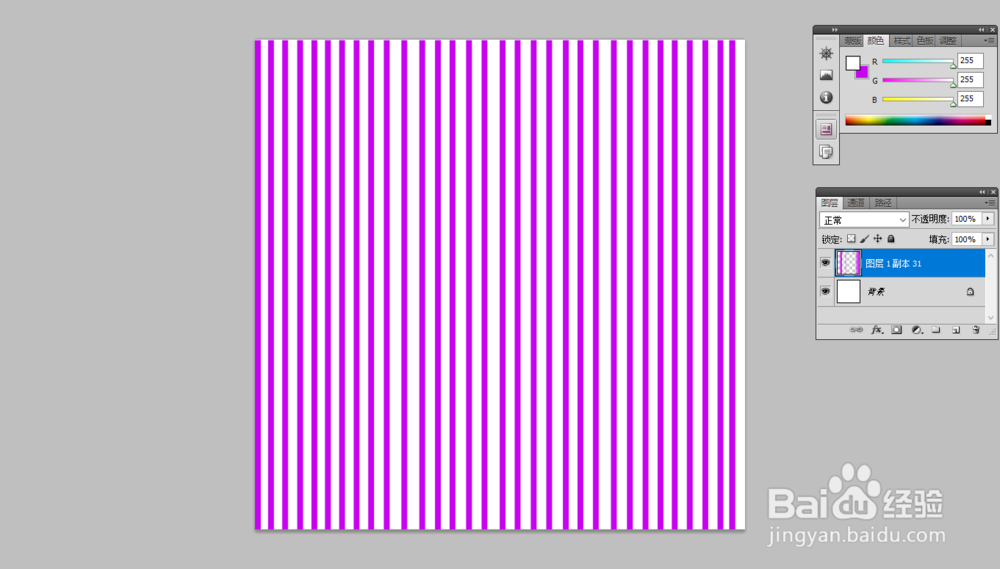
ps中如何制作放射状背景射线?

ps中如何制作放射状背景射线?

3、菜单栏选择【滤镜】-扭曲-极坐标,得到效果如下图所示。

ps中如何制作放射状背景射线?

ps中如何制作放射状背景射线?

4、经常用到的放射状背景图片到这儿就做好啦。

ps中如何制作放射状背景射线?

  • ps怎样把图片嵌入圆形
  • photoshop怎么制作星星闪耀效果?
  • PS怎么利用边界选区制作光晕效果
  • ps正片叠底在哪
  • ps怎么制作光影
  • 热门搜索
    黄山简介 甲午战争简介 苏小明个人资料简介 做梦掉牙是怎么回事 六合资料大全 淮南子简介 好听的男孩名字大全 怎么用ps去水印 排骨的做法大全汤 油烟机上的油垢怎么快速清洗