win7更新补丁后蓝屏0x0000006b解决方法

 时间:2026-02-13 09:17:52

1、我们将电脑开机后,按下F8进入系统的安全模式。

win7更新补丁后蓝屏0x0000006b解决方法

2、进入安全模式的系统后,点击开始按钮。

win7更新补丁后蓝屏0x0000006b解决方法

3、点击开始按钮后,出现开始的菜单,在开始菜单中,点击控制面板界面。

win7更新补丁后蓝屏0x0000006b解决方法

4、进入控制面板后,点击卸载的图标。

win7更新补丁后蓝屏0x0000006b解决方法

5、然后进入卸载的页面,在卸载页面点击查看已经安装的更新。

win7更新补丁后蓝屏0x0000006b解决方法

6、点击已经安装的更新后,进入更新加载页面。

win7更新补丁后蓝屏0x0000006b解决方法

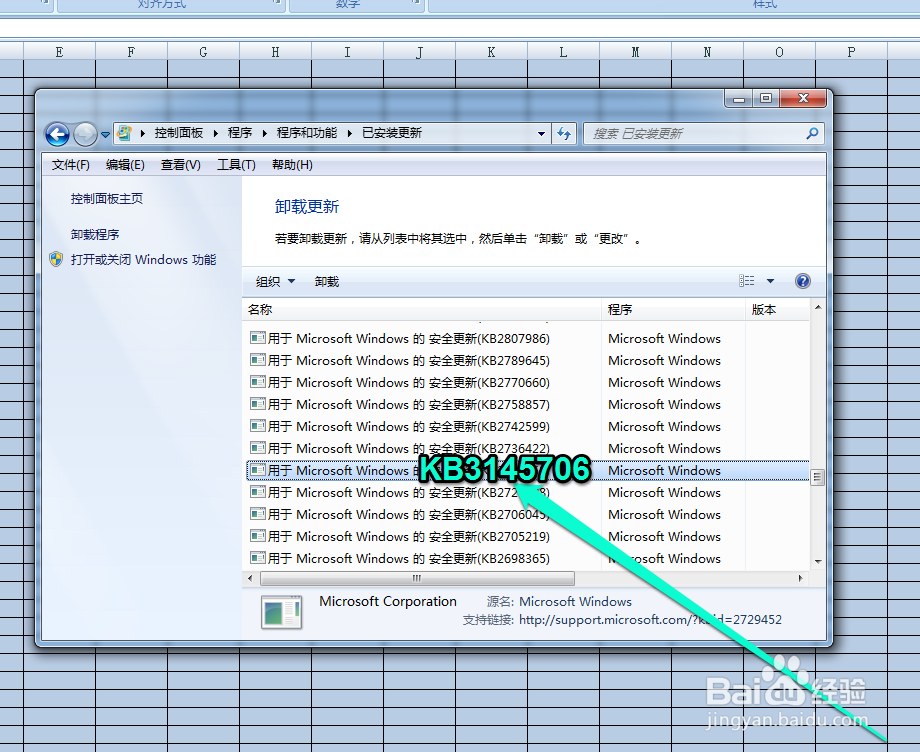
7、更新加载完成后,我们需要找到KB3145706这个补丁更新。

win7更新补丁后蓝屏0x0000006b解决方法

8、然后点击这个补丁,进行卸载这个更新。卸载完成后,重启电脑。

win7更新补丁后蓝屏0x0000006b解决方法

1、电脑重新开机,按下F8进入安全模式。

2、等待系统加载系统资源完成后,进入到安全模式。

3、在安全模式下,点击控制面板。

4、点击卸载程序图标,找到已经安装的更新KB3145706。

5、进行卸载KB3145706,卸载完成后,重启电脑。

  • 怎么查看win10电脑属性
  • 如何修改注册表加快开机速度
  • Win10如何禁用系统通知中心
  • wuauclt.exe /updatenow无效、没反应解决方法
  • 怎么解决Win7计算机图标无法打开属性
  • 热门搜索
    戴尔电脑怎么样 宫颈糜烂是怎么造成的 怎么在网上开店 婴儿黄疸高怎么办 k线怎么看 肩膀痛怎么办 圆周率怎么算 微信小号怎么弄 小腹坠胀疼痛是怎么回事 ps怎么放大