怎么用Word制作座位席台卡

 时间:2026-02-17 06:18:29

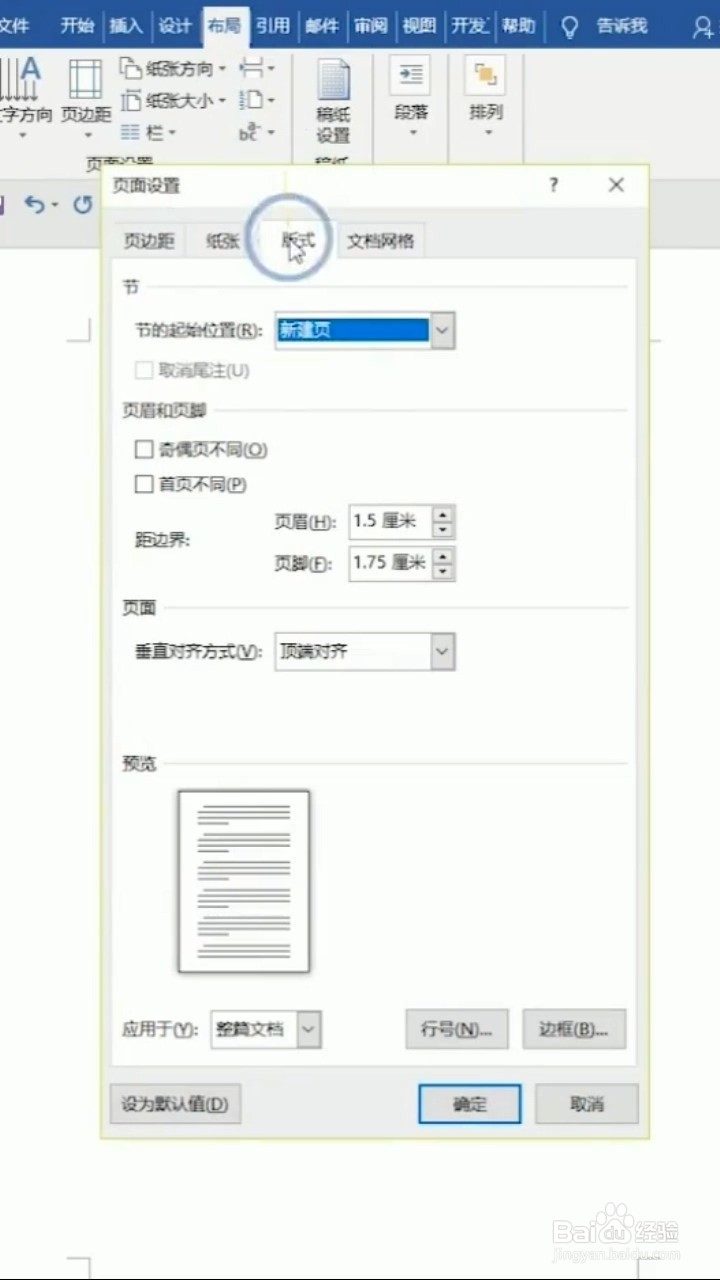
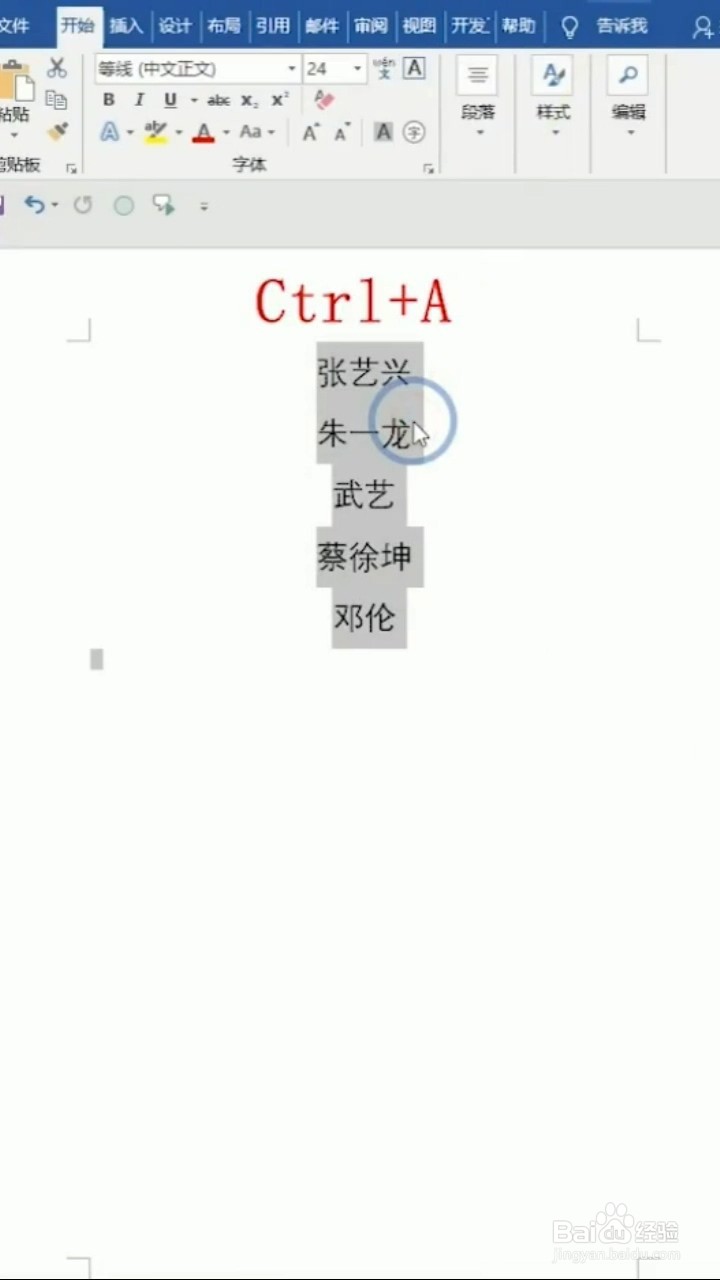
1、首先按ctrl+a全选---再按alt+o+P跳出对话框;
怎么用Word制作座位席台卡

怎么用Word制作座位席台卡

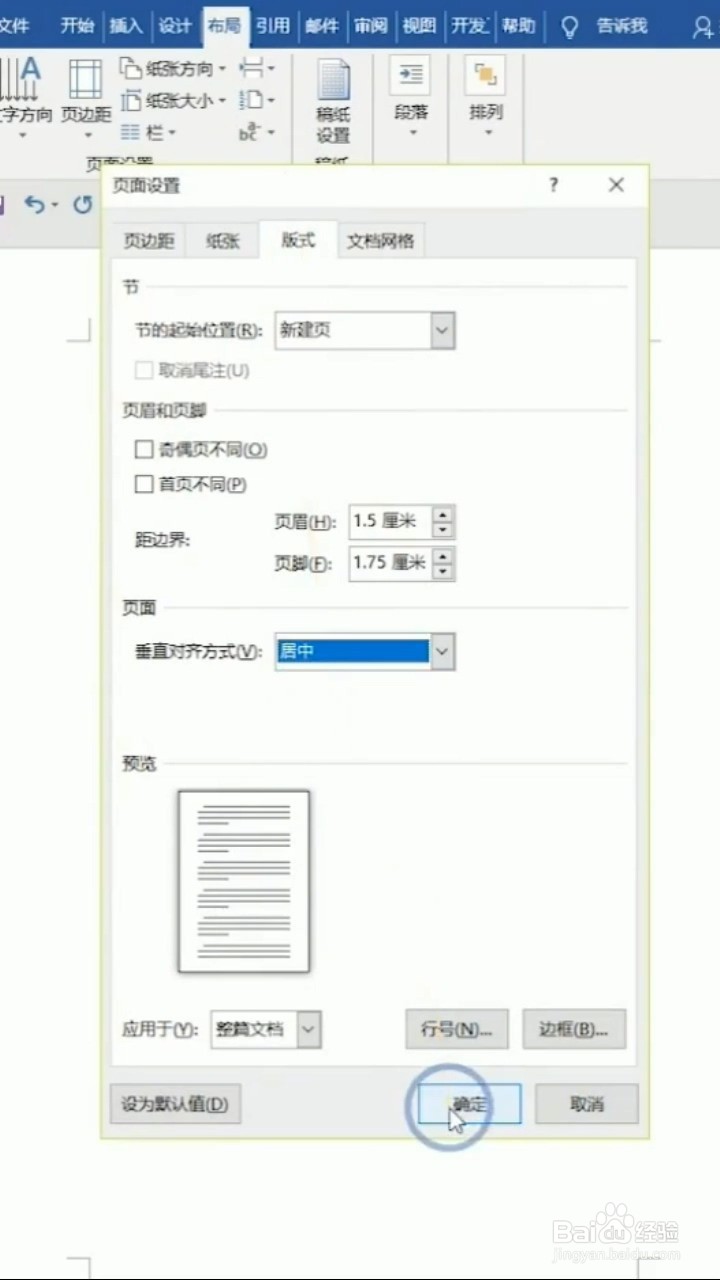
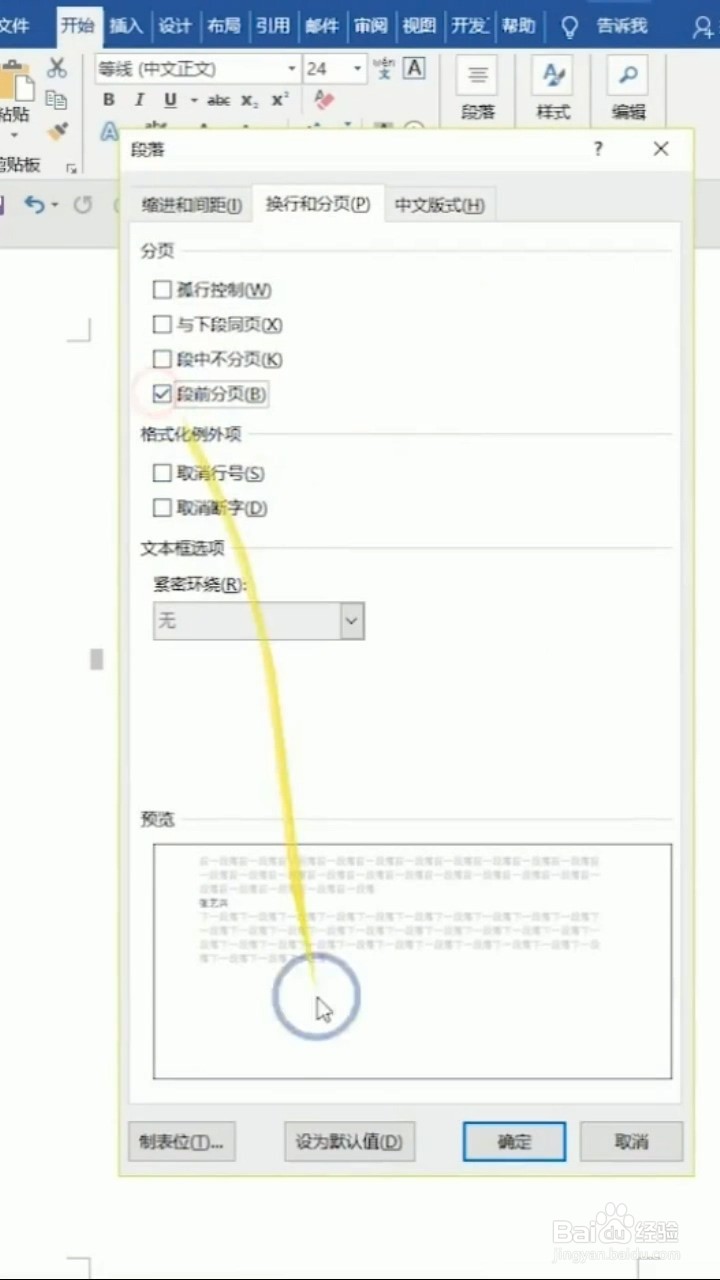
2、选择段前分页---确定;

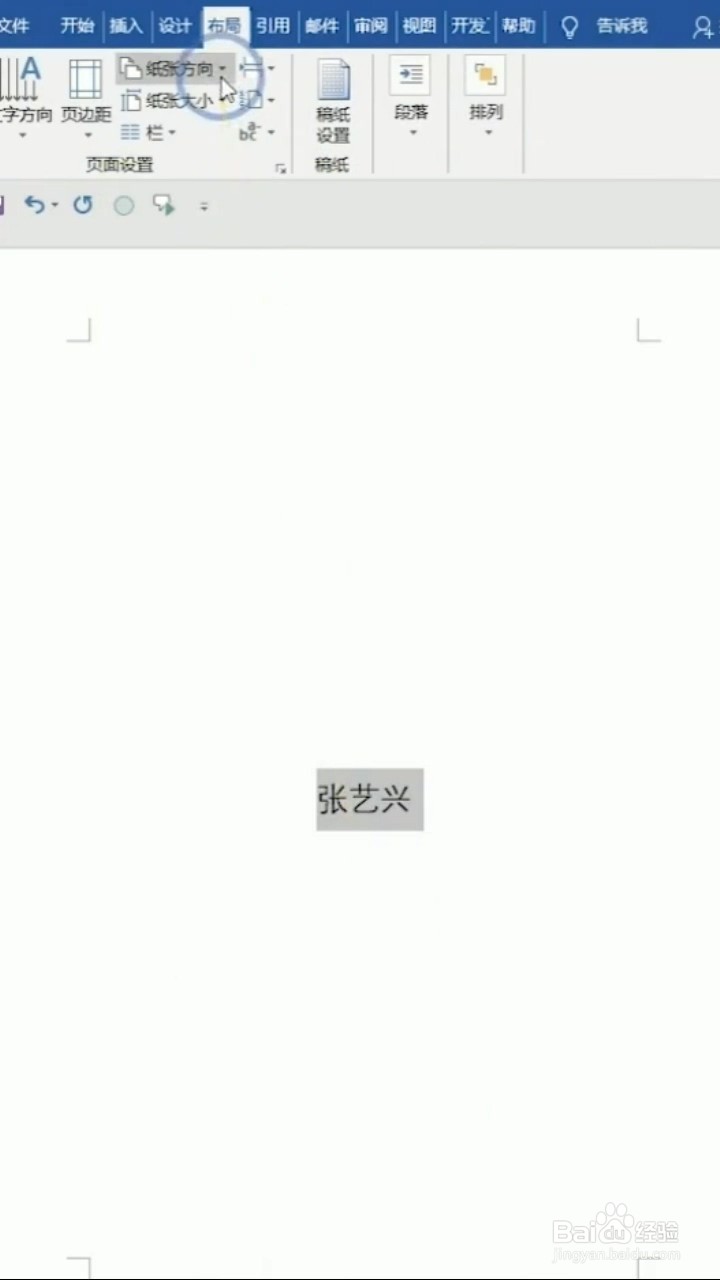
再选择布局---点击拓展标志--对齐方式选择居中--确定
怎么用Word制作座位席台卡

怎么用Word制作座位席台卡

怎么用Word制作座位席台卡

怎么用Word制作座位席台卡

怎么用Word制作座位席台卡

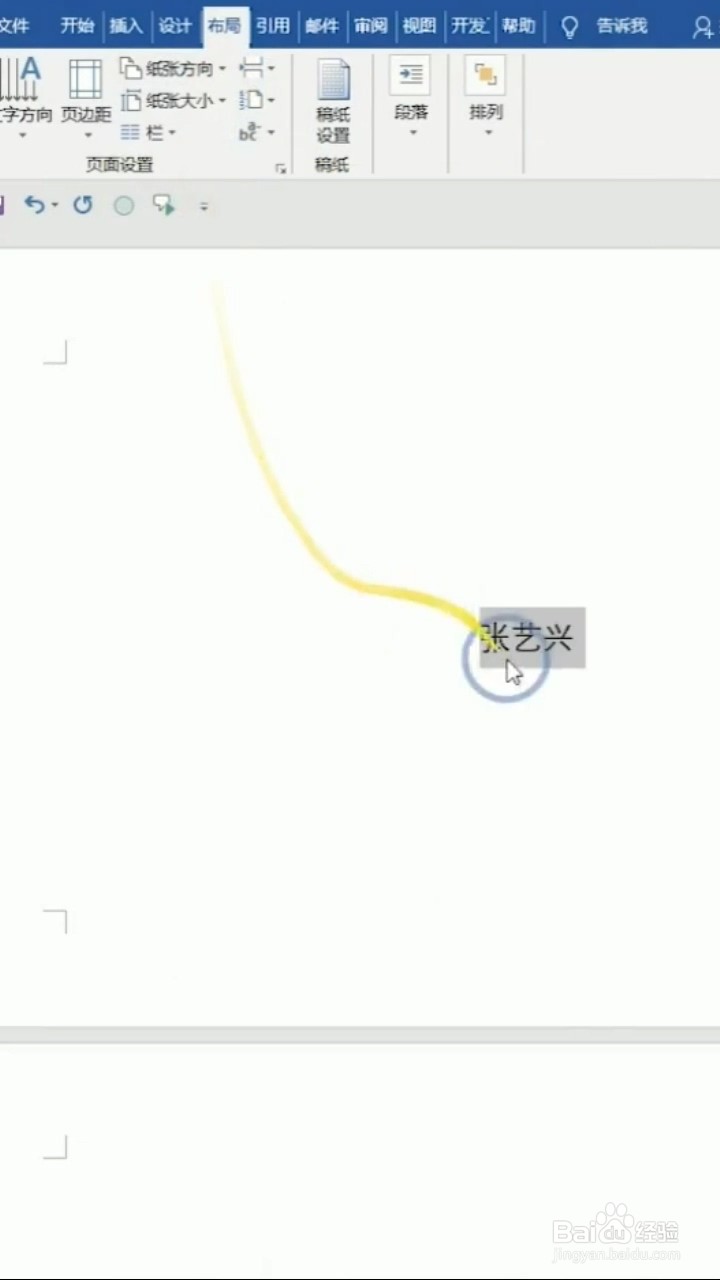
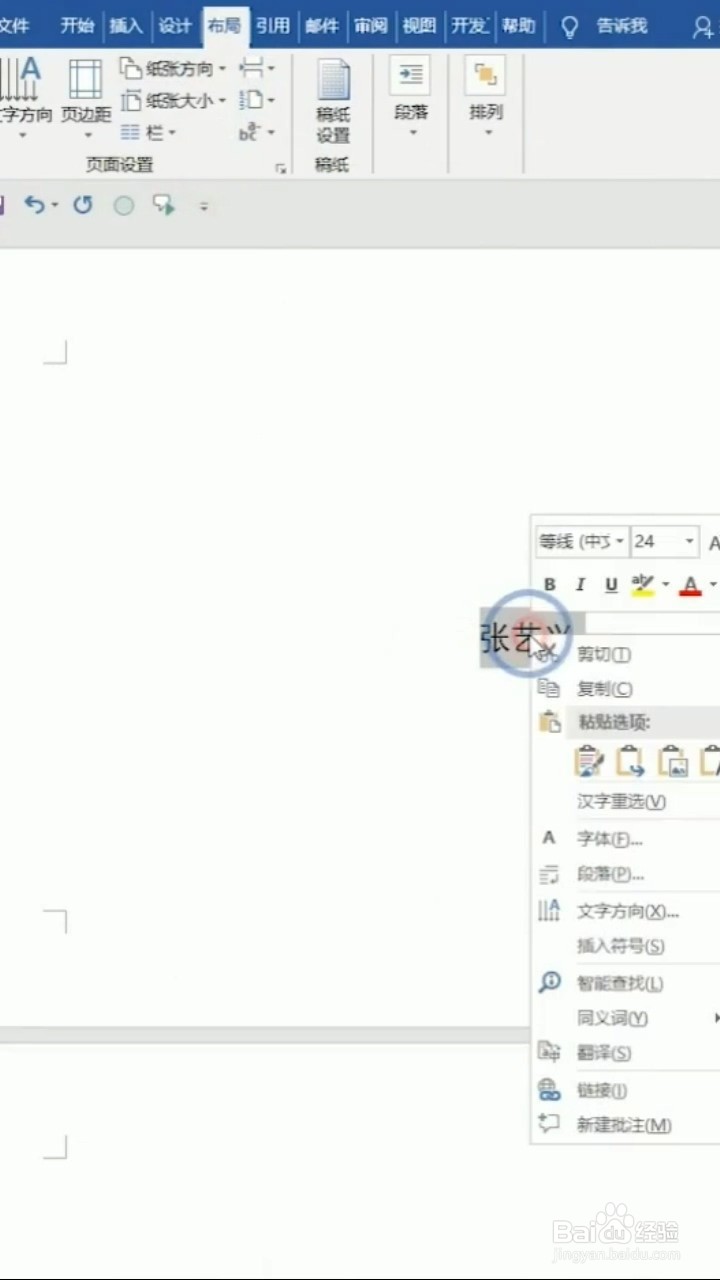
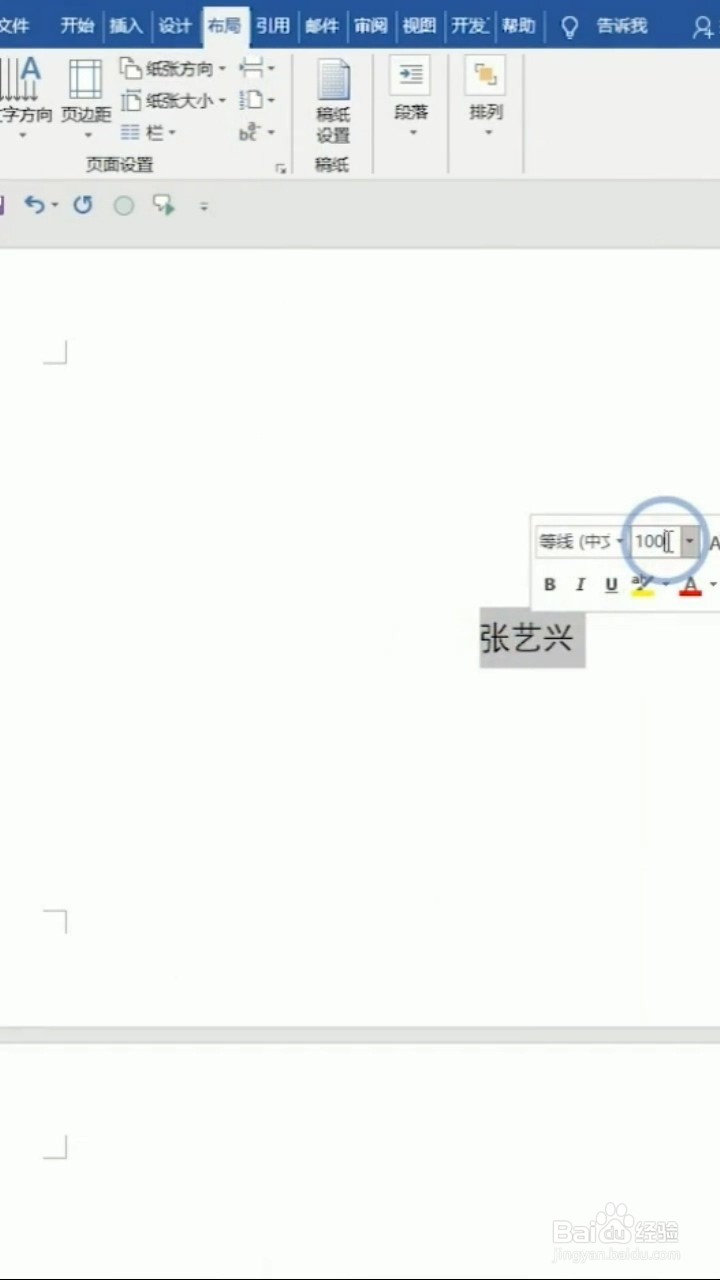
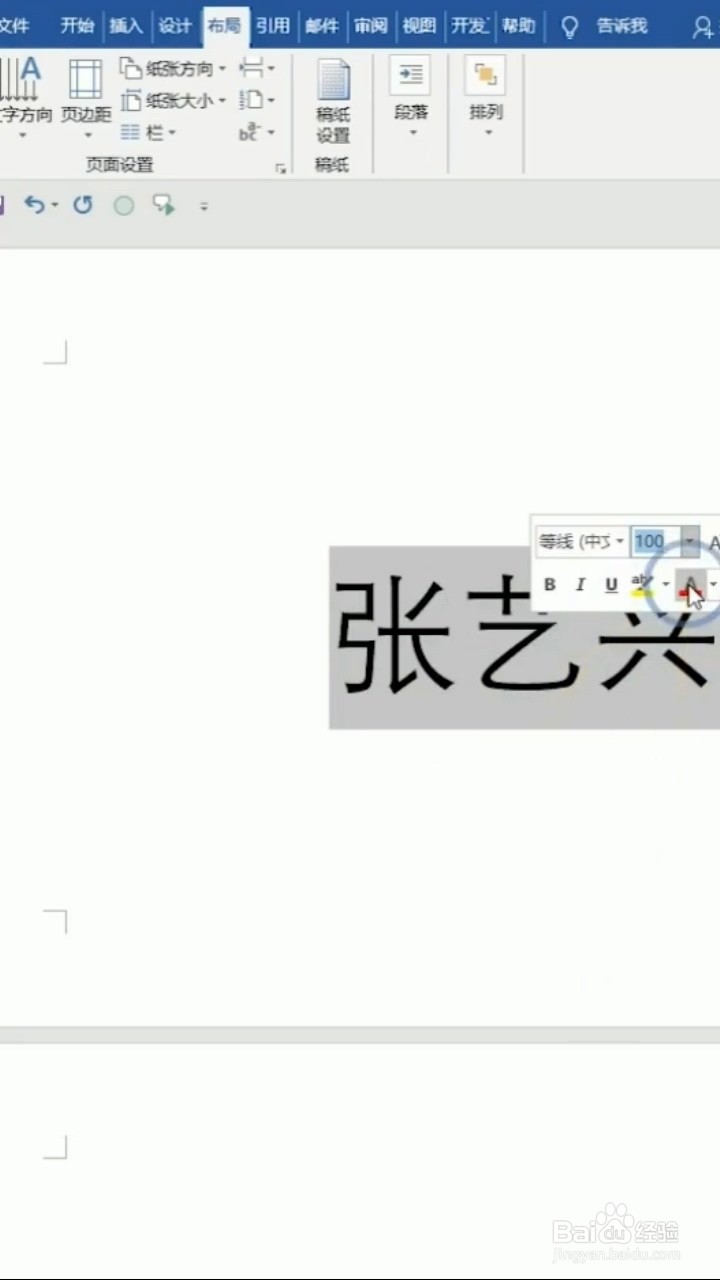
3、纸张方向--横向;

字体大小--100;

字体颜色--红色;

这样就完成了
怎么用Word制作座位席台卡

怎么用Word制作座位席台卡

怎么用Word制作座位席台卡

怎么用Word制作座位席台卡

怎么用Word制作座位席台卡

怎么用Word制作座位席台卡

怎么用Word制作座位席台卡

  • 如何用WORD快速制作会议桌卡姓名贴
  • 桌牌制作方法
  • word如何制作会议名牌?
  • 怎么运用word制作会议座位牌?
  • word怎么制作会议名牌
  • 热门搜索
    唇毛怎么去除 微信壁纸怎么设置 腋下臭怎么治 脂肪肝怎么治疗 皮鞋磨脚后跟怎么办 烤鸡翅怎么腌制 怎么去眼袋 槐花怎么做好吃呢 擦伤怎么处理 云用英语怎么说