电脑打印机共享出现0x000006d9怎么办

 时间:2026-02-13 10:20:29

1、鼠标右键“计算机”选择“管理”,如下图所示:

电脑打印机共享出现0x000006d9怎么办

2、点击“服务和应用程序”,如下图所示:

电脑打印机共享出现0x000006d9怎么办

3、双击“服务”选项,如下图所示:

电脑打印机共享出现0x000006d9怎么办

4、双击“Windows Firewall”,如下图所示:

电脑打印机共享出现0x000006d9怎么办

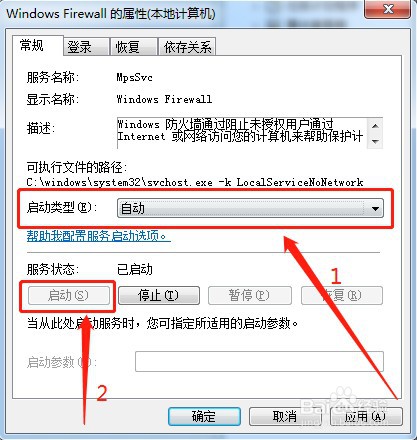
5、将“启动类型”设置为“自动”,并点击“启动”按钮,如下图所示:

电脑打印机共享出现0x000006d9怎么办

6、点击“应用”和“确定”即可,如下图所示:

电脑打印机共享出现0x000006d9怎么办

1、【1】鼠标右键“计算机”选择“管理”

【2】点击“服务和应用程序”

【3】双击“服务”选项

【4】双击“Windows Firewall”

【5】将“启动类型”设置为“自动”,并点击“启动”按钮

【6】点击“应用”和“确定”即可

  • 打印机不能共享怎么办
  • win7系统如何删除打印机驱动
  • 连接到打印机windows无法连接到打印机拒绝访问
  • 无法保存打印机设置0x000006d9怎么办?
  • 打印机共享出现0x000006d9怎么办
  • 热门搜索
    亲子鉴定去哪里做 空间说说怎么置顶 如何举报网站 赛欧怎么样 qq我的收藏在哪里 青海属于哪里 笔记本和电视怎么连接 如何更改电脑开机密码 无线路由器设置步骤 导游资格证怎么考