如何在每一张幻灯片上加入系统日期和编号?

 时间:2026-02-14 20:01:57

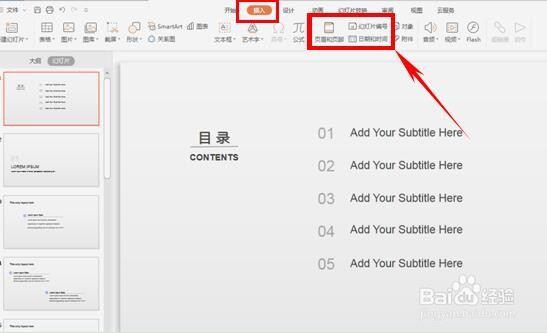
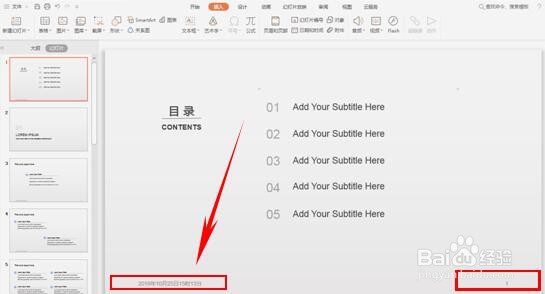
1、首先,我们单击幻灯片工具栏【插入】,可以单击【页眉页脚】打开对话框,当然也可以单击【幻灯片编号】和【日期和时间】,同样可以打开对话框。
如何在每一张幻灯片上加入系统日期和编号?

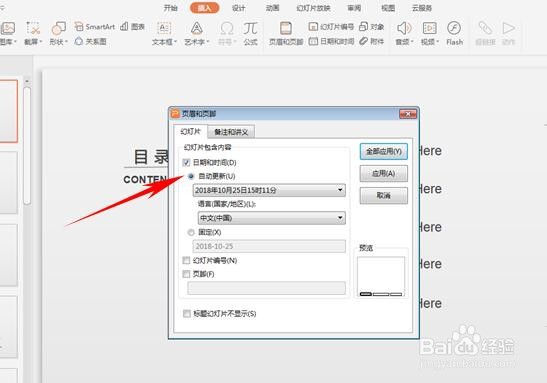
2、弹出对话框后,选中【日期和时间】前的复选框,单击选择自动更新,可以在下拉菜单中选择日期的表现形式。
如何在每一张幻灯片上加入系统日期和编号?

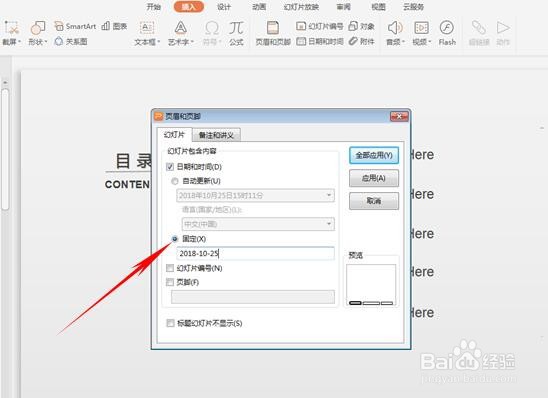
3、如果想要固定所有幻灯片的日期,也可以单击日期和时间下的固定,并且可以设置固定时间的任意日期。
如何在每一张幻灯片上加入系统日期和编号?

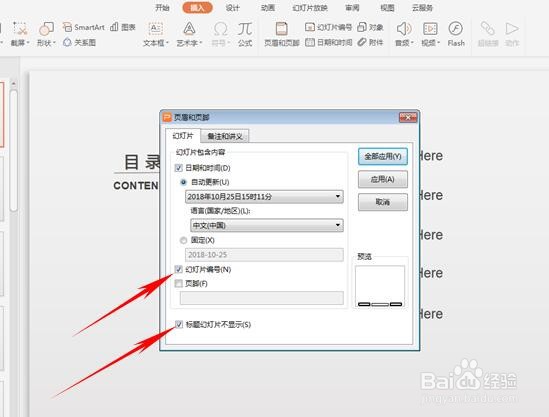
4、如果想要幻灯片显示幻灯片编号,也可以单击幻灯片编号前的复选框,如果标题幻灯片不想要编号,那么就选中标题幻灯片不显示。
如何在每一张幻灯片上加入系统日期和编号?

5、设置完毕后选择全部应用,我们可以看到除了标题页其他页都编上了日期与页码。
如何在每一张幻灯片上加入系统日期和编号?

  • 设置幻灯片母版第一级文本
  • 标题幻灯片怎么设置
  • PPT怎么在页脚插入自动更新的日期
  • PPT中怎样插入开始动作按钮
  • ppt怎么添加动作按钮并超链接
  • 热门搜索
    中心句的作用 漱口水的作用 阿胶的作用 巫峡以什么而闻名 趣味英语小知识 化工安全知识 党建知识 电子秤什么牌子好 黑老虎的功效与作用 粳米的功效与作用