如何使用PPT制作精美的页面过渡动画效果?

 时间:2026-04-21 17:45:56

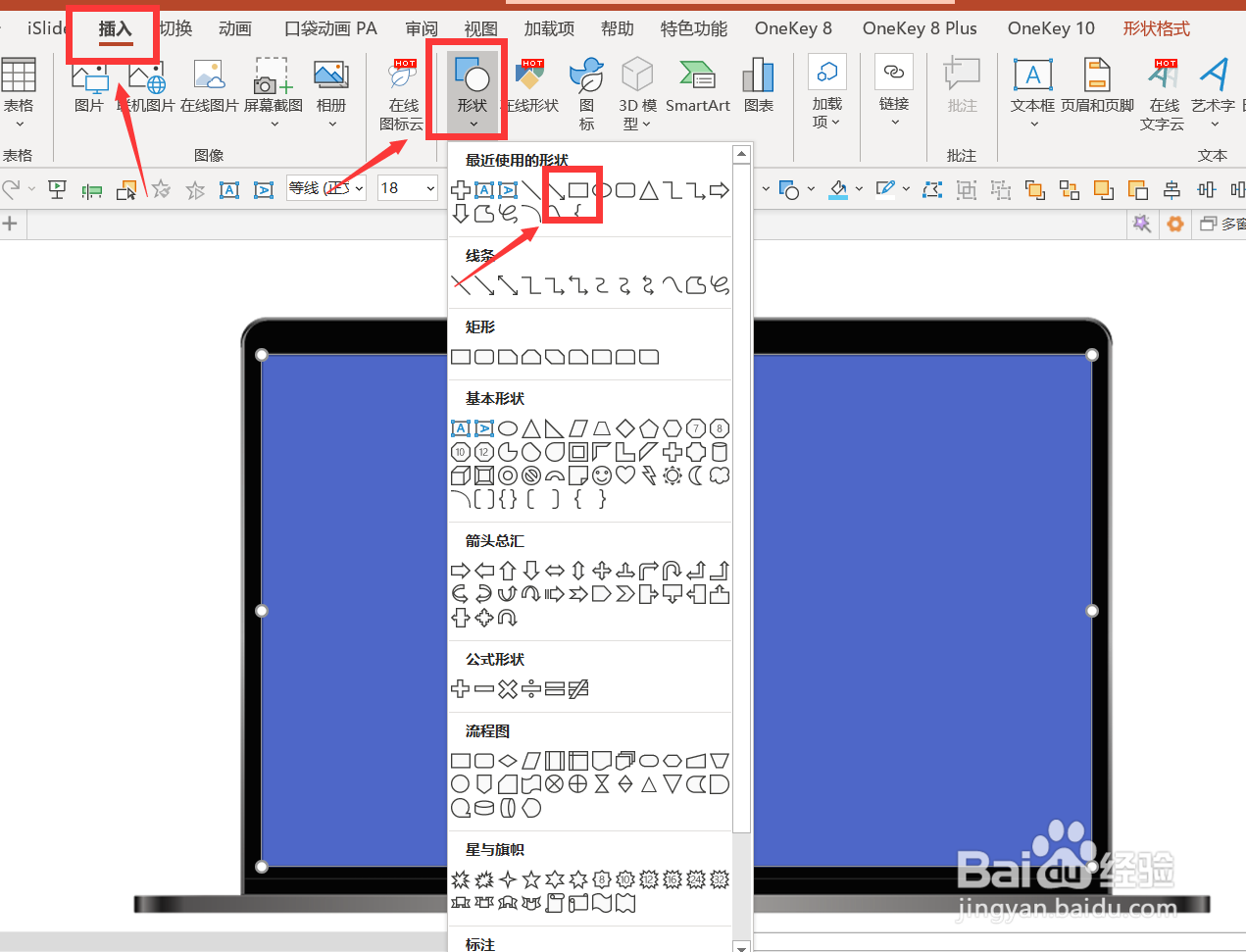
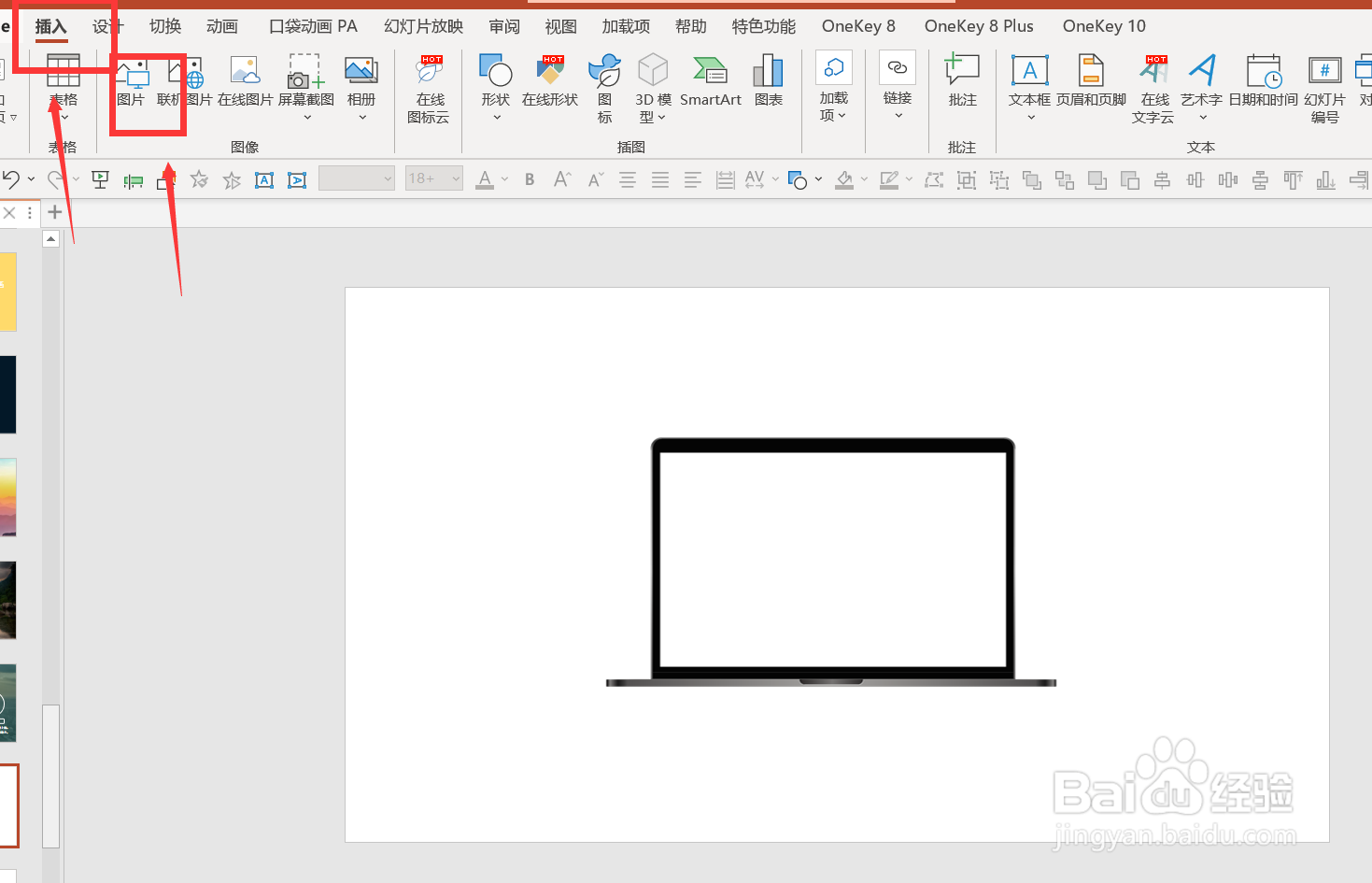
1、插入-图片-导入电脑样板机素材。

如何使用PPT制作精美的页面过渡动画效果?

2、视图-幻灯片母版-将样板机粘贴在母版上-调整好素材的大小和位置。

如何使用PPT制作精美的页面过渡动画效果?

3、插入-形状-矩形-绘制一个与样板机页面相同大小的矩形。

如何使用PPT制作精美的页面过渡动画效果?

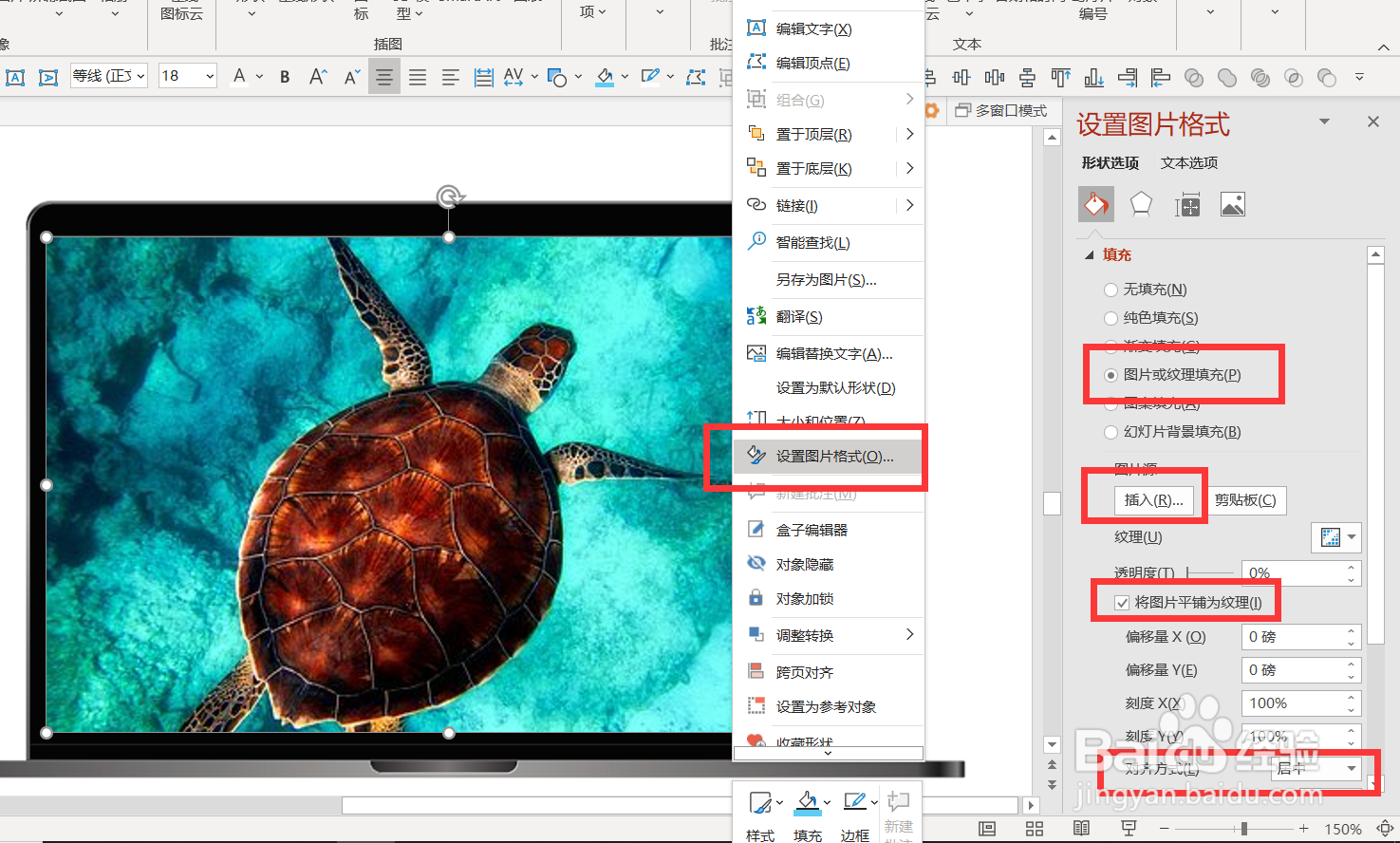
4、右键点击样板机-设置形状格式-图片或纹理填充-插入-选择你准备好的图片-将图片平铺为纹理-对齐方式:居中。
如何使用PPT制作精美的页面过渡动画效果?

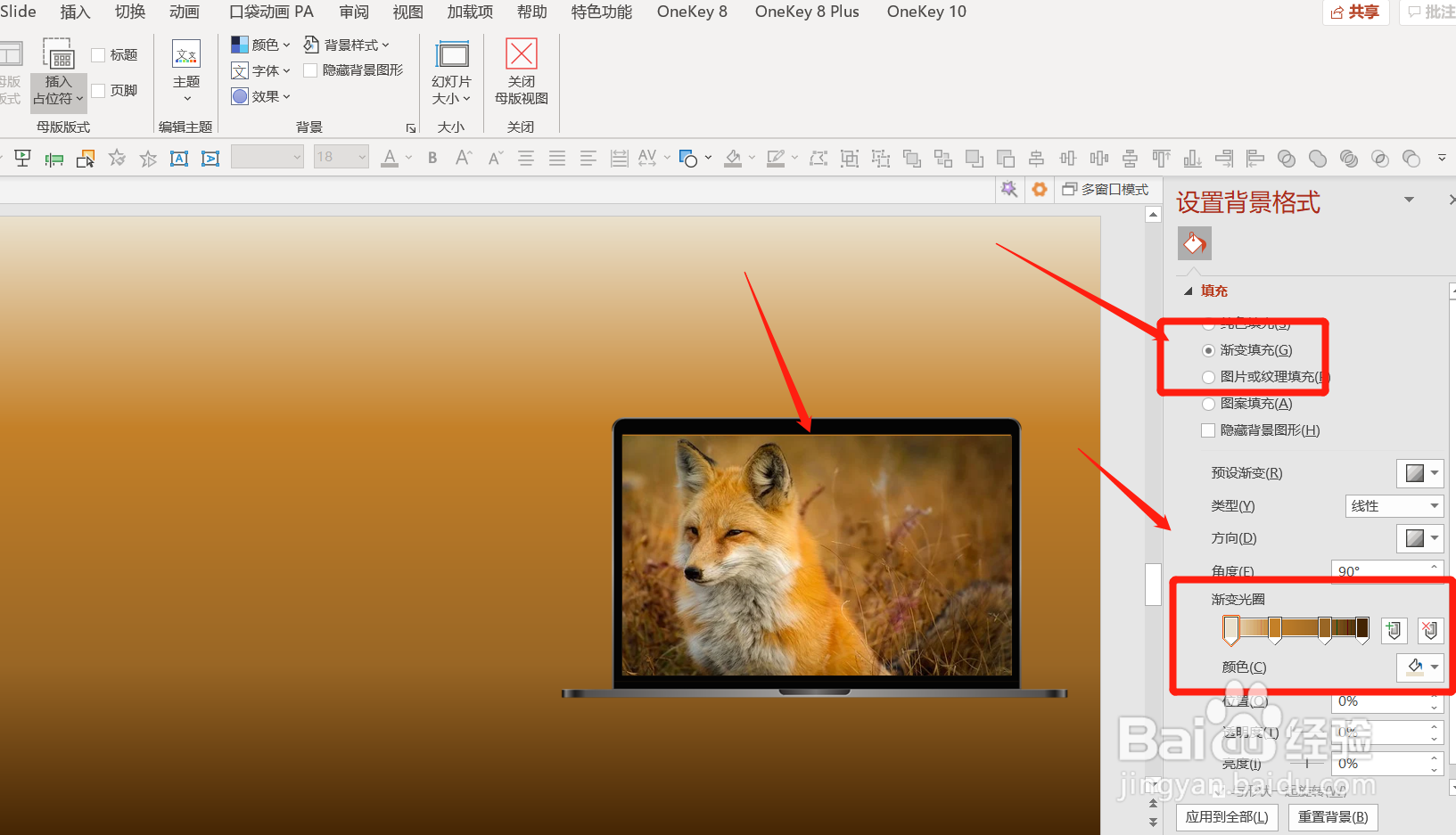
5、右键点击背景-设置背景格式-渐变填充-四个渐变光圈分别填充图片中所包含的颜色-插入文本框-编辑文本。

如何使用PPT制作精美的页面过渡动画效果?

6、右键复制粘贴PPT页面-同样方式更改图片-调整渐变颜色-关闭幻灯片母版。
如何使用PPT制作精美的页面过渡动画效果?

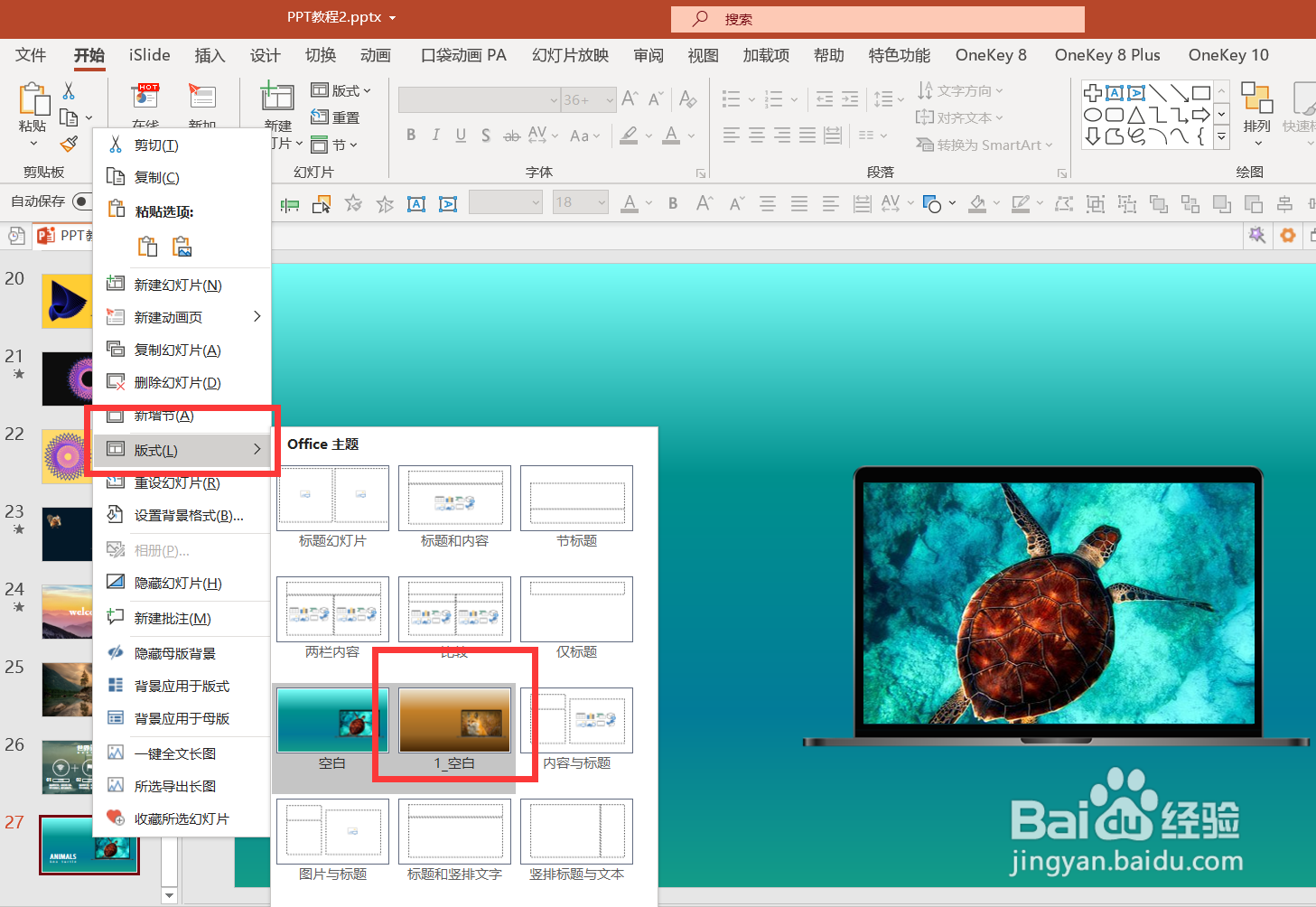
7、在左边的缩略图中新建幻灯片-版式-选择母版中设置好的版式-编辑文本。

如何使用PPT制作精美的页面过渡动画效果?

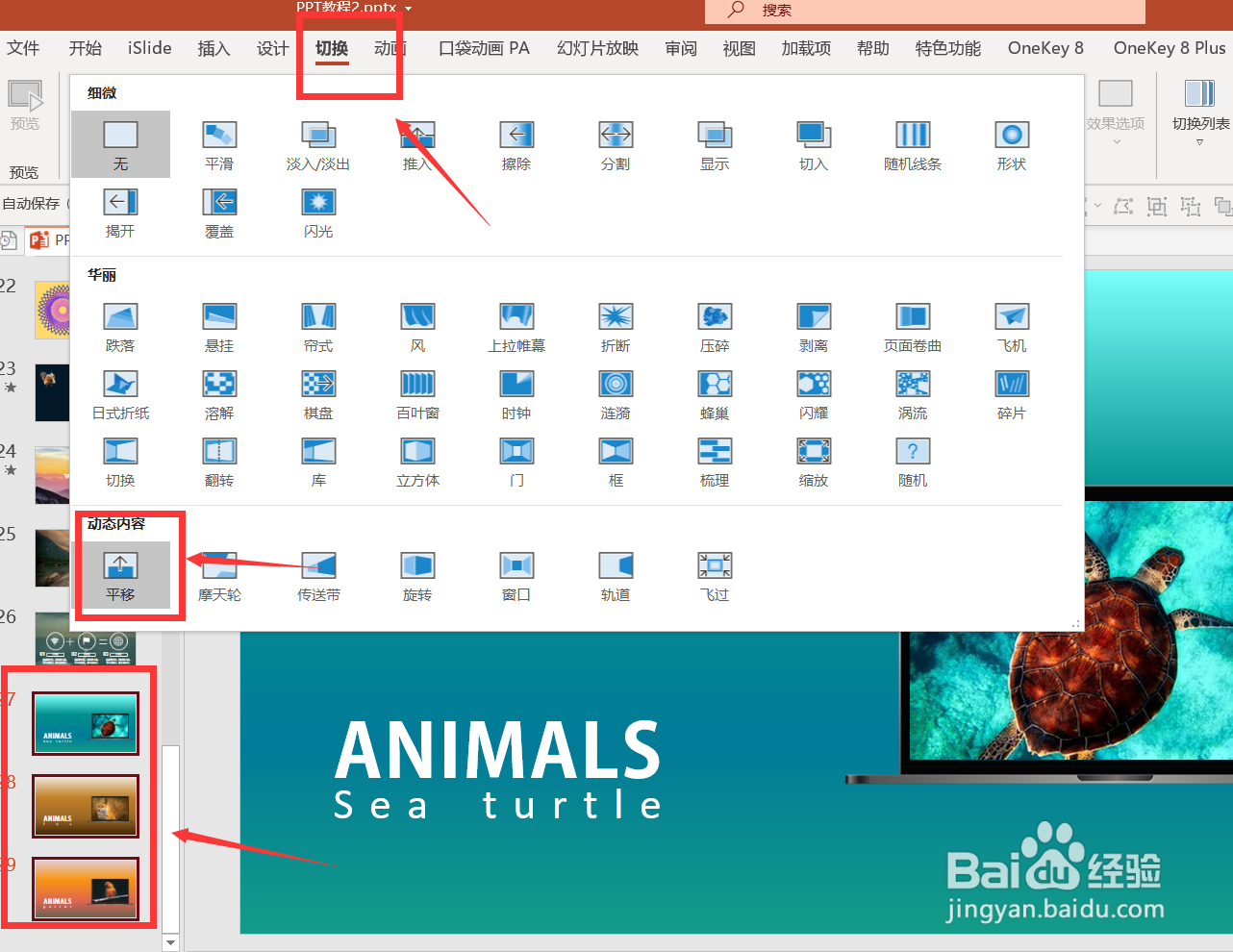
8、同样的方式操作多张PPT后,按shift键全选PPT页面-切换-平移。
如何使用PPT制作精美的页面过渡动画效果?

9、点击右下角的预览,就可以看到动画效果了。

如何使用PPT制作精美的页面过渡动画效果?

  • ppt怎样将背景设置为方格布纹理
  • PPT中怎样制作文字填充一半的特殊效果
  • 如何制作交互式填空题
  • PPT落叶动画特效的设置
  • PPT中的矩形有哪些妙用?
  • 热门搜索
    毛囊炎是怎么引起的 生育险怎么报销 逡怎么读 布洛芬混悬液怎么样 qq空间怎么注销 微信消息删除怎么恢复 蛋炒饭怎么做 poor怎么读 生了暴君反派的崽怎么破 肺结节是怎么回事