1、PPT插入剪辑视频片段方法:打开PPT,切换到“插入”功能区,点击“媒体”栏目中的“视频”下拉列表,从中选择“PC上的视频”,此时就可以选择相应的视频插入到PPT中。

2、对于插入到PPT页面中的视频片段,我们可以直接对其大小和位置进行调整,如果想对其视频进行片段裁剪操作,我们可以切换到“播放”选项卡,点击“裁剪视频”按钮。

3、如图所示,从打开的“裁剪视频”窗口中,通过调整“开始位置”和“结束位置”的滑块即可完成视频的裁剪操作,当然,我们也可以直接在“时间”位置输入相应的时间来快速完成视频片段的裁剪操作。

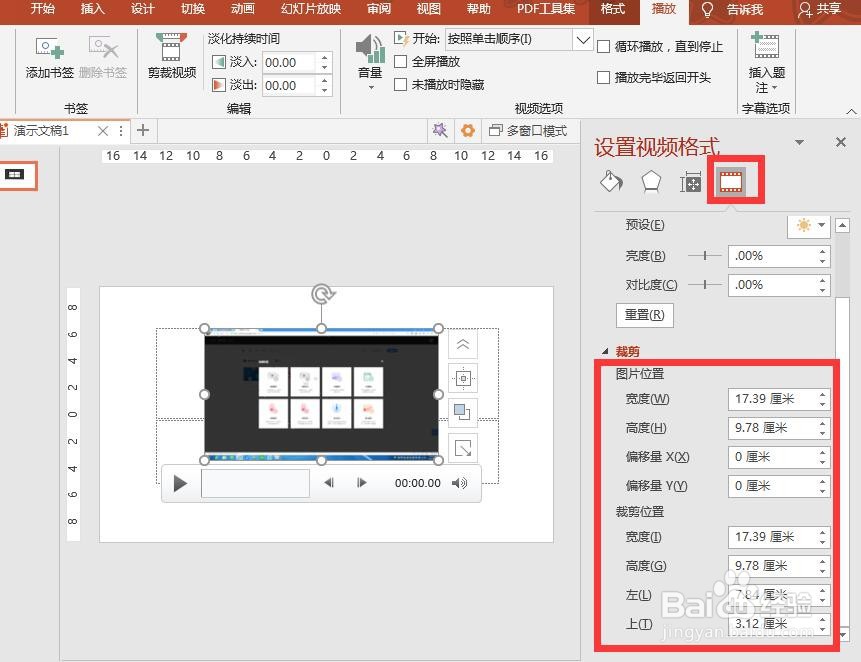
4、同时我们还可以对视频的画面大小进行裁剪,如图所示,选中相应的视频片段后,在其显示的扩展工具中找到“颂毙对象格式”按钮点击打开。

5、此时将打开“视频对象格式”窗口,在此切换到“画面设置”选项卡,然后就可以针对视频画布的大小及位置实现自动调整操作了。
6、由于在PPT中只能对视频片段进行裁剪操作,如果我们还需要对视频添加其它效果,或者对多个视频进行分割及合并操作时,就需要借助相关视频编辑软件来实现。如图所示,根据实际需要选择相应的视频格式。在“视频编辑”程序主界面中,点击“导入”按钮以选择相应的视频文件,同时右击已添加的视频,将其添加到对应的轨道中。

7、通过拖动时间轴将其移动到相邻且不同的位置,点击“分割”按钮,即可实现视频片段的裁剪操作。

8、接着我们通过鼠标选择不需要槐码游的视频片段,悦帮并右击选择“删除”项将多余的视频片段删除掉即可。

9、当视频片段裁剪完成后,我们直接点击“导出”按钮,并在导出窗口中选择想要导出的视频格式即可完成相关视频片段的裁剪操作。

