1、打开powerpoint 2007,将单击此处添加标题和副标题两个输入框删除;


2、点击插入菜单,选择smartart工具;

3、打开选择smartart图形页面,找到流程类别,点击环状蛇形流程,按确定;

4、插入一个空的环状蛇形流程;

5、给环状蛇形流程填充需要的文字;

6、点击更改颜色,选择添加一种彩色样式;

7、添加一种smartart样式;
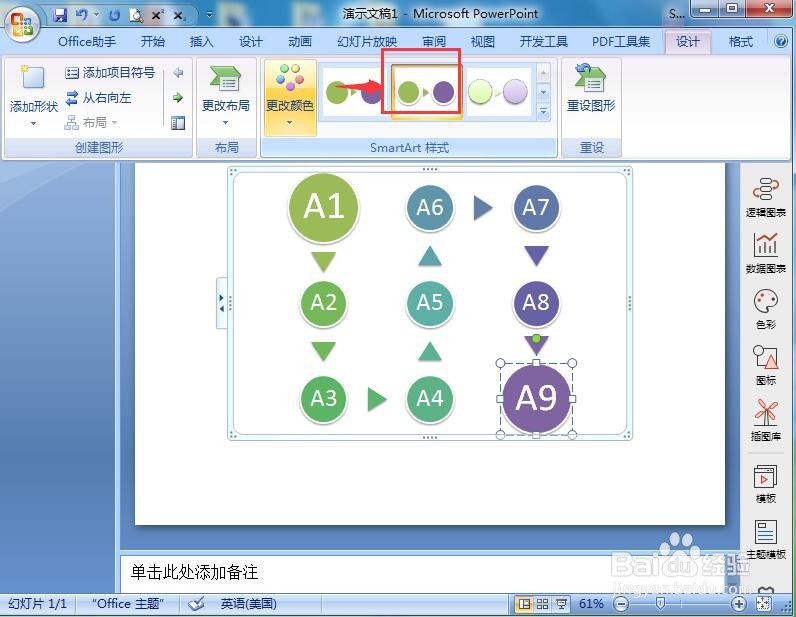
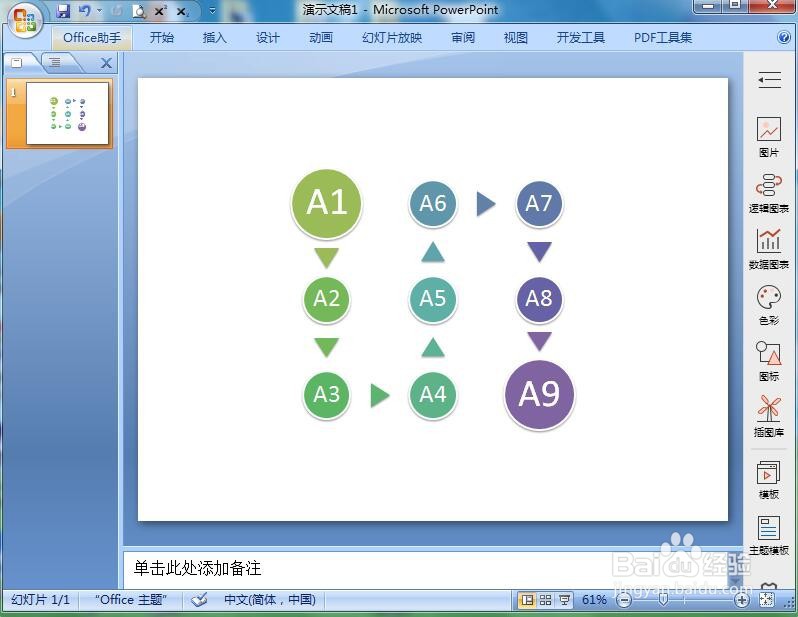
8、我们就在powerpoint2007中创建好了一个环状蛇形流程。
时间:2026-04-22 10:19:07
1、打开powerpoint 2007,将单击此处添加标题和副标题两个输入框删除;
2、点击插入菜单,选择smartart工具;
3、打开选择smartart图形页面,找到流程类别,点击环状蛇形流程,按确定;
4、插入一个空的环状蛇形流程;
5、给环状蛇形流程填充需要的文字;
6、点击更改颜色,选择添加一种彩色样式;
7、添加一种smartart样式;
8、我们就在powerpoint2007中创建好了一个环状蛇形流程。
