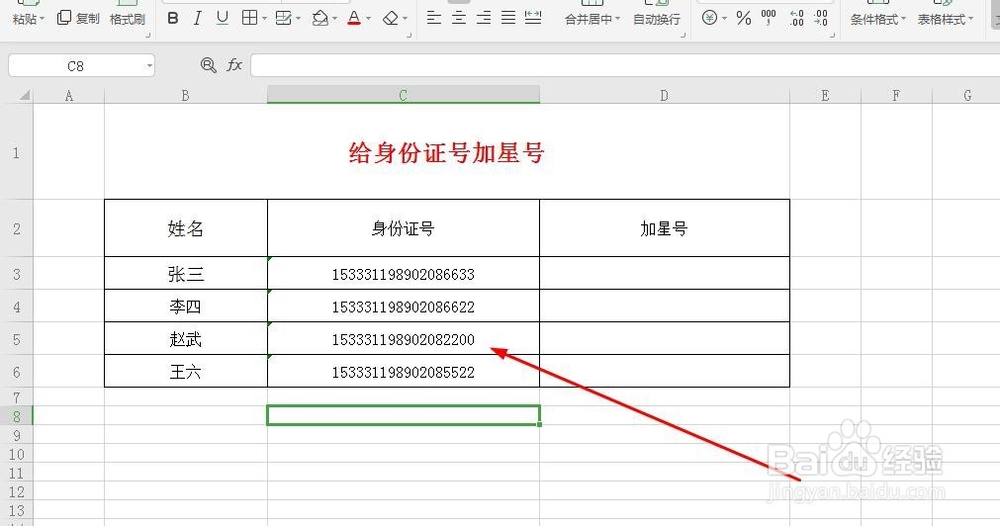
1、以WPS为例,打开示例表格,如图所示,我们把身份证号的部分换成星号,如图所示
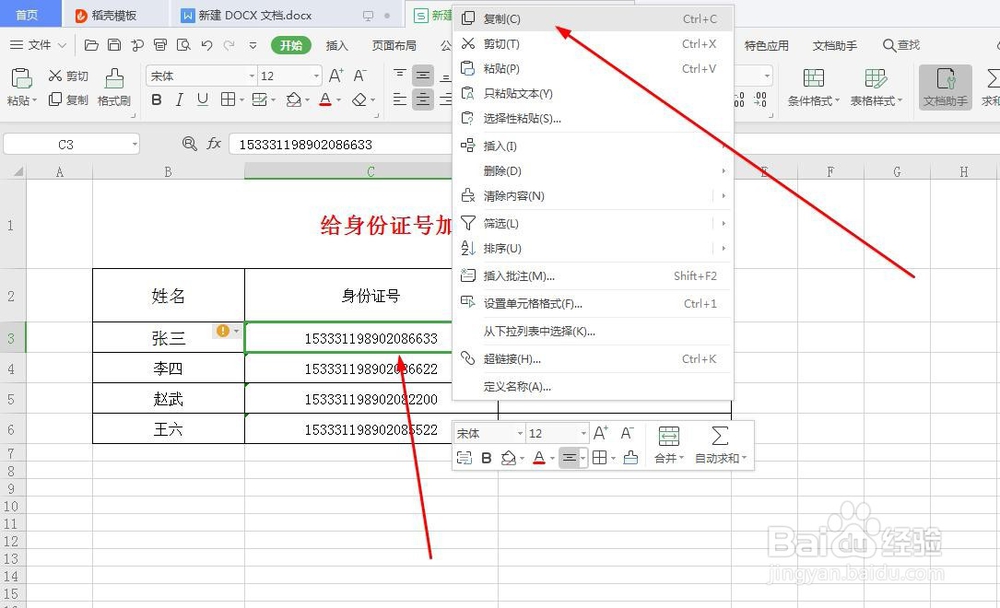
2、首先我们另起一列,复制第一行的身份证号,如图所示
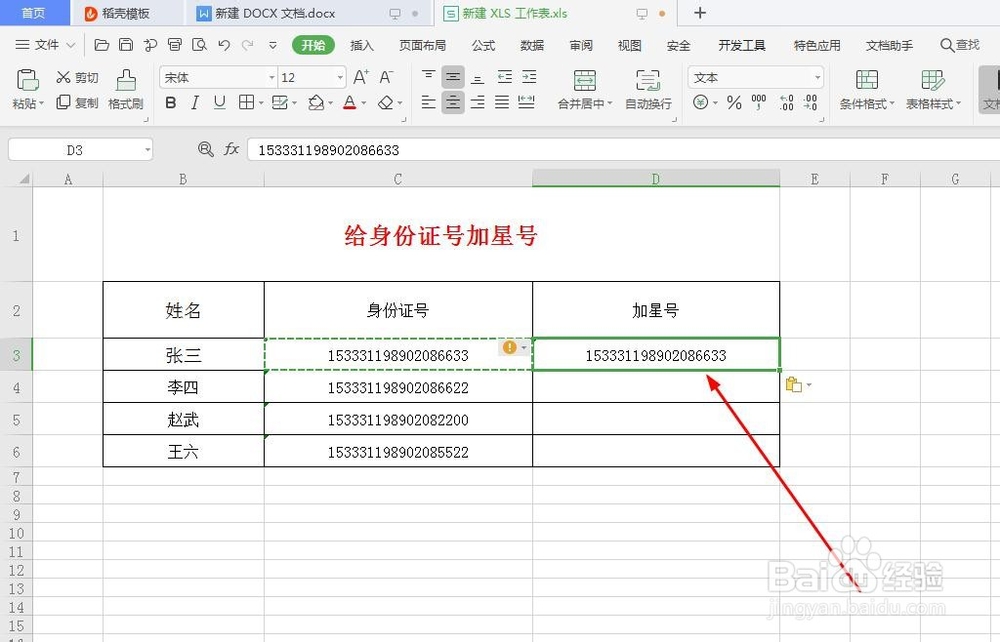
3、把身份证号粘贴在另起一列的表格里,如图所示
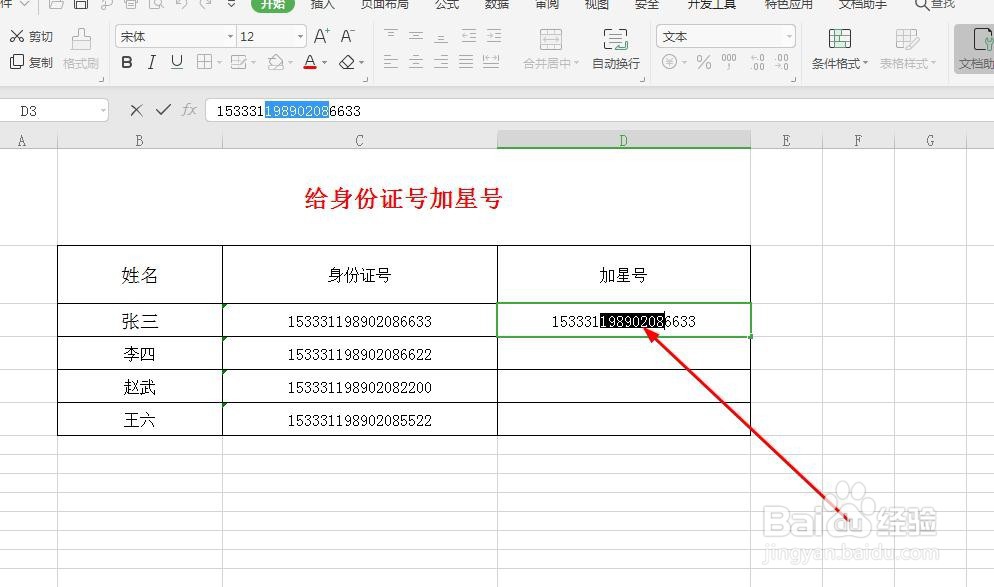
4、我们把身份证中间部分号码,也就是你想要隐藏的数字全部更换成星号,如图所示
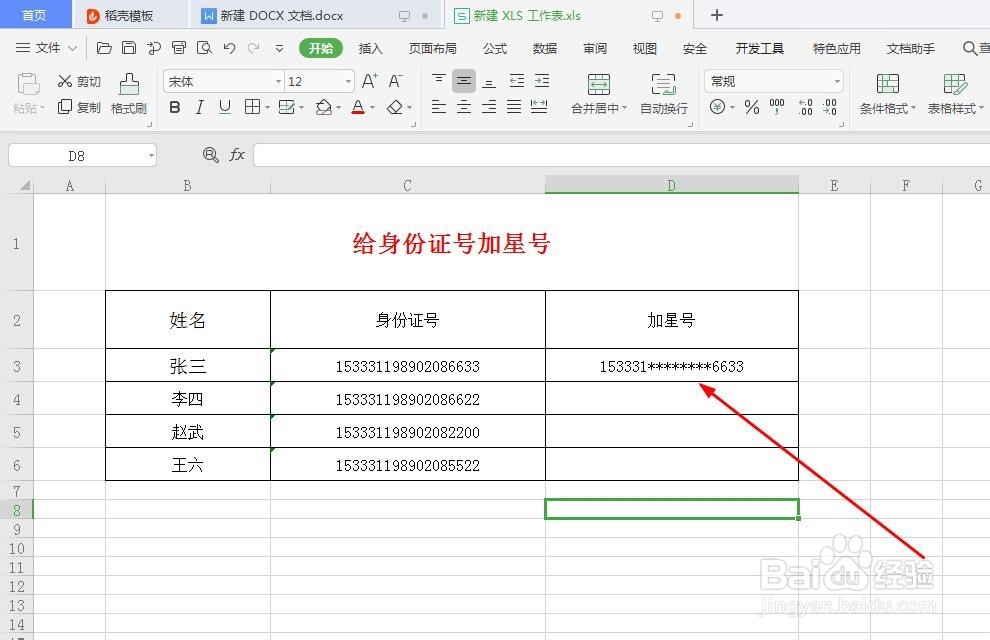
5、这里已经更换成星号完毕,如图所示
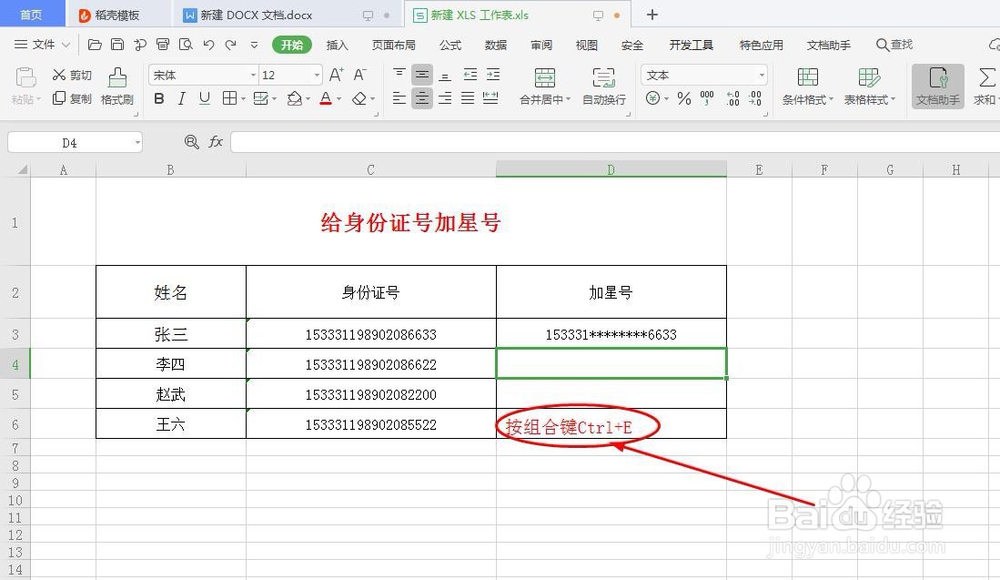
6、鼠标点在另起一列的下一行上,按组合键Ctrl+E,如图所示

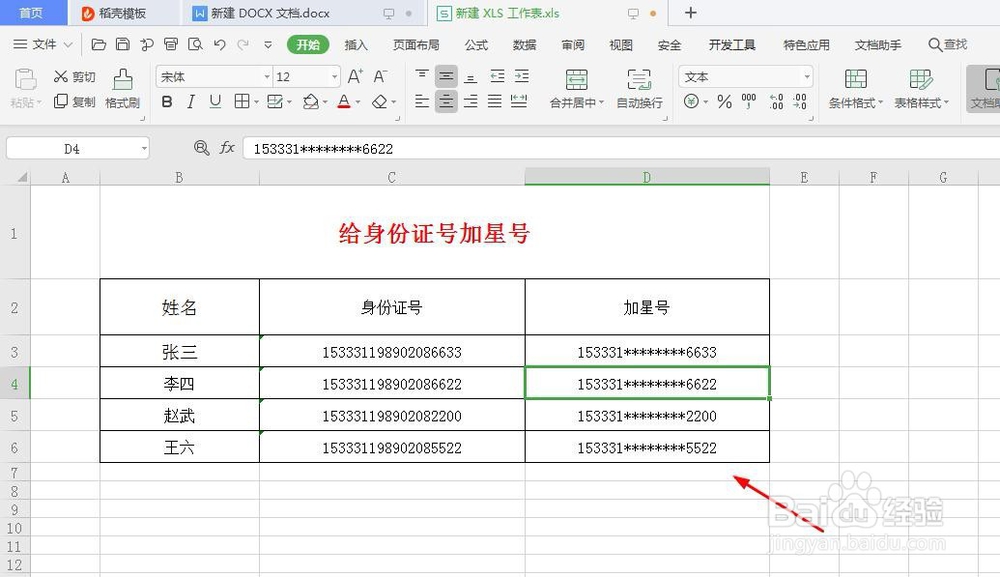
7、按组合键Ctrl+E后,我们的所有身份证号的部分数字都变成星号了,如图所示
时间:2026-04-22 12:58:46
1、以WPS为例,打开示例表格,如图所示,我们把身份证号的部分换成星号,如图所示
2、首先我们另起一列,复制第一行的身份证号,如图所示
3、把身份证号粘贴在另起一列的表格里,如图所示
4、我们把身份证中间部分号码,也就是你想要隐藏的数字全部更换成星号,如图所示
5、这里已经更换成星号完毕,如图所示
6、鼠标点在另起一列的下一行上,按组合键Ctrl+E,如图所示
7、按组合键Ctrl+E后,我们的所有身份证号的部分数字都变成星号了,如图所示
