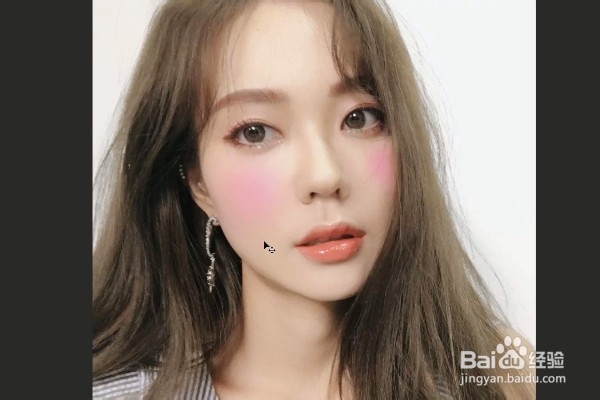
1、首先,我们将需要做修改的图片放入ps中(脸部有明显的樱花妆)。
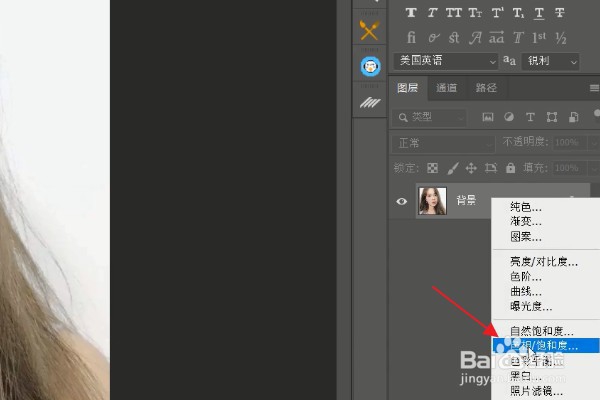
2、接着在界面右下角给图层添加一个【色相/饱和度】。
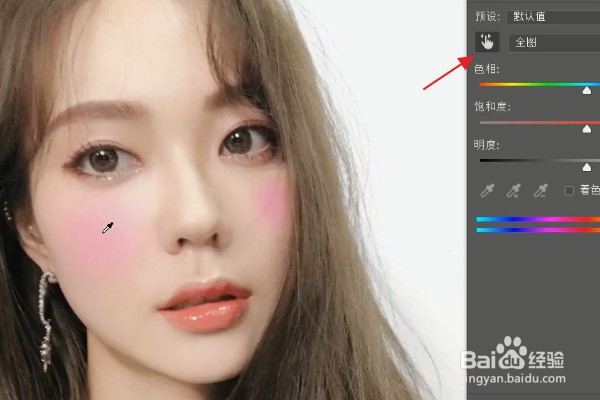
3、然后在图标中点击【小手】图标功能,接着在腮红处吸取颜色。
4、然后将图层的饱和度值调整到最大(100)。
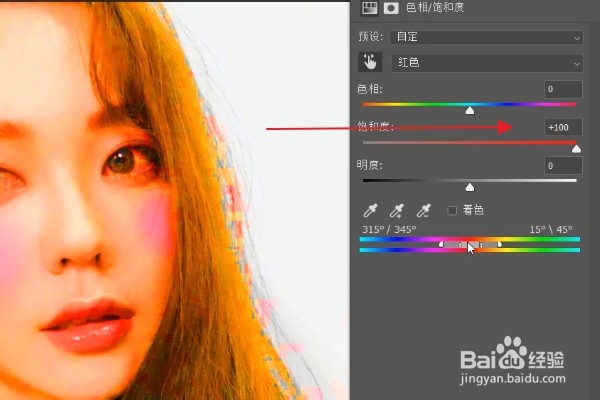
5、然后我们滑动色差值,将颜色固定在脸部位置。
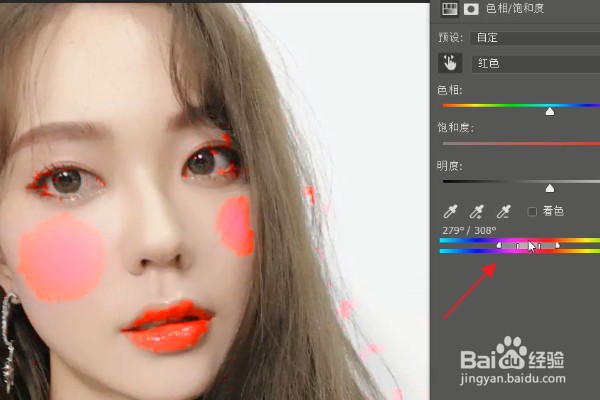
6、随后将饱和度的数值回调,和调整其他数值,如下图所示。
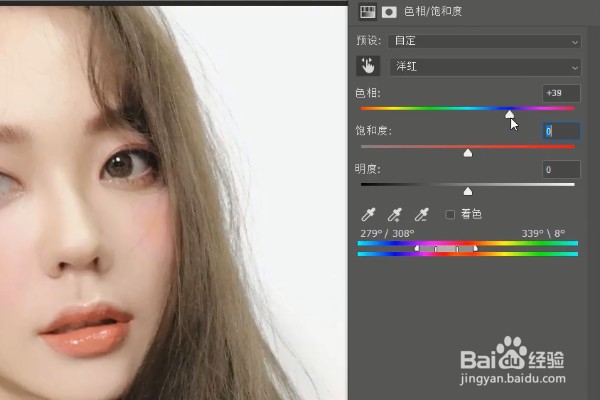
7、这样就统一照片的颜色啦!

时间:2026-04-21 19:21:31
1、首先,我们将需要做修改的图片放入ps中(脸部有明显的樱花妆)。
2、接着在界面右下角给图层添加一个【色相/饱和度】。
3、然后在图标中点击【小手】图标功能,接着在腮红处吸取颜色。
4、然后将图层的饱和度值调整到最大(100)。
5、然后我们滑动色差值,将颜色固定在脸部位置。
6、随后将饱和度的数值回调,和调整其他数值,如下图所示。
7、这样就统一照片的颜色啦!
