1、我们首先打开美图秀秀,点右上角的打开,打开一张我们要修改的图片。

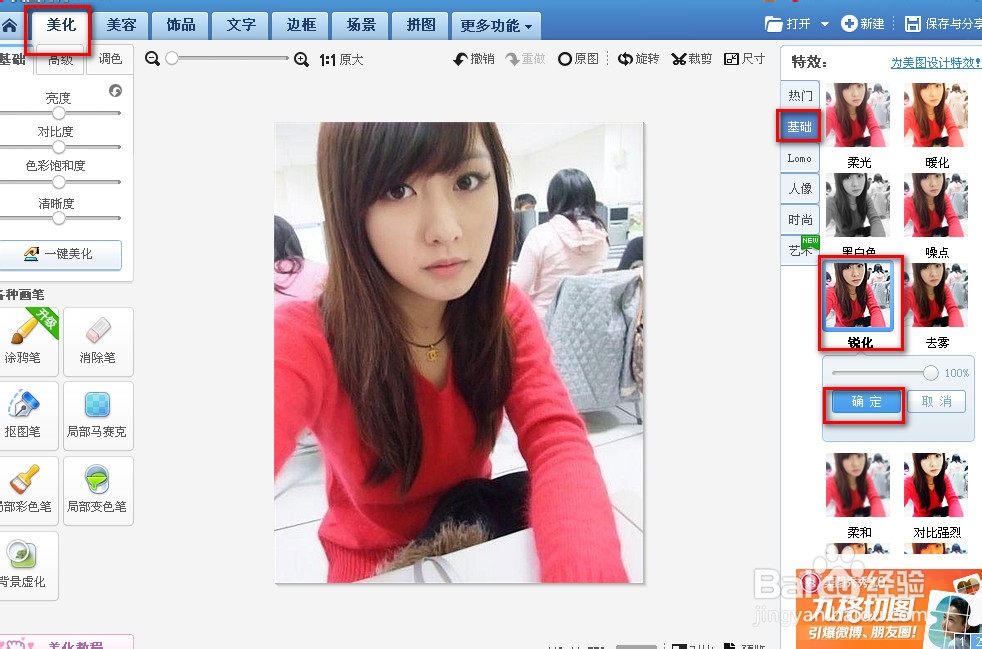
2、进入美化栏,选右侧的“基础”-“锐化”百分之百,点确定。
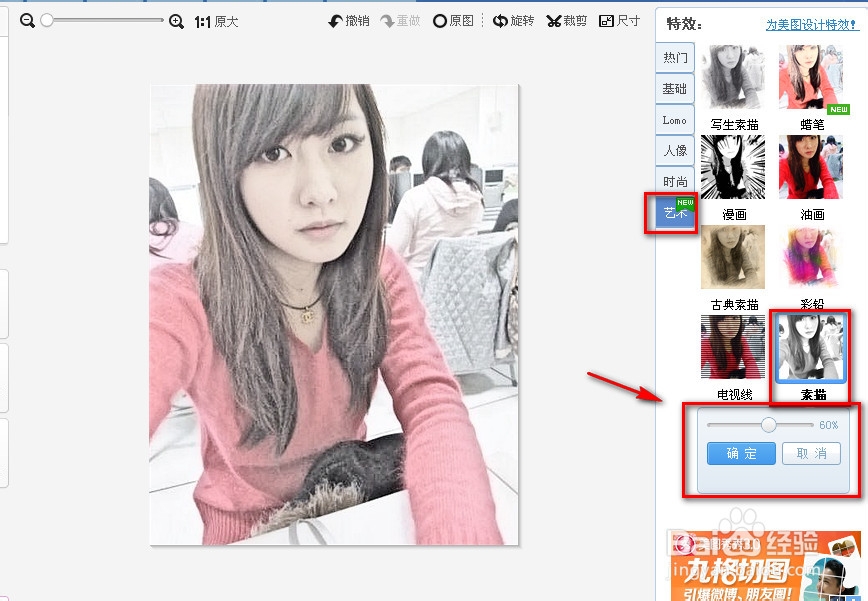
3、现在我们选到最新的“艺术”栏里,选“素描”效果,透明度为百分之50左右。
4、我们再继续选百分之15的蜡笔效果。

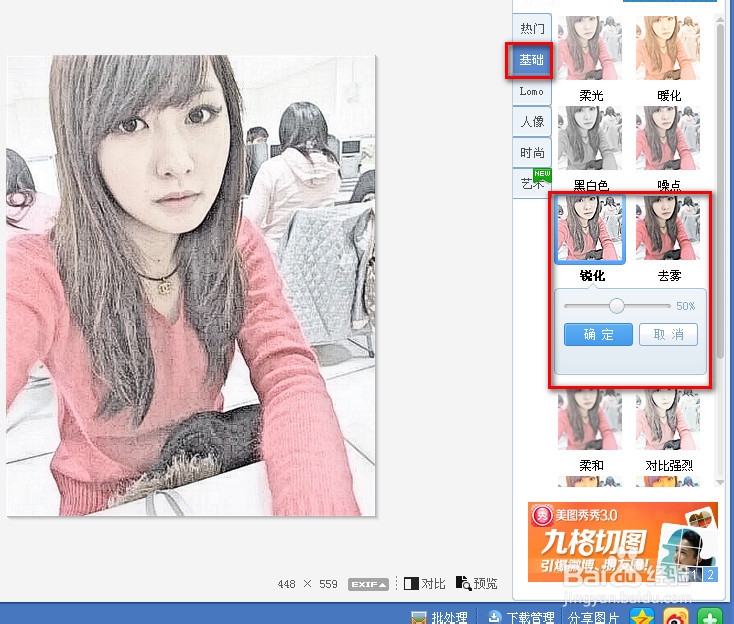
5、我们再回到“基础”栏,选百分之35的“锐化”效果。
6、再选百分之百的“智能绘色”。
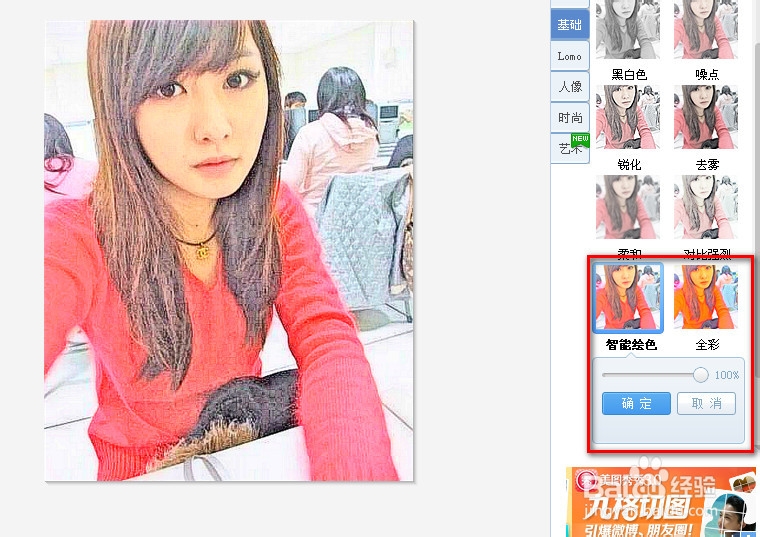
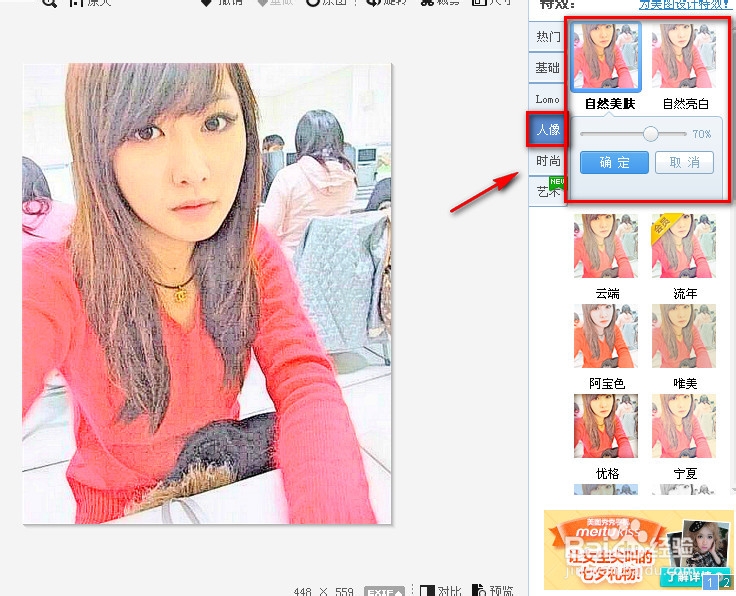
7、我们再选到“人像”栏,选百分之70的“自然美肤”效果。
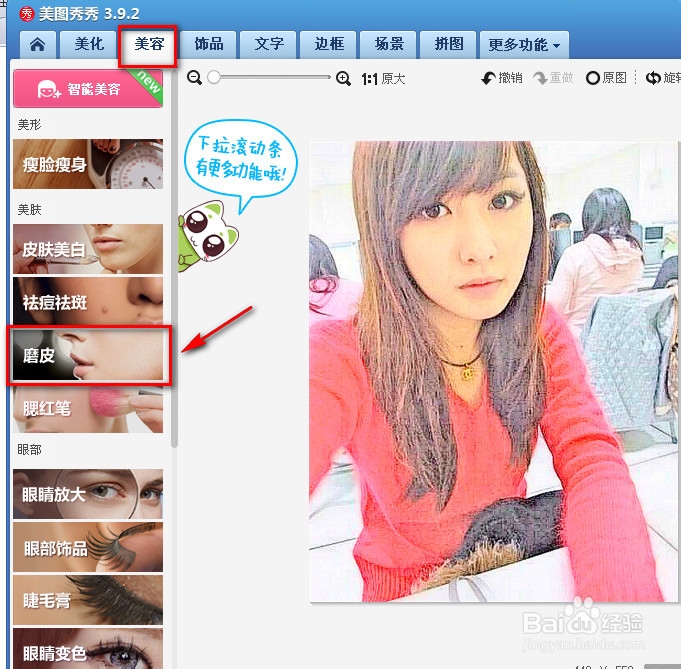
8、我们再到“美容”栏,选“磨皮”。
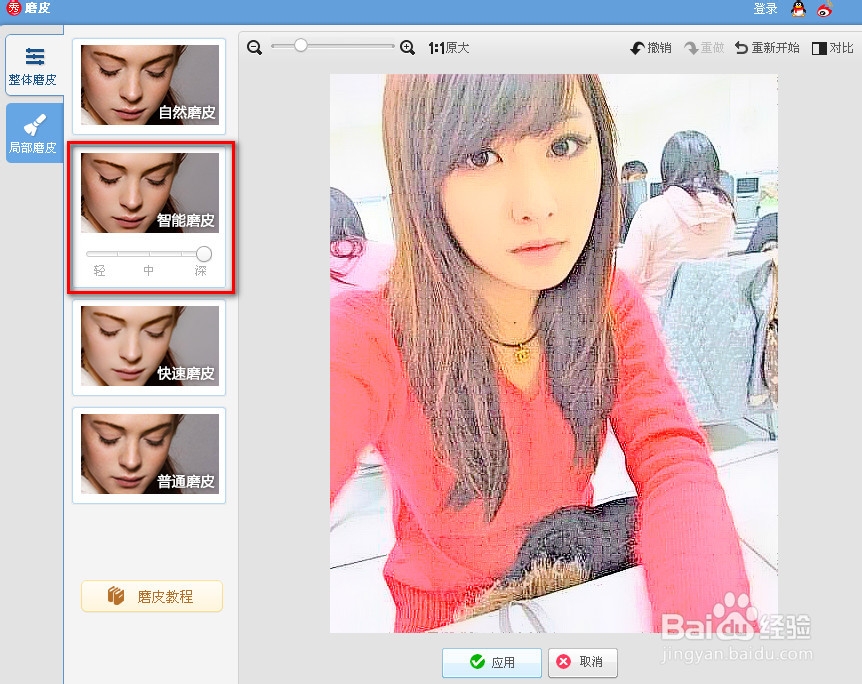
9、选整体磨皮-智能磨皮,选深。
10、我们再选左侧的“睫毛膏”。
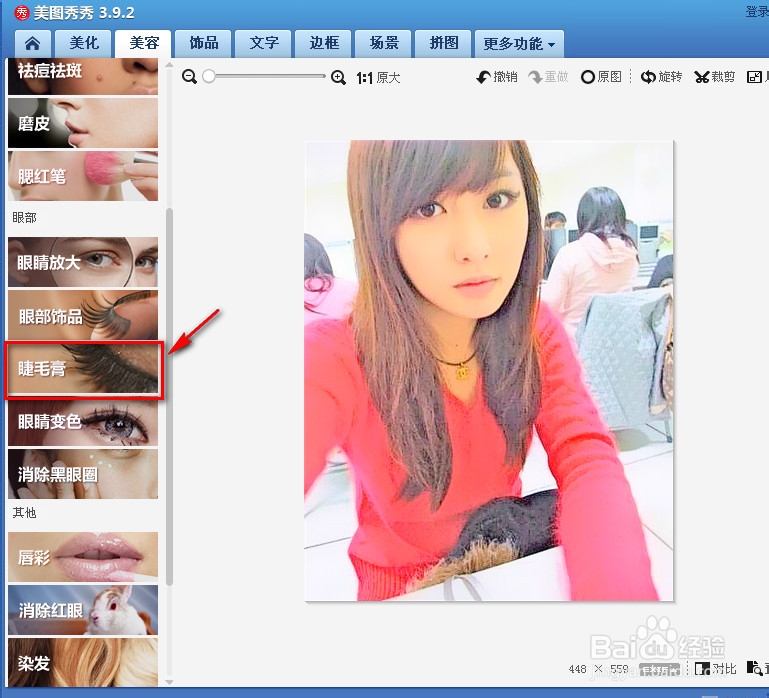
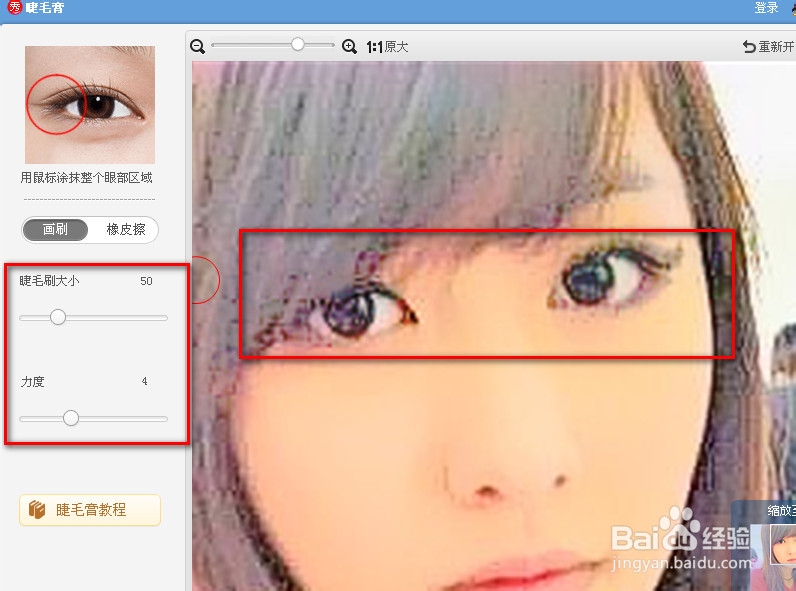
11、在弹出的窗口中,选择合适大小的笔刷和力度刷眼睛的部位,使眼睛较为有神。
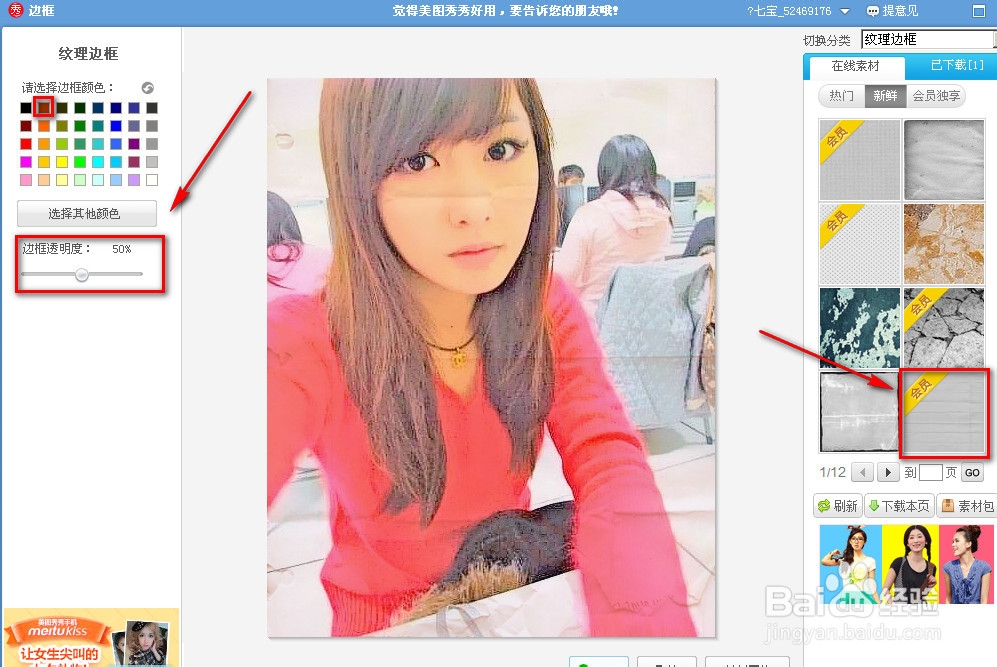
12、最后选择“边框”栏,在里面选“纹理边框”。
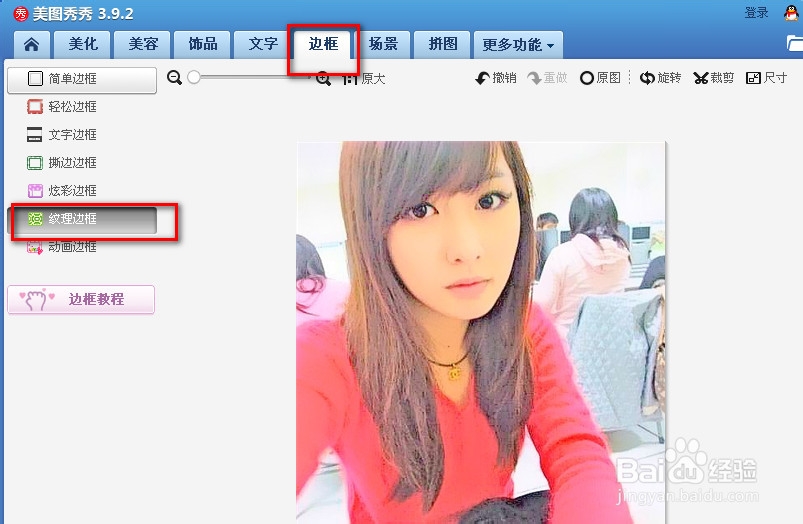
13、我们可以在边上选上合适的无边框纸张,再选择深褐色,透明度为百分之50.点确定保存。大功告成了。