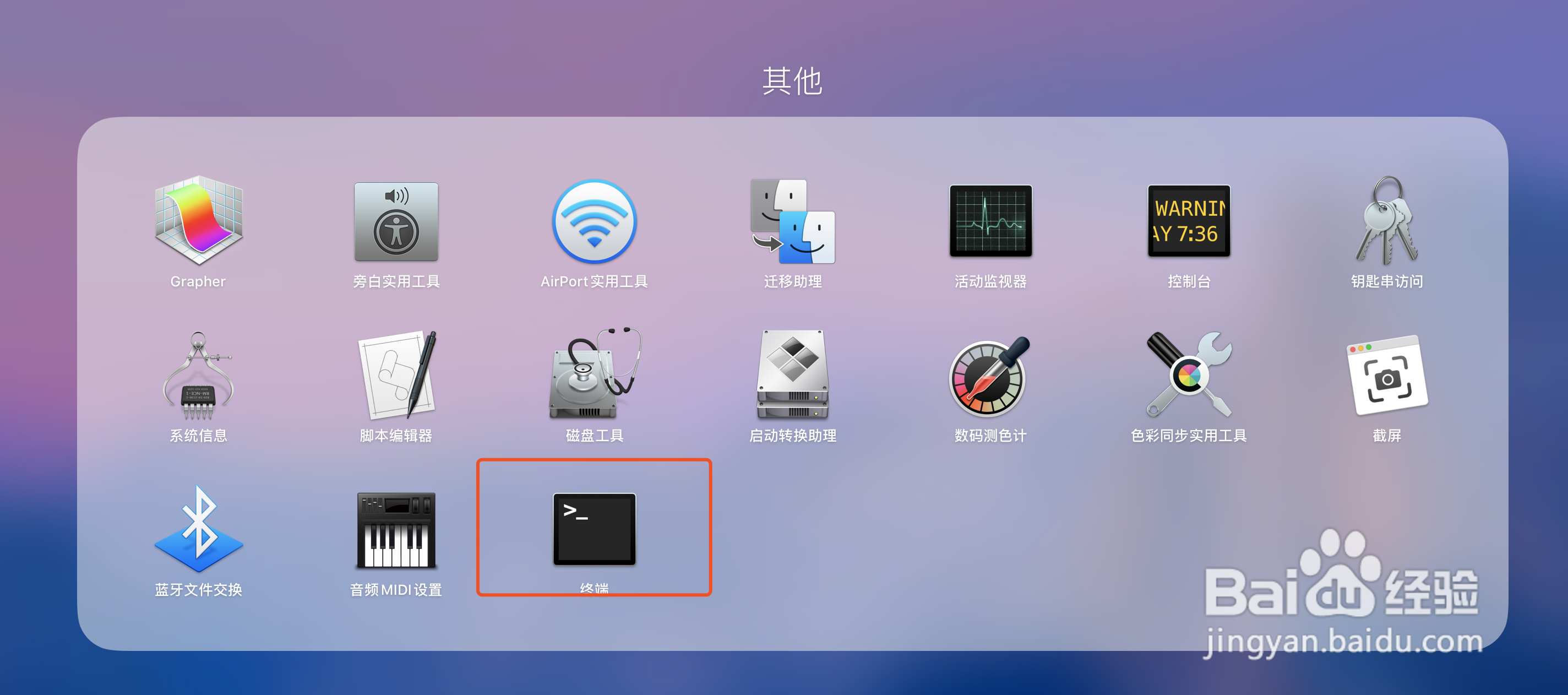
1、如何找到终端的入口:启动台-其他-终端,如下图所示:
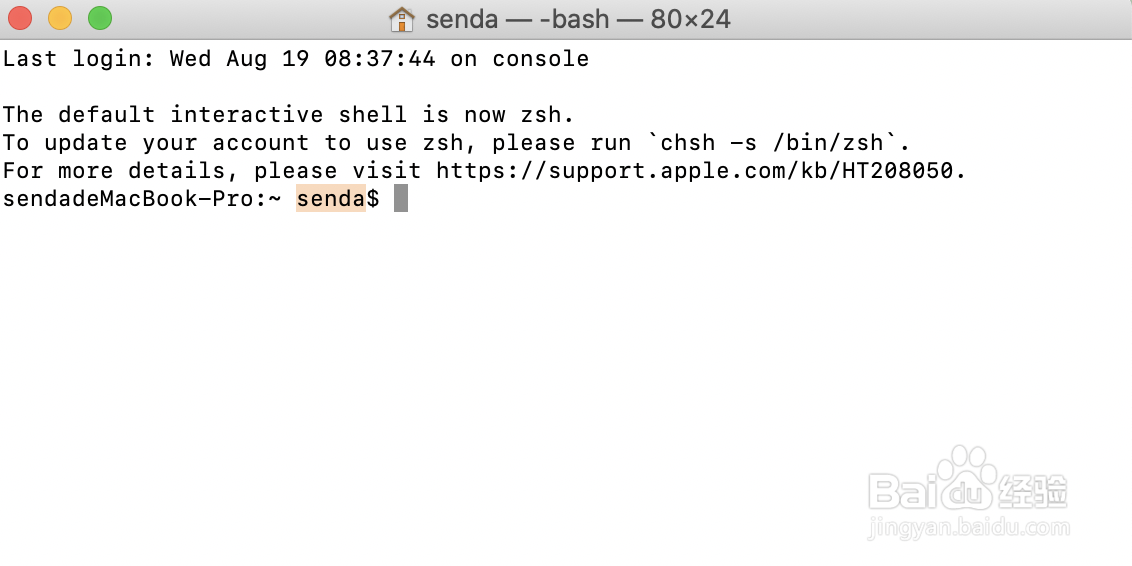
2、打开终端后我们会发现 终端的窗口中显示的是当前电脑的用户名称 并以$符号作为提示符输入,这就是和linux 内核操作系统的命令是一样的。
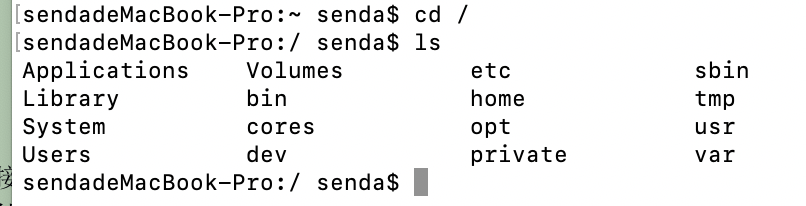
3、当我们输入命令 ls 时可查看到

4、接下来我们就可以使用cd 命令进入到每个文件夹下,使用cd .. 命令可以返回上一层文件夹。使用 cd / 可进入根目录,根目录中有如下文件夹,文件夹存放的都是系统目录和用户的应用信息。一般来说系统的应用可执行文件都在这里面。
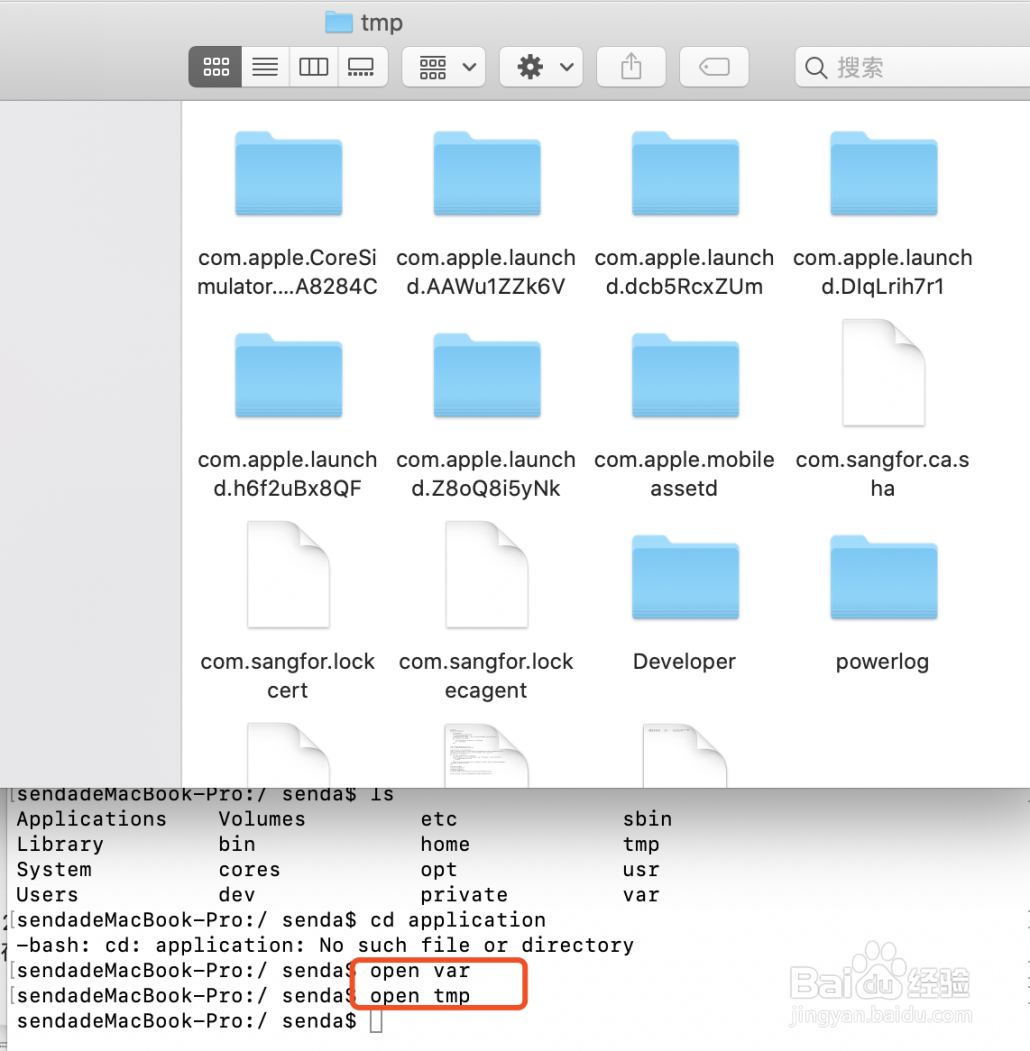
5、使用mac 终端来打开系统文件并进入到指定的系统的目录,使用open 命令,这个命令在开发过程中非常常用,是必须要记住的。
如果我们想打开当前目录的tmp 文件夹 那么 我们可使用open tmp 就会打开窗口
6、Mac 操作系统是linux 内核,所以在linux 上可以执行的命令也能在终端上执行,类似很多的命令 如文本编辑 vim 等都可以使用,以上只是作为mac 新手操作引入,接下来的学习过程就非常简单来,希望这篇文章对大家有帮助。
