Windows10隐藏常用文件夹和最近打开文件的记录

 时间:2026-02-14 05:09:06

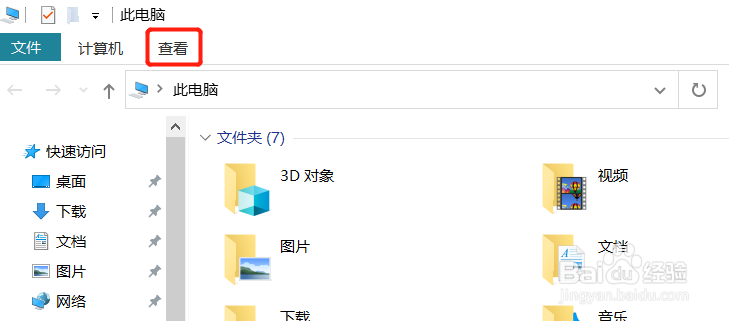
1、首先双击进入此电脑。

Windows10隐藏常用文件夹和最近打开文件的记录

2、进入此电脑后点击“资源管理器”上面的“查看”选项。

Windows10隐藏常用文件夹和最近打开文件的记录

Windows10隐藏常用文件夹和最近打开文件的记录

3、再点击位于菜单栏的“选项”。

Windows10隐藏常用文件夹和最近打开文件的记录

4、找到隐私下面的两个“快速访问”选项。

Windows10隐藏常用文件夹和最近打开文件的记录

5、取消勾选快速访问,然后点击应用即可。

Windows10隐藏常用文件夹和最近打开文件的记录

6、如果只是想清除使用痕迹,可以直接点击清楚按钮。

Windows10隐藏常用文件夹和最近打开文件的记录

  • Win10怎么设置组策略限制运行指定的程序
  • 修改系统开机动画和文字(Win7/Win8等)
  • WIN8正式版电话永久激活步骤
  • 浏览器中怎样禁止安全页
  • 怎么设置win2012 server r2文件服务器配置DFS
  • 热门搜索
    口舌生疮的治疗方法 大便绿色是怎么回事 香菜种植方法 教育孩子的方法 草莓的种植方法和技术 排骨炖什么好吃又有营养 床戏大全 龙虾怎么做好吃 肾阴虚的治疗方法 元旦用英语怎么说