1、打开workbench程序,如图所示,如没有安装请先到官网下载和安装

2、在workbench界面,点击“+”图标,添加一个mysql服务器连接,如图所示

3、在配置mysql连接对话框中输入具体的mysql服务器信息

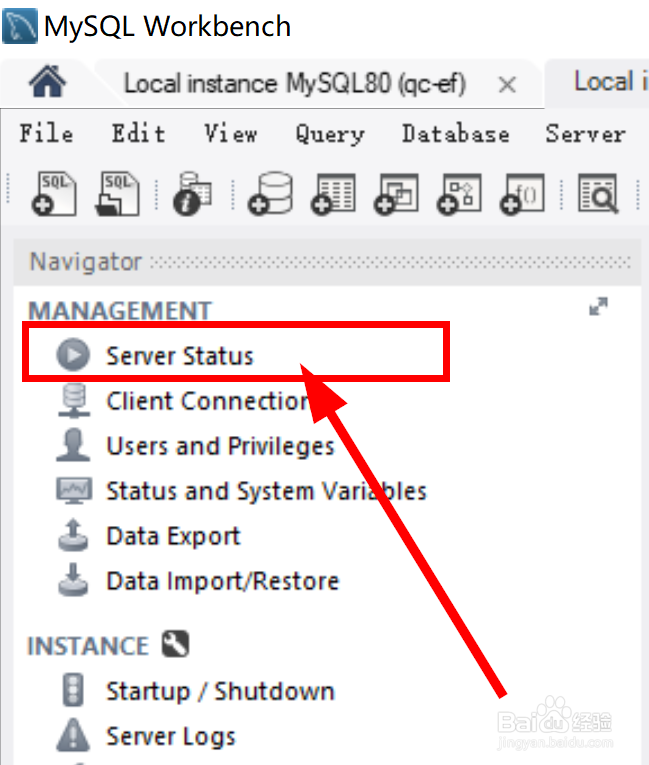
4、连接进入mysql数据库后,点击workbench左边菜单中的“Server Status”,如图所示
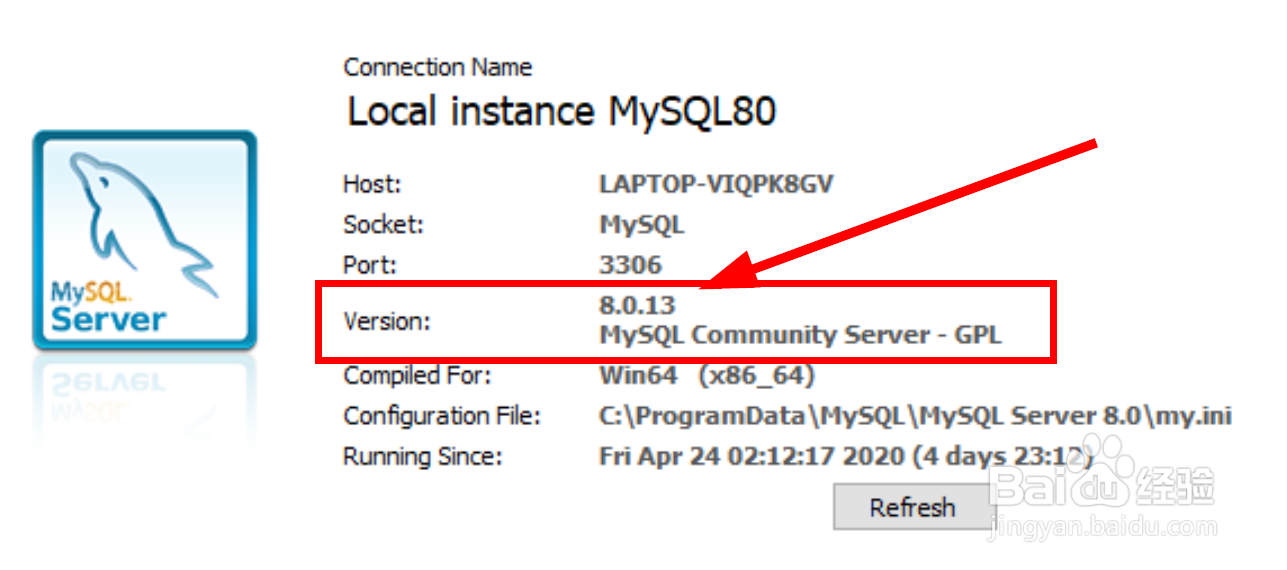
5、在打开的新界面中,找到“Version”信息,即为mysql服务器版本,如图所示
时间:2026-04-30 18:37:24
1、打开workbench程序,如图所示,如没有安装请先到官网下载和安装
2、在workbench界面,点击“+”图标,添加一个mysql服务器连接,如图所示
3、在配置mysql连接对话框中输入具体的mysql服务器信息
4、连接进入mysql数据库后,点击workbench左边菜单中的“Server Status”,如图所示
5、在打开的新界面中,找到“Version”信息,即为mysql服务器版本,如图所示
