Excel怎么合并单元格并保留所有单元格内容?

 时间:2026-02-14 14:00:49

1、打开Excel表格。

Excel怎么合并单元格并保留所有单元格内容?

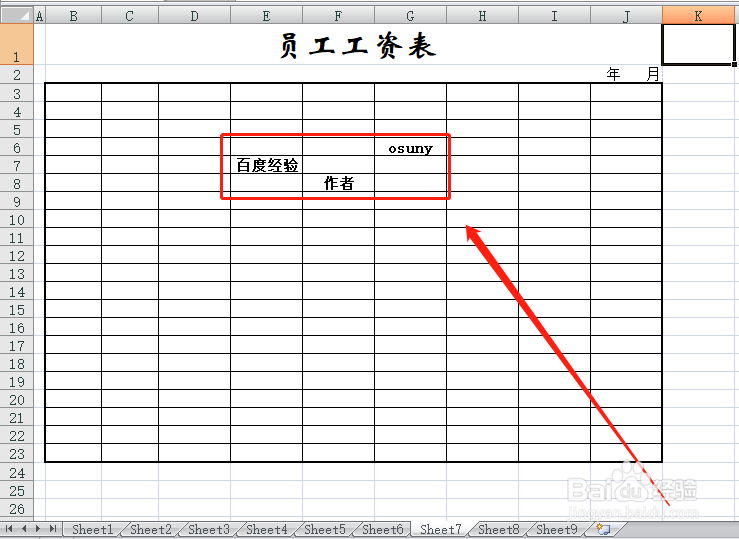
2、为了说明方便,我们在要合并的单元格中输入内容。

Excel怎么合并单元格并保留所有单元格内容?

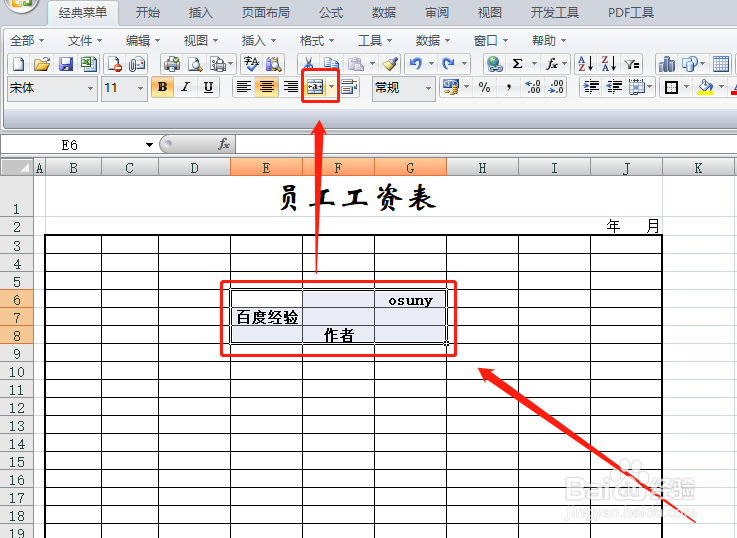
3、选择单元格并点击合并按钮。

Excel怎么合并单元格并保留所有单元格内容?

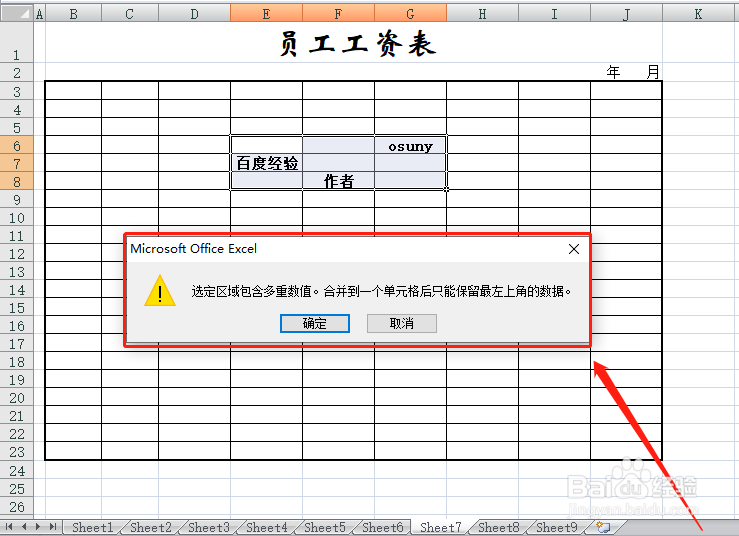
4、会弹出提示按钮,提示单元格合并后只留下左上角单元格数据。

Excel怎么合并单元格并保留所有单元格内容?

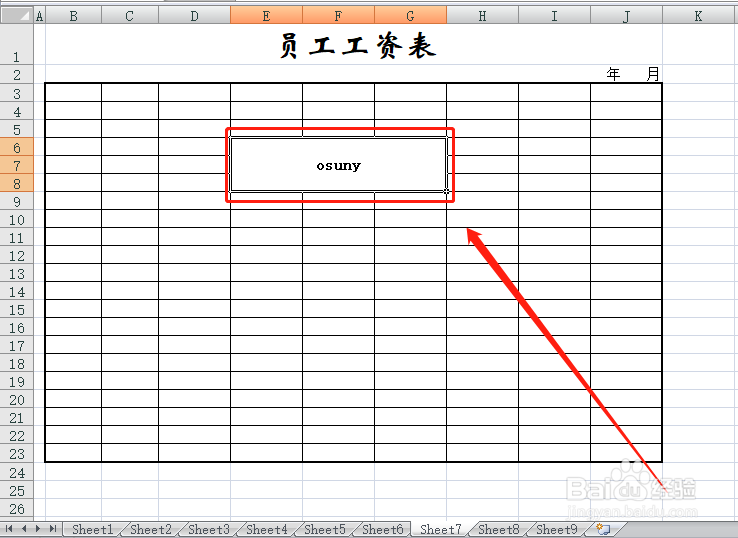
5、点击“确定”,合并后的单元格中,只剩下左上角单元格的数据。

Excel怎么合并单元格并保留所有单元格内容?

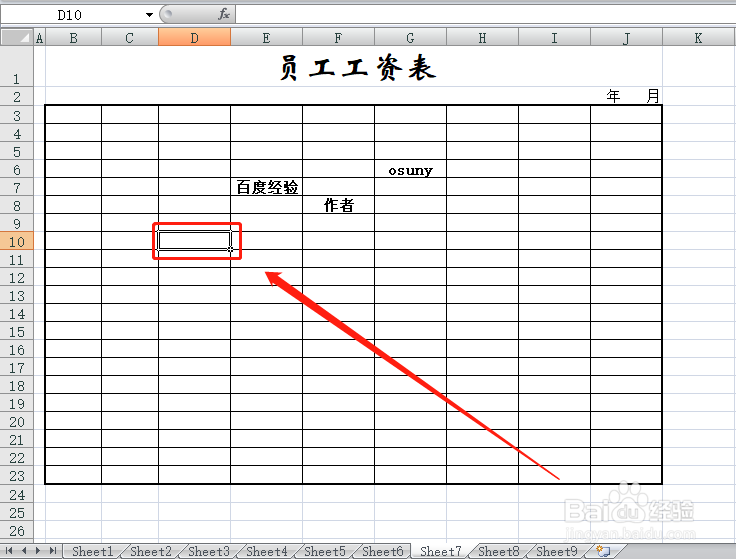
6、要想将所有数据都保存,需要改变方法。点选一个空白单元格。

Excel怎么合并单元格并保留所有单元格内容?

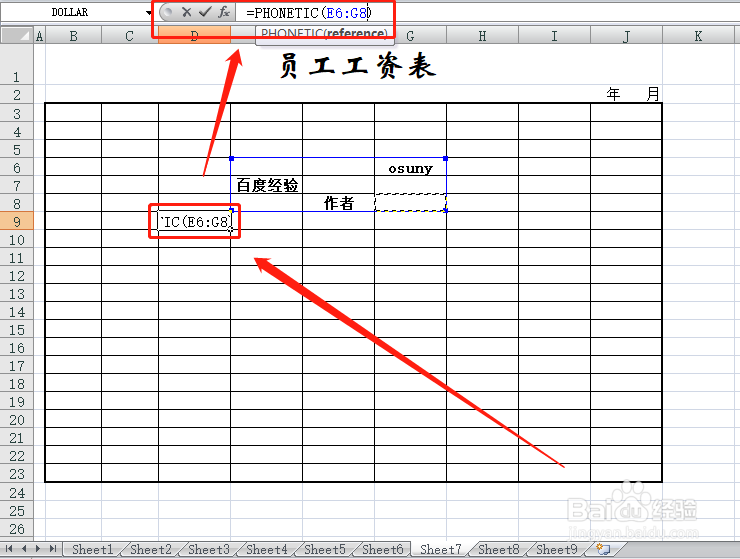
7、在单元格中输入公式【=PHONETIC(E6:G8)】,其中E6和G8是合并单元格最左上角单元格和最右下角单元格。
Excel怎么合并单元格并保留所有单元格内容?

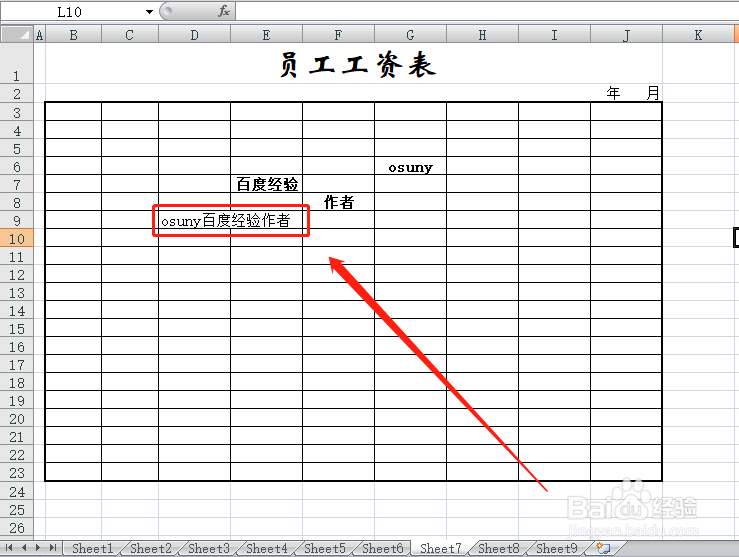
8、回车,或者点击输入框前面的对号,即合并了单元格,且所有单元格的数据都保留了下来。
Excel怎么合并单元格并保留所有单元格内容?

9、对单元格数据排版即可。

1、合并单元格并保留下所有单元格内容,是制作单元格时的具体要求。

2、方法就是通过公式来实现。

3、感谢您对小编的关注!

了解更多知识,请参见下面链接。

  • excel合并两个单元格内容都保留
  • Excel如何做到合并单元格后内容还能保留?
  • excel如何实现合并单元格并保留数据
  • 怎么合并单元格后保留原单元格所有的内容?
  • Excel合并单元格怎么保留所有内容
  • 热门搜索
    fps低是什么原因 阖家幸福的意思是什么 29岁属什么 型式检验是什么意思 公积金贷款买房需要什么条件 wife是什么意思 雷锋精神是什么 psd是什么 took是什么意思 因释其耒而守株的释是什么意思