Photoshop作图——蝴蝶与花儿共舞

 时间:2026-02-15 07:49:34

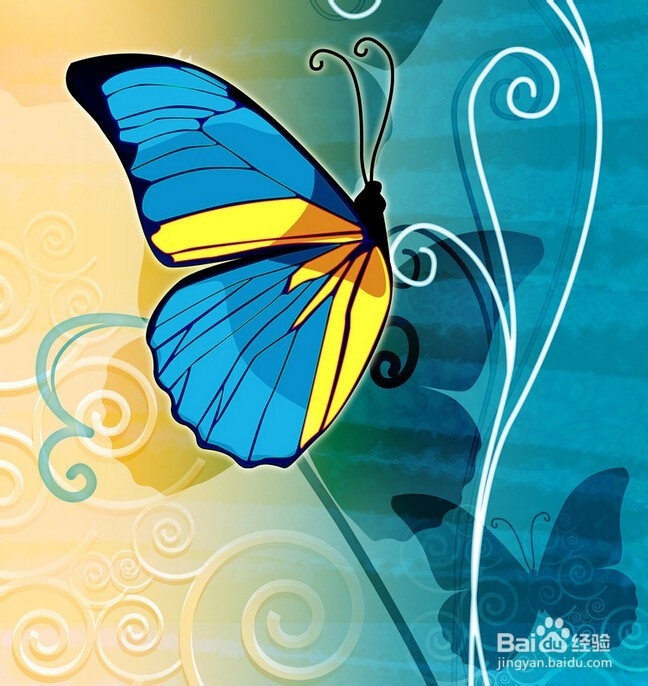
1、找到素材图片【蝴蝶】。

Photoshop作图——蝴蝶与花儿共舞

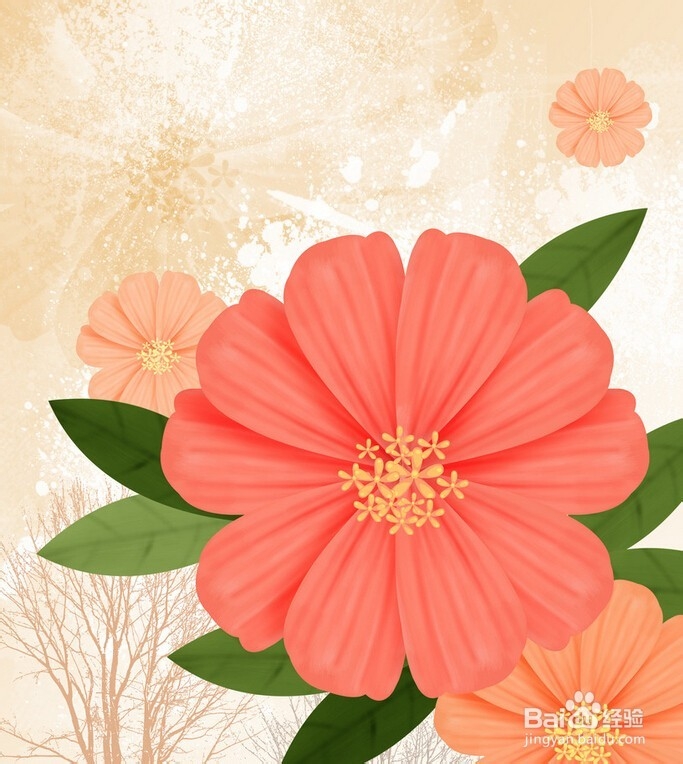
2、找到素材图片【花儿】。

Photoshop作图——蝴蝶与花儿共舞

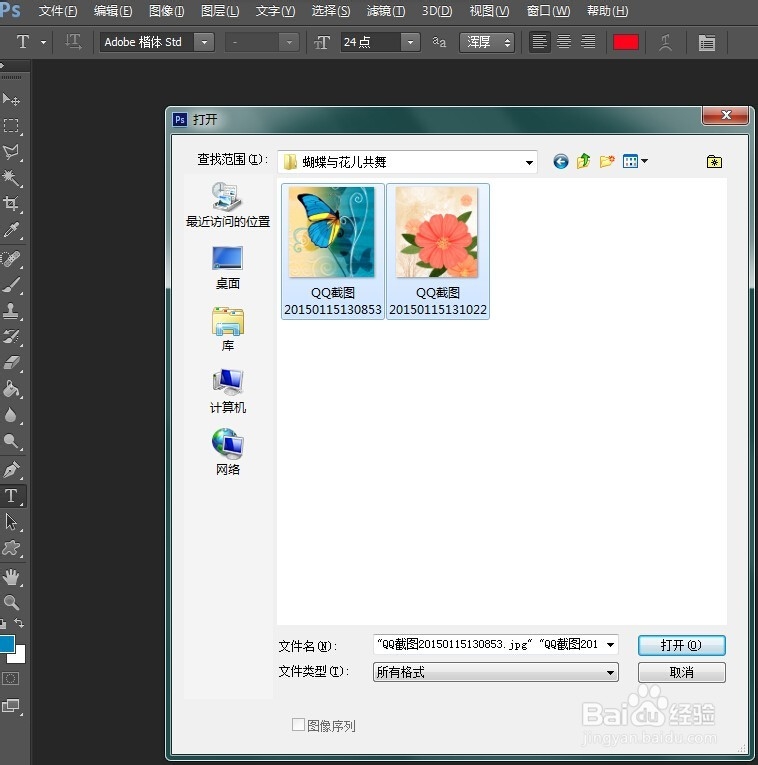
3、打开两个素材图片。

Photoshop作图——蝴蝶与花儿共舞

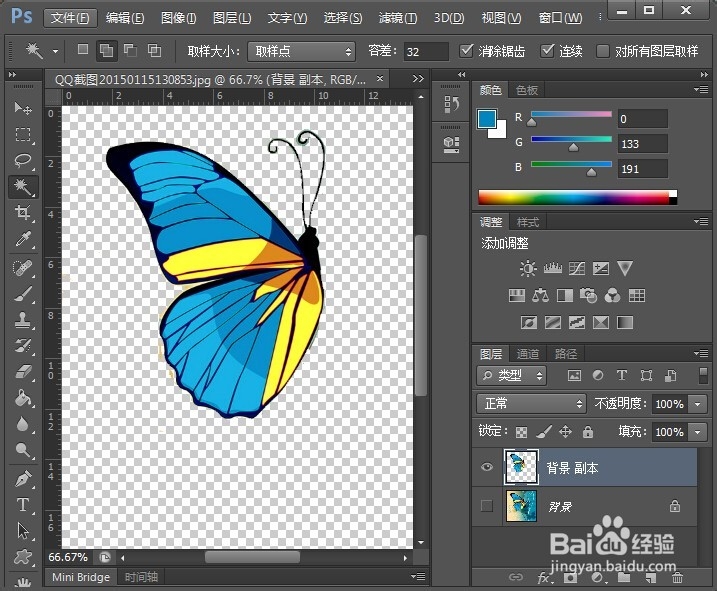
4、将蝴蝶抠出来。

Photoshop作图——蝴蝶与花儿共舞

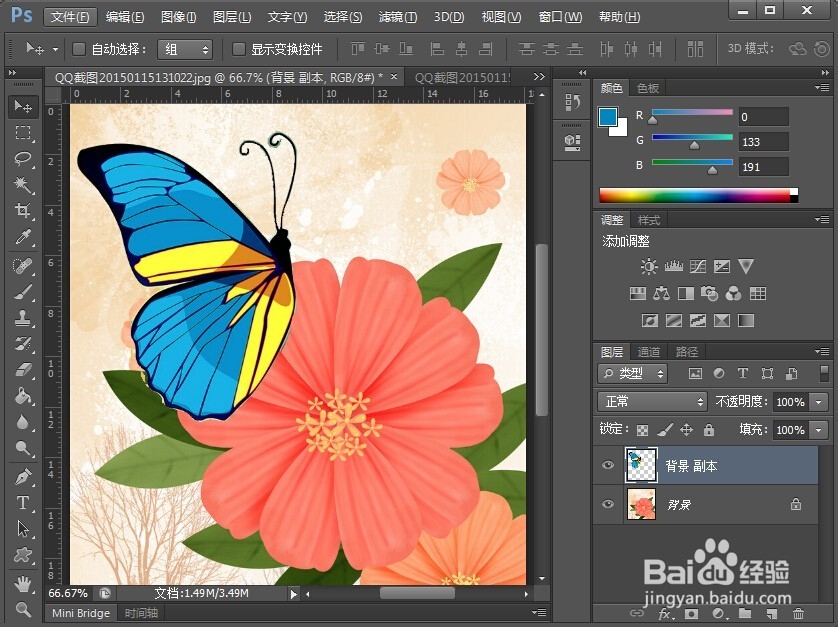
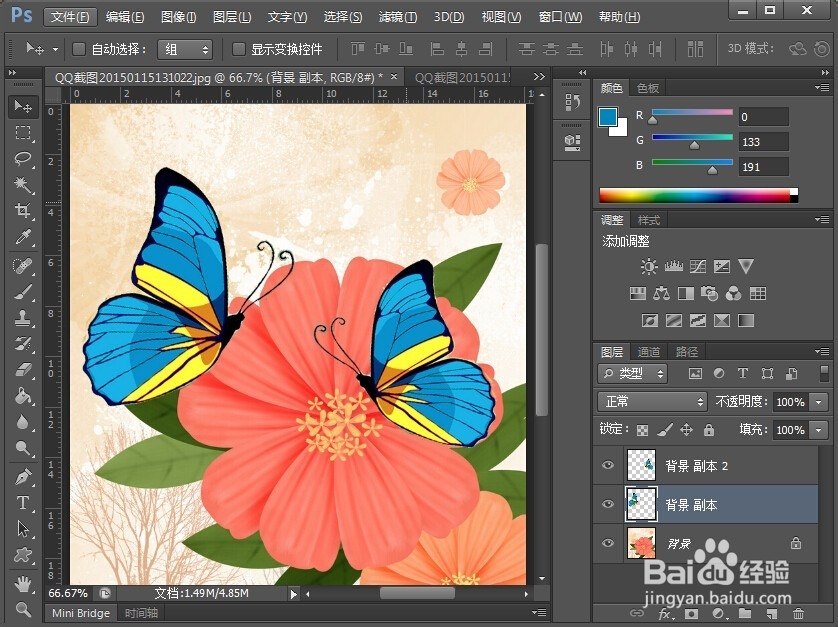
5、抠出来的【蝴蝶】移到花儿图片上

Photoshop作图——蝴蝶与花儿共舞

6、将蝴蝶图层复制,并调整位置。

Photoshop作图——蝴蝶与花儿共舞

7、将图片进行调整。

Photoshop作图——蝴蝶与花儿共舞

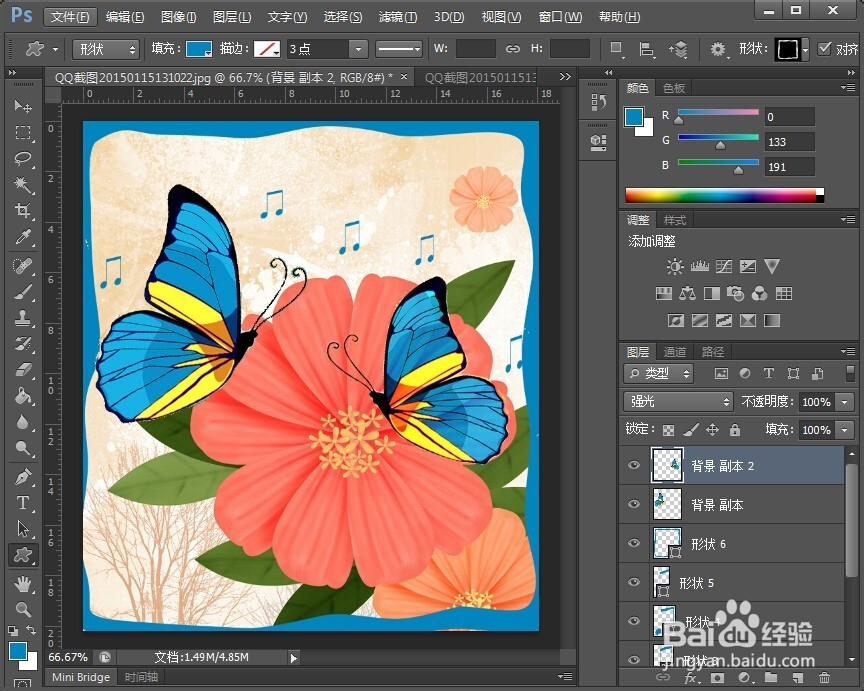
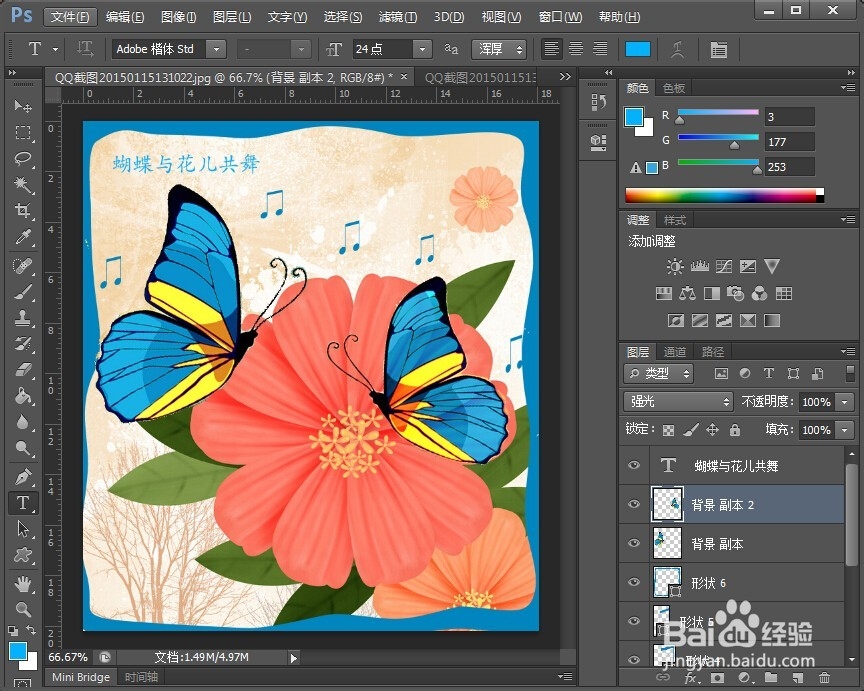
8、添加乐符、边框、文字等元素。完成后保存。

Photoshop作图——蝴蝶与花儿共舞

  • ps中怎么画雨伞
  • PS如何制作爪印?
  • PS如何制作出幻影的效果
  • 如何在PS中做出穿墙而出的效果
  • ps如何制作双十一的方块字效果
  • 热门搜索
    输卵管堵塞怎么能治好 御泥坊的护肤品怎么样 隆鼻手术怎么样 hpv阳性怎么治疗 苹果超过200无法下载怎么解决 无骨雨刷怎么安装 粉象生活怎么赚钱 屁多怎么回事 ps怎么返回上一步 转氨酶高怎么调理