1、我们首先打开初始的表格。见下图!

2、我们首先点击打印预览,看到所有内容都是在一张纸上的。(我们在这里需要从序号3后面的内容单独放到另一张纸上。)

3、鼠标选中序号4这一整行,找到表格上方的【页面布局】。

4、选择里面的【插入分页符】。

5、我们可以看到这时候出现了一条实线。

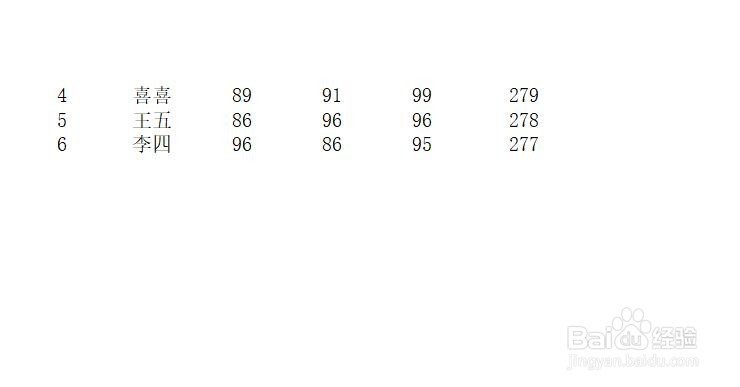
6、我们再次点击【打印预览】,内容就分成2页了。

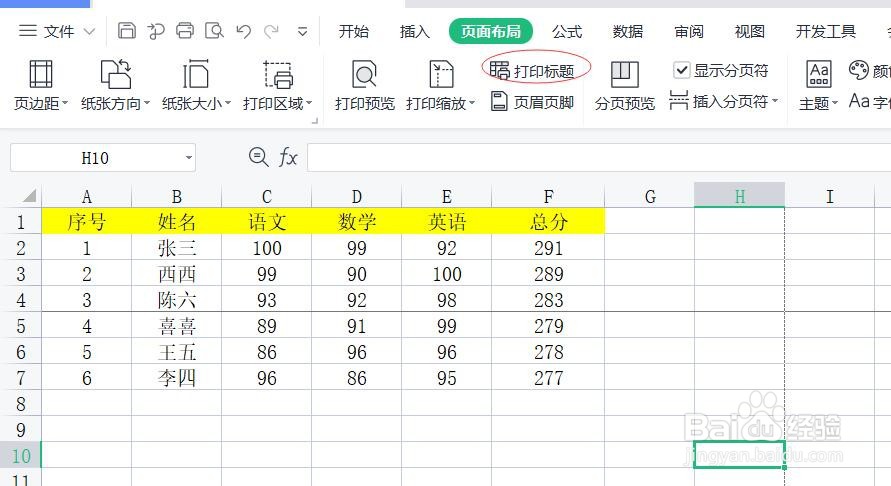
7、为了美观,我们还可以设置第2页也打印标题行。见下图!

时间:2026-04-30 22:22:02
1、我们首先打开初始的表格。见下图!
2、我们首先点击打印预览,看到所有内容都是在一张纸上的。(我们在这里需要从序号3后面的内容单独放到另一张纸上。)
3、鼠标选中序号4这一整行,找到表格上方的【页面布局】。
4、选择里面的【插入分页符】。
5、我们可以看到这时候出现了一条实线。
6、我们再次点击【打印预览】,内容就分成2页了。
7、为了美观,我们还可以设置第2页也打印标题行。见下图!
