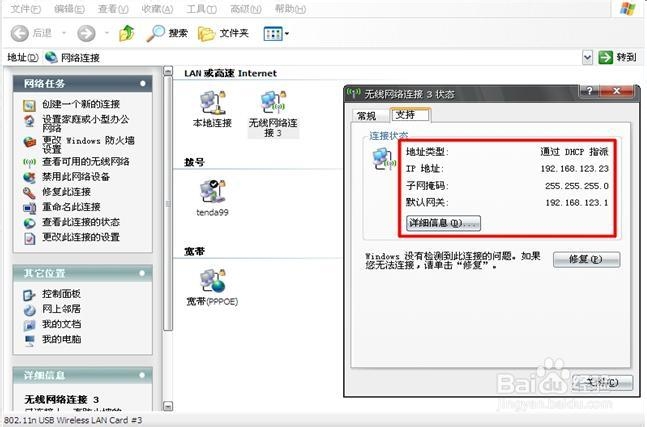
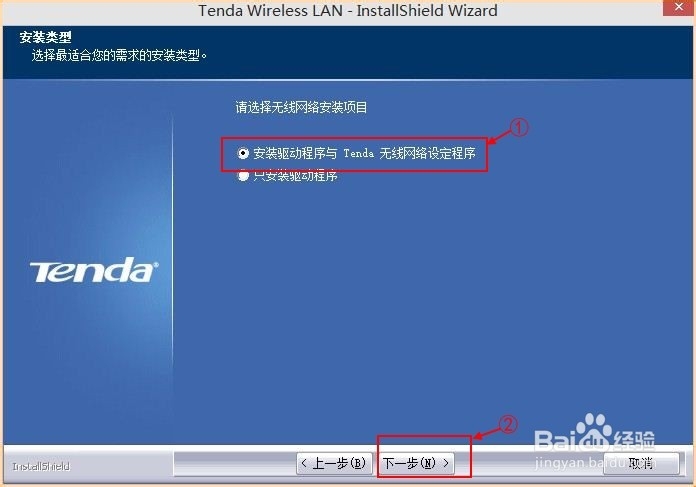
1、将网卡插入电脑的USB接口,并将产品附带的光盘放入电脑的光驱中,然后进行驱动安装。详细步骤如下图:


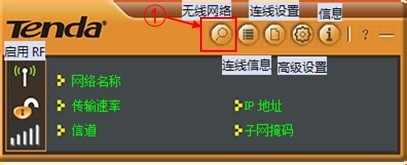
1、打开电脑桌面安装好的"Te客户端",点击“无线网络”,搜索路由器的无线网络名称连接:
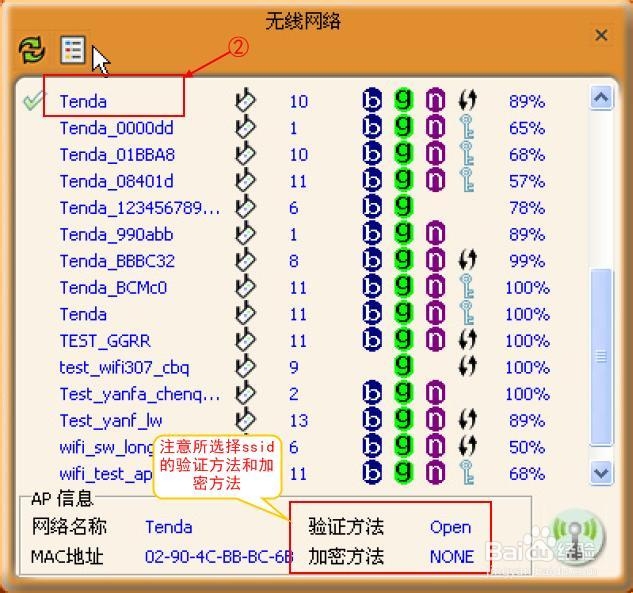
2、选择需要连接的无线信号,并点击“连接”。 无加密的网络直接连线即可连接,连接点有加密则会弹出一个“连接设置”对话框,选择对应的验证方法和加密方法,单击“下一步”输入正确的密钥即可连接。

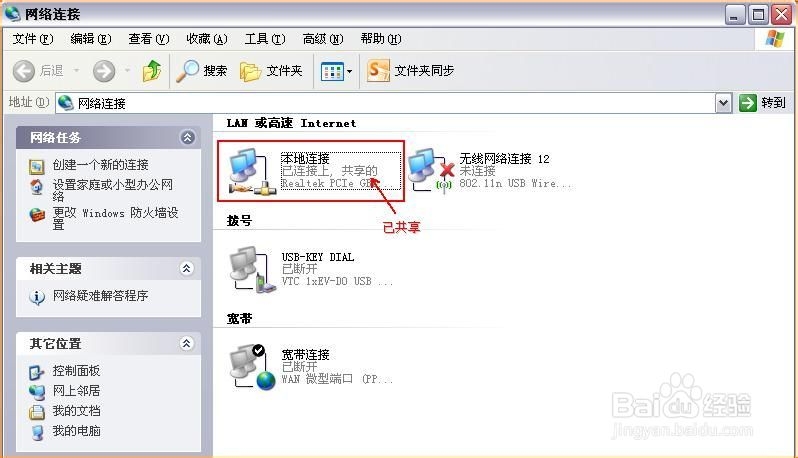
1、将电脑本地连接或宽带连接进行共享。在电脑桌面上右击“网络邻居”—“属性”—“本地连接”—右击“属性”—“高级”—“Internet连接共享”(注:电脑通过宽带连接拔号上网的,请共享”宽带连接“,否则设置不成功,共享方法一样)如下图所示:


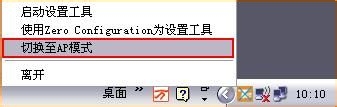
2、无线网卡默认的是station模式,所以需要进行模式切换。右击电脑右下角tenda标识的网卡UI图标,点击“切换至AP模式”。如下图所示:
3、点击切换后会出现如下图标,如电脑是通过宽带连接拔号上网的,切换时请选择宽带连接。

4、切换AP模式成功后,在设置界面里点击“一般设置”--- 填写“AP的网络名称(SSID )”--“下一步”

5、设置好SSID点击下一步“选择国家区域码是默认”,“信道”建议选择“1”“6”“11”
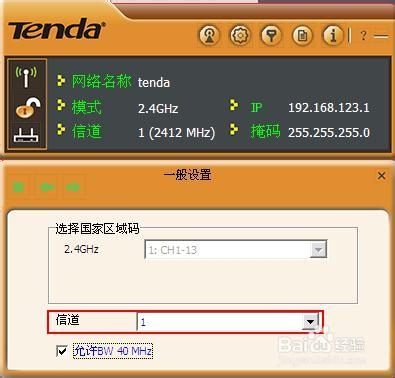
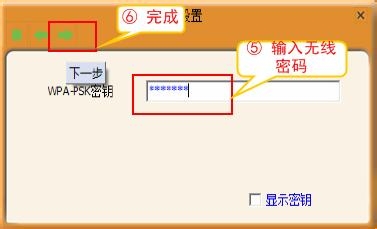
6、选择信道后点击下一步,设置“验证方法”和“加密方法”(建议使用WPA-PSK、AES)


7、AP 模式设置成功,可查看到网络名称和IP地址

8、验证AP模式是否设置成功。在附近通过笔记本或手机搜索AP的无线信号,连接成功后,获取的IP地址为软AP分配的IP地址