1、一、冻结首行
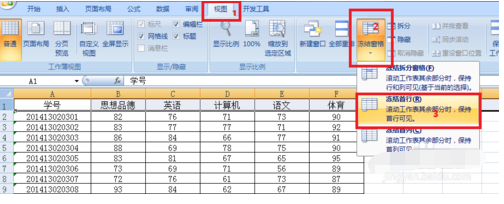
1.打开要进行冻结处理的Excel2007 工作表,单击“ 视图 ”切换到该工具面板之下;接着,单击“冻结窗格”下的“冻结首行”,如下图。
2.
2、二、冻结首列
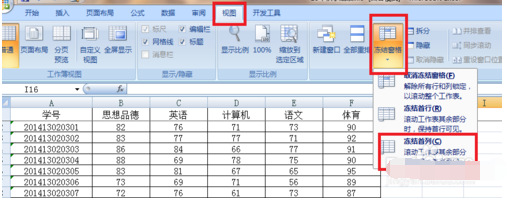
其实方法同冻结首行。 打开要进行冻结处理的Excel2007 工作表,单击“ 视图 ”切换到该工具面板之下;接着,单击“冻结窗格”下的“冻结首列”,如下图。
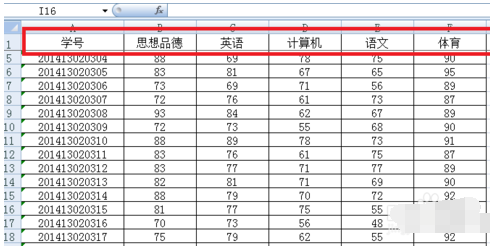
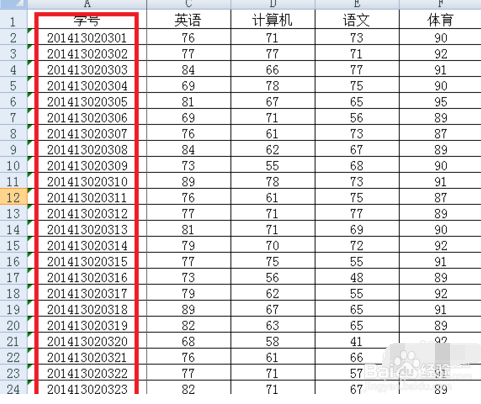
此时,可以看到第一列被固定了,如下图的红框中,而右面的数据通过滑动鼠标或拖动滚动条查看。
3、三、冻结任意位置
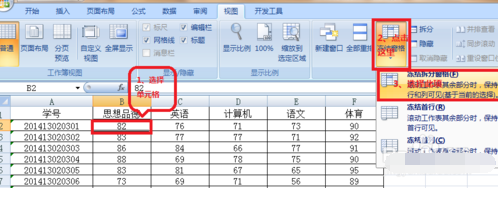
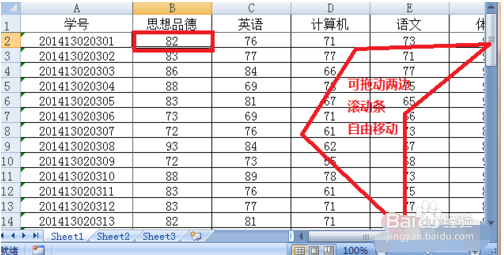
我们可自由定义要冻结哪些单元区域,点击要设置的冻结位置,选中单元格的右下角位置为查看区域,可自由移动,其他位置为固定区域。接着,单击“冻结窗格”下的“冻结http://m.fulinmenst.com/拆分窗格”即可,本例演示冻结第1行和A列,如下图。完成后,第1行和A列始终处于显示状态,这样,就能很方便地查阅任一位同学的任一科成绩了,如图所示。