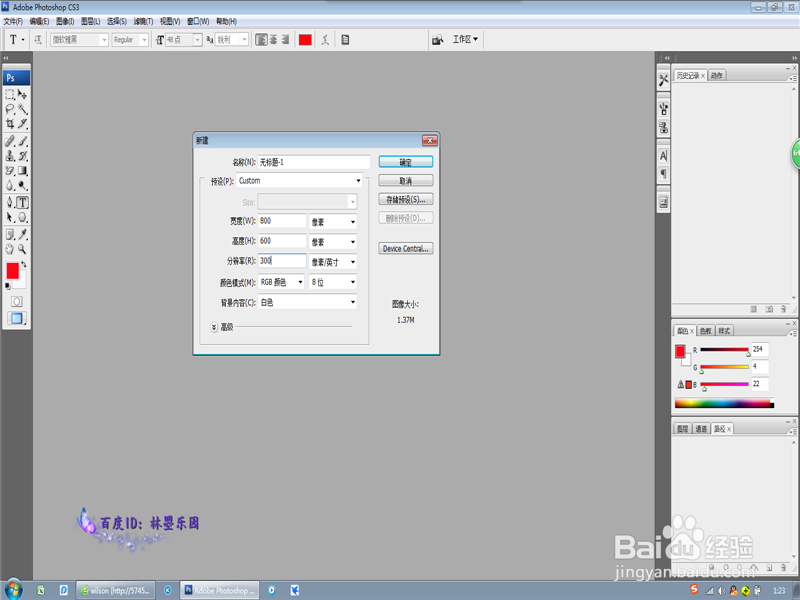
1、第一步,新建一张800*600的画布,背景色为白色,如下图所示。
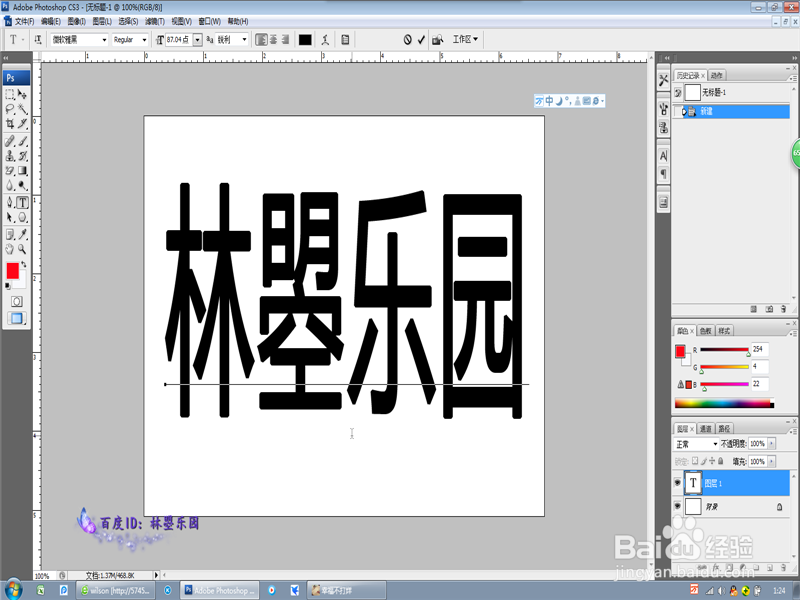
2、第二步,使用“横排文字工具”任意输入文字“XXXX”,并调整字体大小,如下图所示。
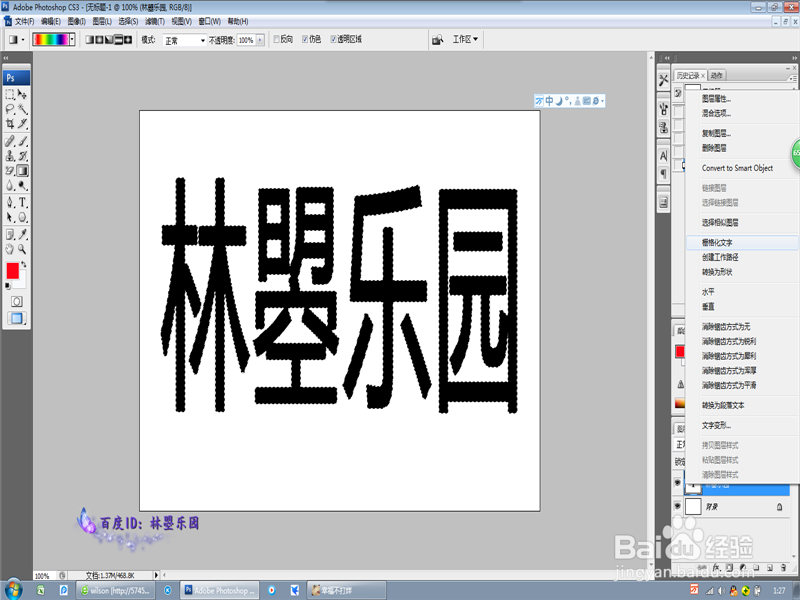
3、第三步,在文字图层右击鼠标,选中“栅格化文字”,如下图所示。
4、第四步,在工具栏中,选择“渐变工具”,并吸取彩虹色,如下图所示。

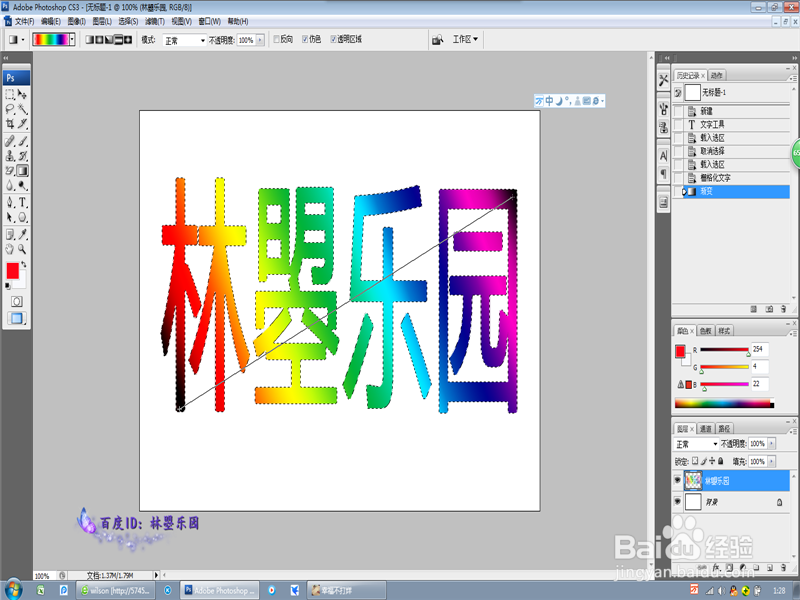
5、第五步,按住鼠标,从文字的左下方往右上方拉伸即可得到彩虹字效果,如图所示。
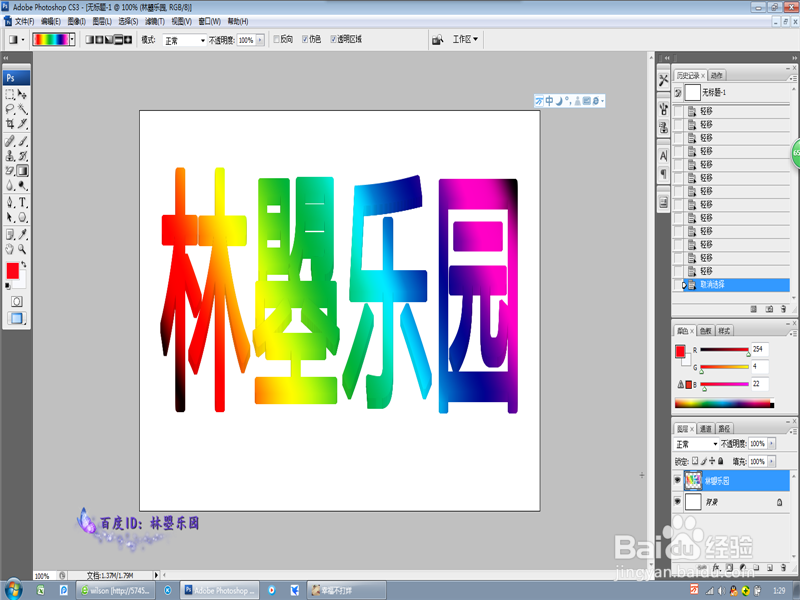
6、最后一步,便可按住“Ctrl+Alt”键,不断单击向上箭头至我们想要的立体理想效果,如下图所示。
时间:2026-04-24 01:35:29
1、第一步,新建一张800*600的画布,背景色为白色,如下图所示。
2、第二步,使用“横排文字工具”任意输入文字“XXXX”,并调整字体大小,如下图所示。
3、第三步,在文字图层右击鼠标,选中“栅格化文字”,如下图所示。
4、第四步,在工具栏中,选择“渐变工具”,并吸取彩虹色,如下图所示。
5、第五步,按住鼠标,从文字的左下方往右上方拉伸即可得到彩虹字效果,如图所示。
6、最后一步,便可按住“Ctrl+Alt”键,不断单击向上箭头至我们想要的立体理想效果,如下图所示。
