AutoCAD 如何使用偏移功能

 时间:2026-04-24 20:32:41

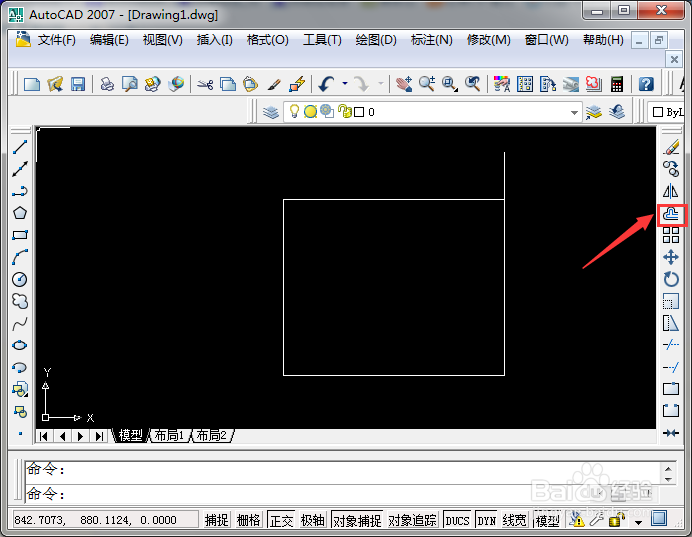
1、下图就是小编画的一个非常简单的草图,主要是演示单次偏移。偏移选项就在右侧边栏如下图所示的的位置,点击开始进行偏移操作。
AutoCAD 如何使用偏移功能

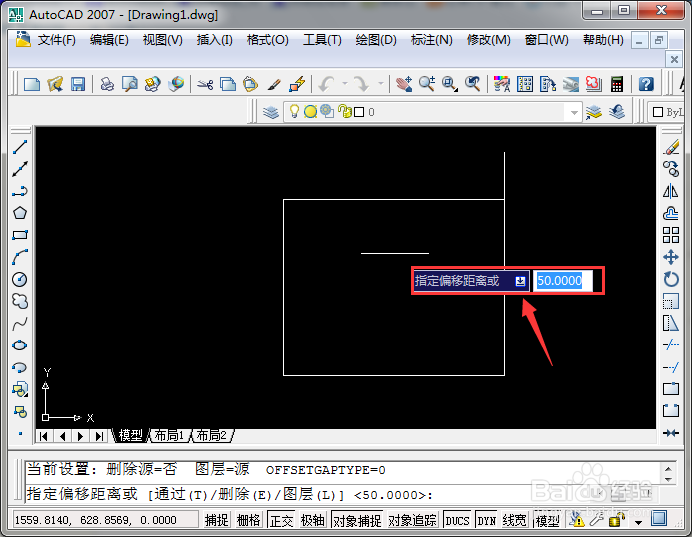
2、首先需要指定偏移的距离,输入数字,以80mm为例,输入之后点击回车键。如果默认值就是你需要偏移的距离,那么直接点击回车键就可以啦。
AutoCAD 如何使用偏移功能

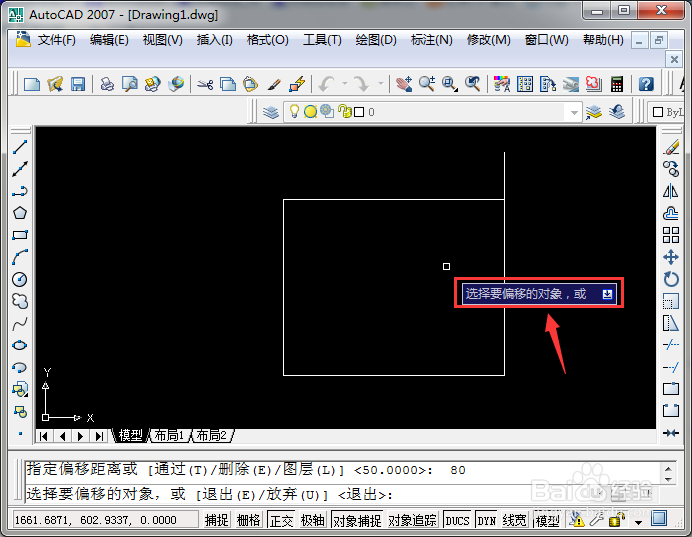
3、紧接着选择偏移的对象,也就是想要偏移哪条直线。

AutoCAD 如何使用偏移功能

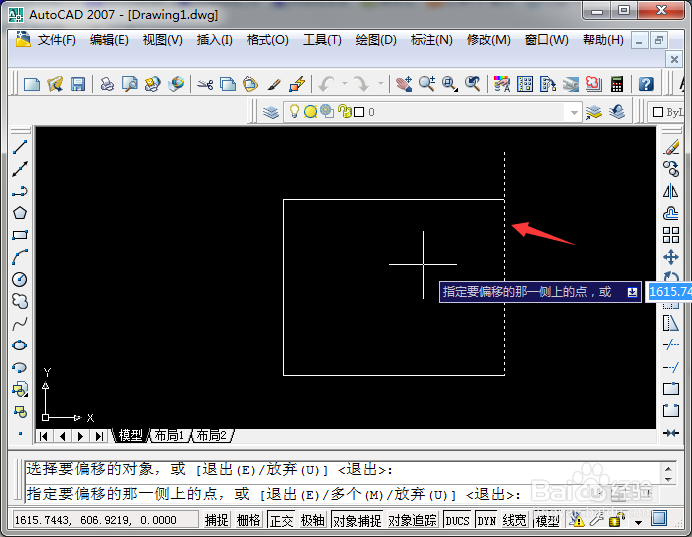
4、选择直线之后,直线就变成虚线,进入被操作状态。

AutoCAD 如何使用偏移功能

5、对于直线的偏移来说,无外乎两种状态,向左或者向右偏移,关于方向的选择,使用鼠标就可以,鼠标放在左侧点击一下,就是向左偏移。

AutoCAD 如何使用偏移功能

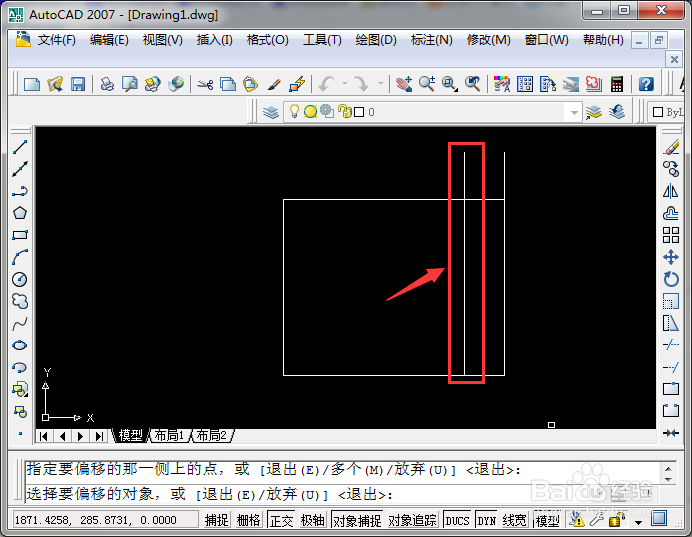
6、如下图所示就是完成了直线的单次偏移。

AutoCAD 如何使用偏移功能

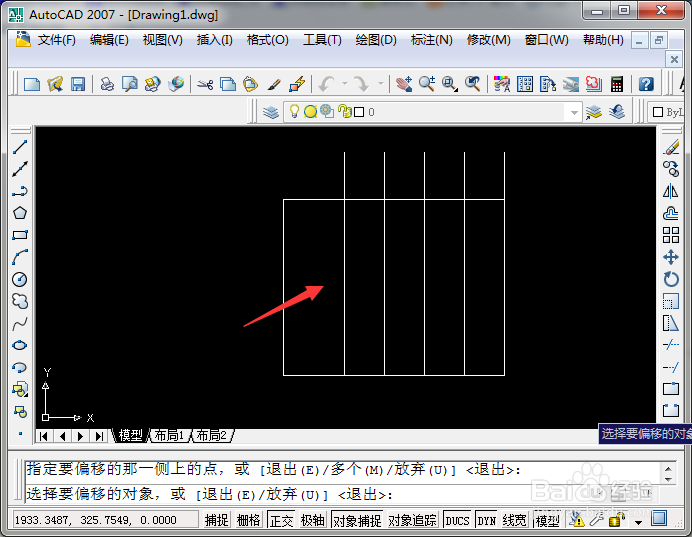
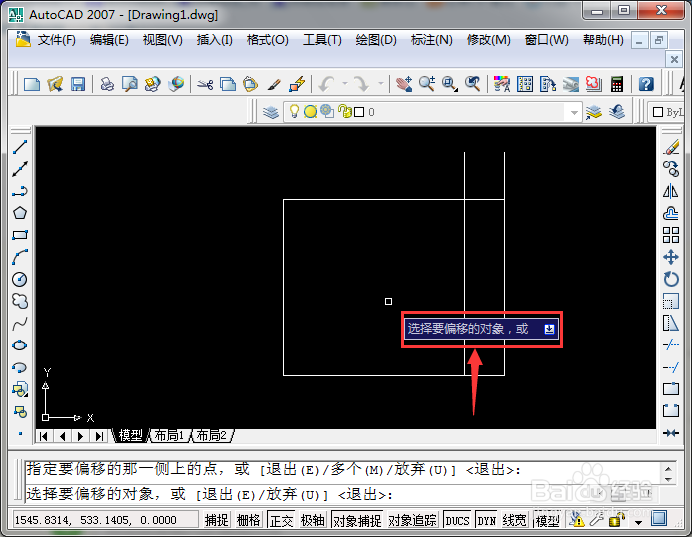
1、在以上操作步骤的基础之上,可以实现多次偏移。上次结束状态是继续选择偏移对象,那么我们只需要选择偏移对象和方向就又可以实现一次偏移。
AutoCAD 如何使用偏移功能

2、如下图所示,用两步操作实现直线的多次偏移。

AutoCAD 如何使用偏移功能

  • CAD中如何删除已创建的块?
  • CAD如何让标注的尺寸对齐?
  • CAD圆形变成多边形怎么解决
  • CAD模型界面按比例进行尺寸标注和打印出图
  • cad如何创建块
  • 热门搜索
    老婆有外遇怎么查 如何让眼睛变大 路由器配置 天刀历练怎么获得 我的朋友在哪里 抱着我去哪里哪里 美国个人旅游签证 0371是哪里的区号 淘宝宝贝描述怎么写 淋巴细胞比率偏高是怎么回事